> ## Documentation Index
> Fetch the complete documentation index at: https://docs.abbyy.com/llms.txt
> Use this file to discover all available pages before exploring further.
# フォーム要素のフォント編集
> Font ダイアログで、チェックマーク field、Group field、および Text 要素のフォントを設定します: 書体、スタイル、サイズ、色、効果、文字間隔。
フォーム内の一部の要素のテキストは、Font ダイアログを使用して編集できます (そのためには、要素のショートカットメニューから Font を選択します) 。
次の要素に対してフォント設定を指定できます: チェックマーク field、Group field、Text。
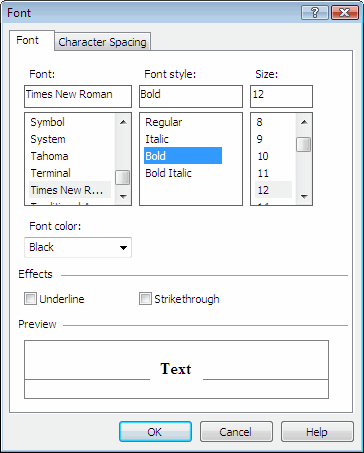
## 「Font」タブ
**Font** — 選択したテキストフラグメントのFontを選択します。
**フォントスタイル** — 選択したテキストフラグメントのフォントスタイルを選択します。
* 標準
* 斜体
* 太字
* 太字斜体
**サイズ** — 選択したテキストフラグメントのフォントサイズを選択します。
**色** — 選択したテキストフラグメントの色を選択します。
色の一覧は、フォームの種類 (白黒またはカラーの背景) によって異なります。
**効果** — 下線や取り消し線などのテキスト効果を選択します。
## 文字間隔 タブ
**間隔** — 選択したテキストフラグメントの文字間隔を変更します。
**値** — 選択したテキストフラグメントの文字間隔を広げたり狭めたりします (つまり、テキストを伸ばしたり圧縮したりします) 。
**位置** — 選択したテキストフラグメントの位置を設定します: 通常、上付き、または下付きです。
各種言語用の追加フォントは、[www.paratype.com](https://www.paratype.com/) で購入できます。