> ## Documentation Index
> Fetch the complete documentation index at: https://docs.abbyy.com/llms.txt
> Use this file to discover all available pages before exploring further.
# 画像を解析してDocument Definitionをマッチングする
> 認識前に画像を解析し、Match Document Definitionコマンドまたは選択パネルを使用して、ABBYY FlexiCaptureでDocument Definitionを適用します。
ほとんどの場合、FlexiCaptureは適切なDocument Definitionを自動的に選択します。ただし、ページを解析したり、Document Definitionを手動で適用したりする必要がある場合もあります。
Document Definitionを手動で適用するには、ユーザーに**Modify document layout**権限が有効なロールが割り当てられている必要があります。ロールで有効になっている権限を確認するには、プロジェクトプロパティダイアログの**User Roles**タブを開きます。
## 分散インストールで画像を解析する
分散インストールでは、プログラムが画像を自動的に解析・認識し、一致する Document Definition を特定します。
検証オペレーターとシニア検証オペレーターは、画像解析と Document Definition のマッチングを手動で開始することもできます。Verification Station で、**Tools → Reanalyze** をクリックします。
## スタンドアロンインストールでページを解析する
認識を実行する前にページを解析し、一致する Document Definition を特定します。次のいずれかの方法を使用します。
* **Recognition → Analyze** をクリックします。
* **Recognize** ボタンの右にある矢印をクリックし、**Analyze** をクリックします。
ページを含む文書には Document Definition の名前が付けられ、ページには対応する Document Definition section の名前が付けられます。
## Document Definition を手動で適用する
文書または文書ページを選択します。
次のいずれかの方法を使用します。
* メインメニューで **Recognition → Match Document Definition...** をクリックします。
* 文書を右クリックし、ショートカットメニューで **Match Document Definition...** をクリックします。
* スタンドアロンインストールでは、**Recognize** ボタンの右側にある矢印をクリックしてから、**Match Document Definition...** をクリックします。
**Select Document Definition** ダイアログで Document Definition を選択します。
文書に割り当てられる Document Definition は 1 つだけで、ページに割り当てられる Document Definition section も 1 つだけです。複数のセクションを持つ Document Definition を文書に適用すると、プログラムは各ページにどのセクションを適用するかを解析します。セクションが 1 つだけの Document Definition では、この解析は省略されます。
**OK** をクリックします。定義が選択した文書またはページに適用されます。
**Analyze and recognize documents after matching** オプションはデフォルトで有効になっているため、解析と認識が自動的に開始されます。追加の解析と再認識を行わずに Document Definition を適用するには、このオプションをオフにします。
## サイドパネルから Document Definition を適用する
**Select Document Definition** パネルを使用すると、ページまたはドキュメントに Document Definition をすばやく適用できます。パネル上部には、最近使用した Document Definition が表示されます。下部には、利用可能なすべての Document Definition とセクションが一覧表示されます。
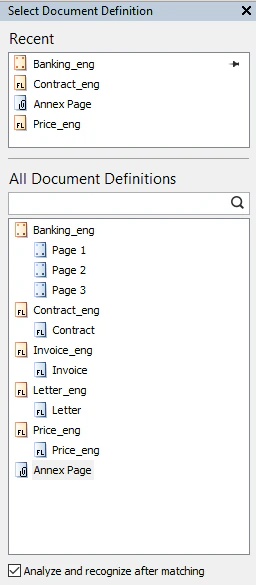 パネルを表示または非表示にするには、**View → Side Panels → Select Document Definition** をクリックします。Document Definition を検索するには、検索バーに名前を入力します。
 をクリックすると、よく使用する Document Definition をピン留めできます。
Document Definition を適用するページまたはドキュメントを選択します。
パネルで適用する Document Definition をクリックします。
をクリックすると、よく使用する Document Definition をピン留めできます。
Document Definition を適用するページまたはドキュメントを選択します。
パネルで適用する Document Definition をクリックします。