> ## Documentation Index
> Fetch the complete documentation index at: https://docs.abbyy.com/llms.txt
> Use this file to discover all available pages before exploring further.
# Application Serverの設定
> FlexiCapture Application Server を MS SQL または Oracle データベースに接続し、認証設定を選択して、外部ファイル ストレージを設定します。
Application Server は、システム管理者が管理および監視コンソールで設定します。
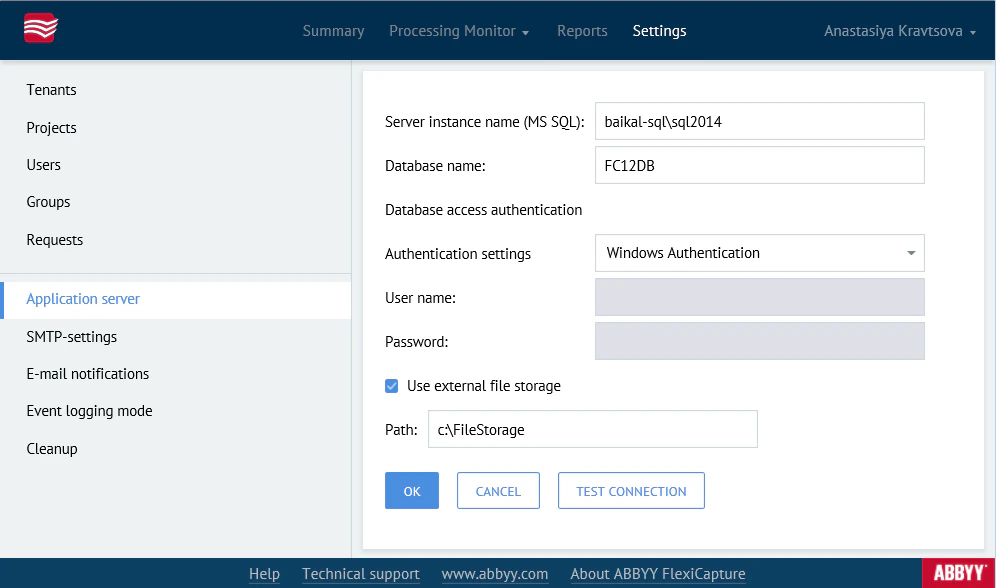
Application Server を設定するには、データベースに接続する必要があります。管理および監視コンソール (**Start → すべてのプログラム → ABBYY FlexiCapture 12 Servers → 管理および監視コンソール**) を開き、**Settings → Application server** をクリックします。
次のいずれかのオプションを選択します。
* 既存のデータベースに接続
*または*
* 新しいデータベースを作成
Application Server 上にデータベースを作成したオペレーターには、自動的に管理者権限が付与されます。
次に、以下を指定します。
* **データベースの種類**:
* MS SQL
* Oracle
* **サーバー インスタンス名**: \\
* **データベース名** (MS SQL の場合のみ必須) 。
* データベース名に使用できるのは、ラテン文字、キリル文字、アンダースコア (**\_**) 、**@** と **#**、および数字のみです。
* データベース名の先頭に数字を使用することはできません。また、**@** または **#** で始まるデータベース名の使用も推奨されません。
* データベース名は 128 文字を超えることはできません。
* データベース名では大文字と小文字は区別されません。
* **認証設定**
**注:** Windows 認証または Database Server Authentication のいずれかを選択できます。一部の構成では Windows 認証が機能しないことがあるため、Database Server Authentication の使用を推奨します。選択した接続タイプが機能するかどうかを確認するには、**接続のテスト** ボタンを使用します。
* **外部ファイル ストレージを使用**
プログラムは、プロジェクト ファイルをファイル ストレージ フォルダーに保存します。デモ プロジェクトのファイルはデータベースに保存できますが、その他のプロジェクトでは、Application Server がクラスタに配置されていない限り、Application Server を実行しているコンピューター上のフォルダーが必要です。このオプションを有効にする場合は、プロジェクト ファイルの保存先フォルダーへのパスを指定してください。
アップデートによっては、データベース構造の変更が必要になる場合があります。その場合は、データベース構造を変更するためのスクリプト ファイルがアップデートに付属します。スクリプトを実行するには、管理および監視コンソールで **Service → Application server** をクリックし、**パッチを適用** ボタンをクリックして、スクリプト ファイルへのパスを指定します。