> ## Documentation Index
> Fetch the complete documentation index at: https://docs.abbyy.com/llms.txt
> Use this file to discover all available pages before exploring further.
# Web Station のエラー診断
> 開発者コンソール、Web Station と Fiddler のログ記録、ライセンスの確認を使用して、HTTP コードの有無にかかわらず ABBYY FlexiCapture Web Station のエラーを診断します。
## HTTP エラーコードのないエラー
一部の Web Station エラーには、400 や 500 などの HTTP エラーコードが含まれません。このようなエラーについては、ブラウザーのコンソール出力を収集してください。
**F12** を押して、**Console** タブを開きます。
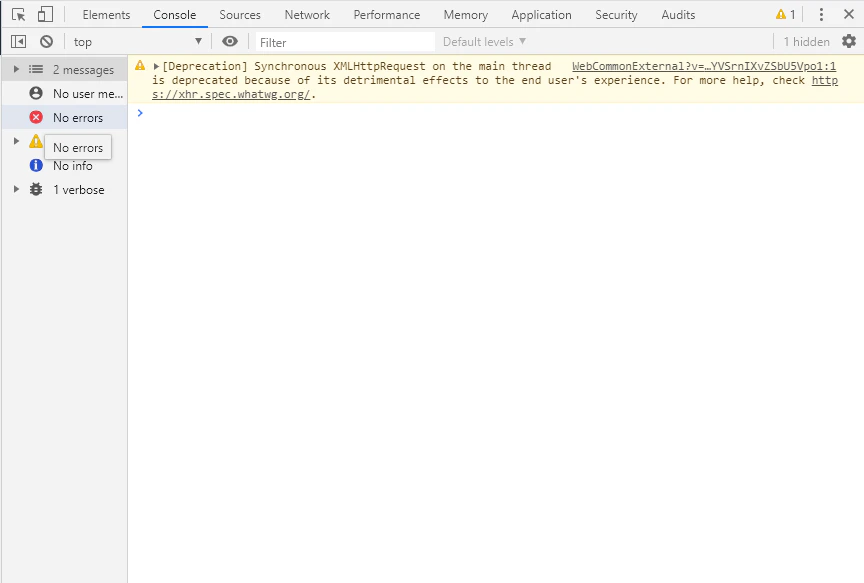 コンソールに表示されている内容をすべてコピーします。
エラーが表示されている Web Station のログを有効にしてから、エラーを再現します。詳細については、[Web Station のログ記録](/ja/flexi-capture/troubleshooting-guide/tg-logs-web-station) を参照してください。
**Console** タブのエラーリストと Web Station のログファイルを ABBYY テクニカル サポートに送信します。
この種のエラーには、ジョブを取得した際にドキュメントの layout の全部または一部が表示されない場合や、`Parameter cannot be null.` などがあります。
コンソールに表示されている内容をすべてコピーします。
エラーが表示されている Web Station のログを有効にしてから、エラーを再現します。詳細については、[Web Station のログ記録](/ja/flexi-capture/troubleshooting-guide/tg-logs-web-station) を参照してください。
**Console** タブのエラーリストと Web Station のログファイルを ABBYY テクニカル サポートに送信します。
この種のエラーには、ジョブを取得した際にドキュメントの layout の全部または一部が表示されない場合や、`Parameter cannot be null.` などがあります。
## HTTP エラーコードを伴うエラー
その他のエラーは、`Error 400: bad request` や `Error 500 while completing task` のように、HTTP エラーコードを含むウィンドウに表示されます。
Web Station でエラーが発生した時刻前後に記録されたエラーを確認します。
エラーが断続的に発生する場合は、エラーを報告する Web Station でログ記録を有効にします。詳細については、[Web Station のログ記録](/ja/flexi-capture/troubleshooting-guide/tg-logs-web-station) を参照してください。
エラーを確実に再現できる場合は、代わりに Fiddler のログ記録を有効にします。詳細については、[Fiddler のログ記録](/ja/flexi-capture/troubleshooting-guide/tg-logs-fiddler) を参照してください。
エラーが発生した期間の Web Station ログと Fiddler ログを送信してください。
## Web Station の `Cannot get license ticket` エラー
このエラーは、ジョブを開くときや、バッチをスキャンしたり画像を追加したりするときに表示されることがあります。
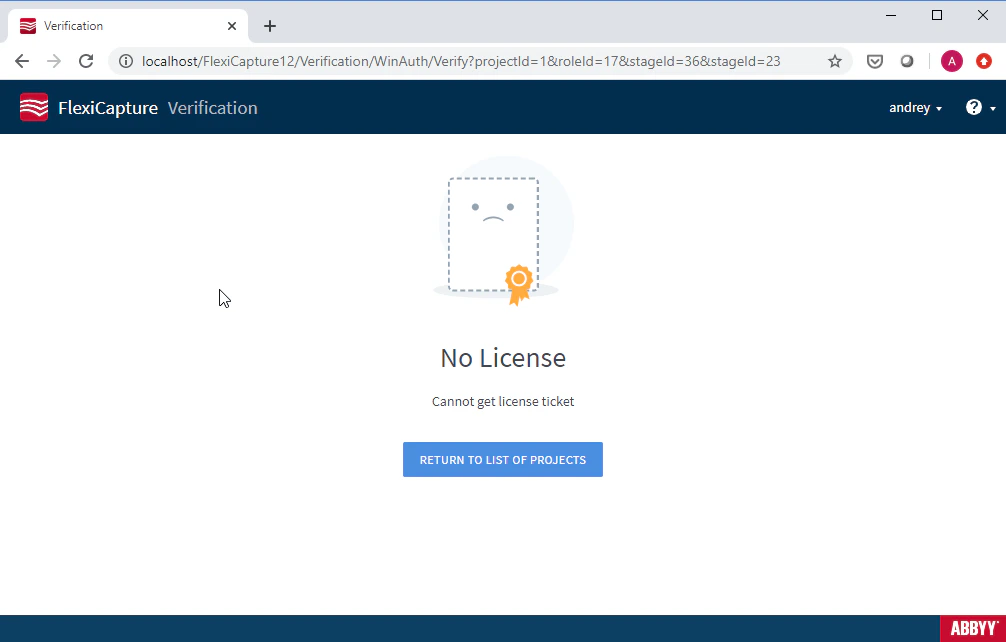 この問題を解決するには、次の点を確認してください。
* Processing Server が実行中であること。
* 利用可能なライセンスがあること。確認するには、License Manager を起動し、ライセンスを選択して、メインメニューで **Service → License Usage Statistic** を選択します。
この問題を解決するには、次の点を確認してください。
* Processing Server が実行中であること。
* 利用可能なライセンスがあること。確認するには、License Manager を起動し、ライセンスを選択して、メインメニューで **Service → License Usage Statistic** を選択します。
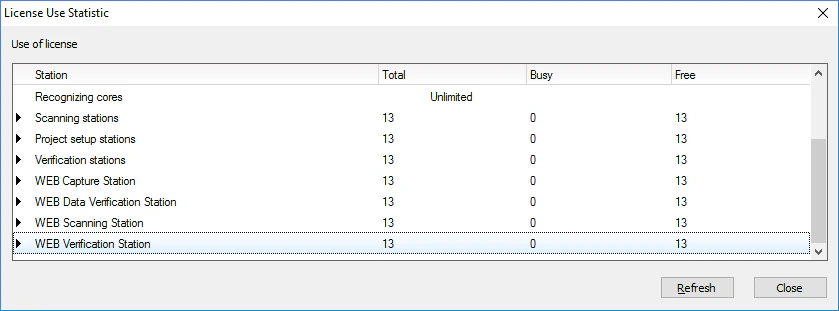 すべてのライセンスが使用中の場合は、ライセンスを占有しているフリーズしたセッションがないか確認してください。管理および監視コンソールで **System Monitoring → Sessions** ページを開きます。