> ## Documentation Index
> Fetch the complete documentation index at: https://docs.abbyy.com/llms.txt
> Use this file to discover all available pages before exploring further.
# KYC Agent 向けに ABBYY Vantage を設定する
> 公開 API クライアントを作成し、KYC Document Skills を構築し、Skill ID を取得して、IBM watsonx Orchestrate Connections に必要な ABBYY Vantage の値を収集します。
KYC Agent は、ABBYY Vantage (Document AI) を使用して顧客のドキュメントを分類し、データを抽出します。ABBYY Vantage を設定するには、公開 API クライアントを作成し、KYC Document Skills を構築して、IBM watsonx Orchestrate Connections に必要な値を収集します。
## ABBYY Vantage で公開 API クライアントを作成する
公開 API クライアントを使用すると、IBM watsonx Orchestrate は OAuth 2.0 を介して ABBYY Vantage への認証を行えます。
ABBYY Vantage 環境にログインします。
**Admin & Configuration** に移動し、**Public API Clients** を選択します。
新しい API クライアントを作成し、生成された **Client ID** と **クライアントシークレット** を控えておきます。
クライアントに **Skill User** ロールを割り当てます。
**OAuth 2.0 Flows Settings** で、**Allow client credentials flow** を有効にします。
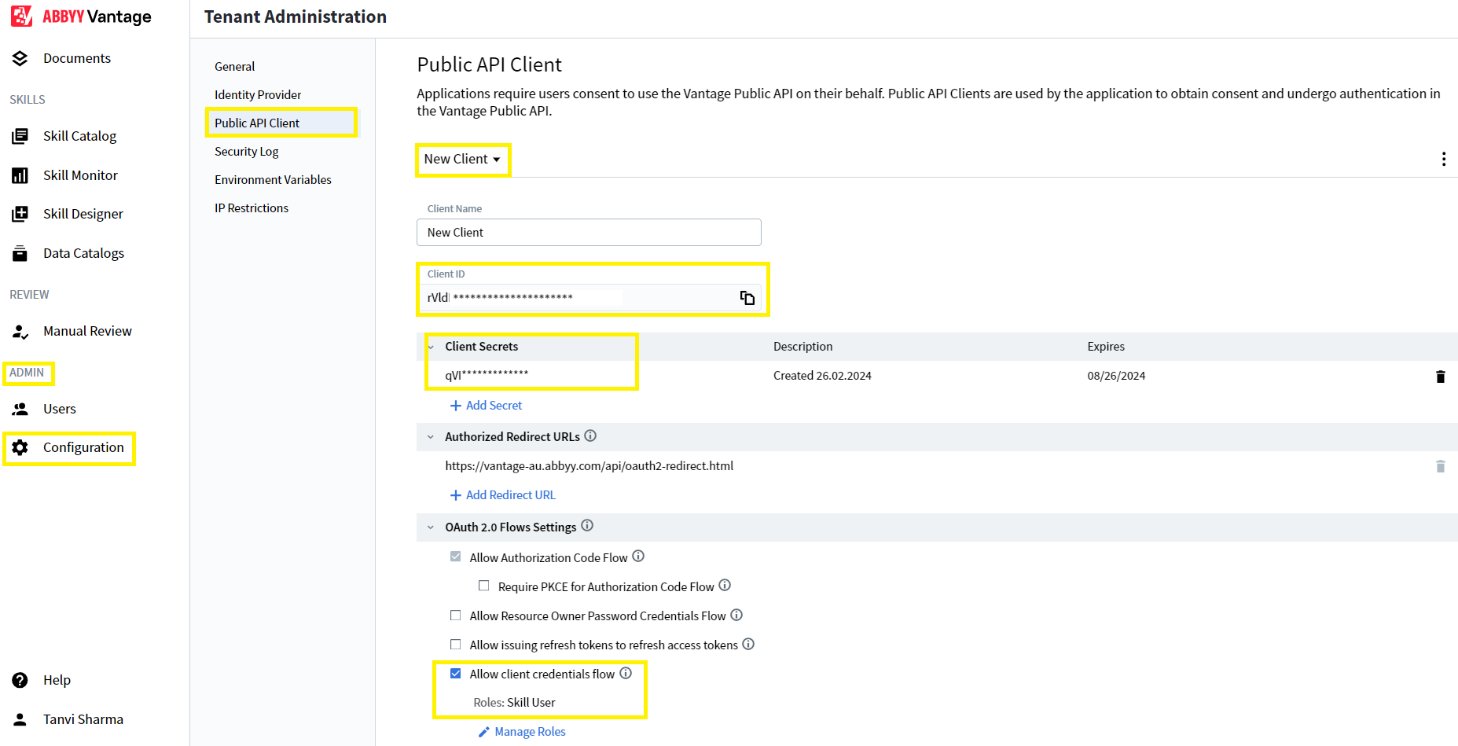 これらの認証情報を使用して、IBM watsonx Orchestrate の `abbyy_vantage_oauth_abbyy_e073d849` 接続を設定します。
詳細については、[公開 API クライアントを設定する](/ja/vantage/documentation/tenant-admin/tenant-management/configure-client)を参照してください。
これらの認証情報を使用して、IBM watsonx Orchestrate の `abbyy_vantage_oauth_abbyy_e073d849` 接続を設定します。
詳細については、[公開 API クライアントを設定する](/ja/vantage/documentation/tenant-admin/tenant-management/configure-client)を参照してください。
## KYC Document Skillsを作成する
KYCワークフローに必要なDocument Skillsを作成またはインポートします。たとえば、次のようなものです。
* 本人確認書類
* Bank Statement
* 税務フォーム
Process Skillで分類アクティビティと抽出アクティビティを設定し、SkillをABBYY Vantage環境に公開します。
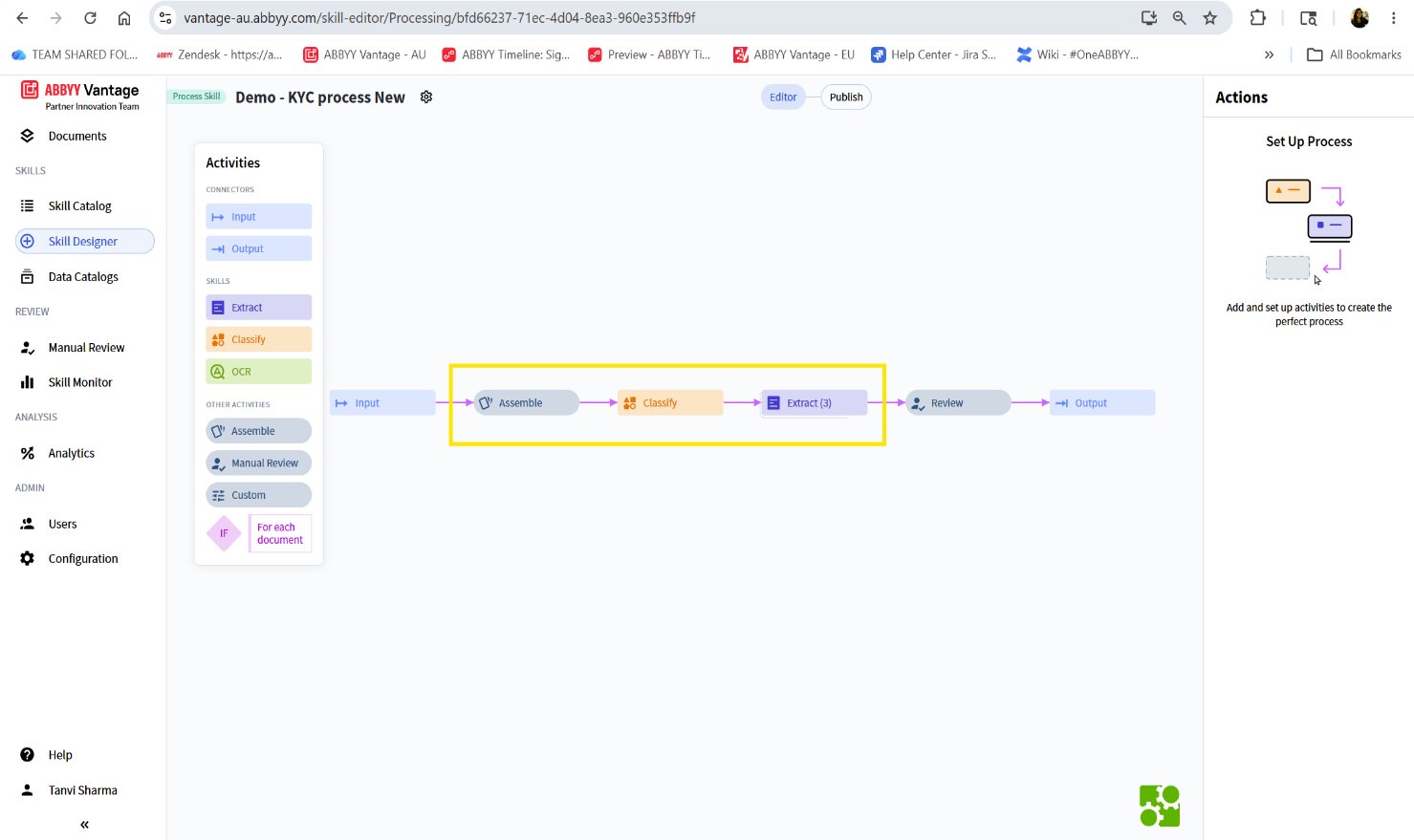 データ抽出には、すぐに使える事前学習済みのDocument Skillsを利用することもできます。
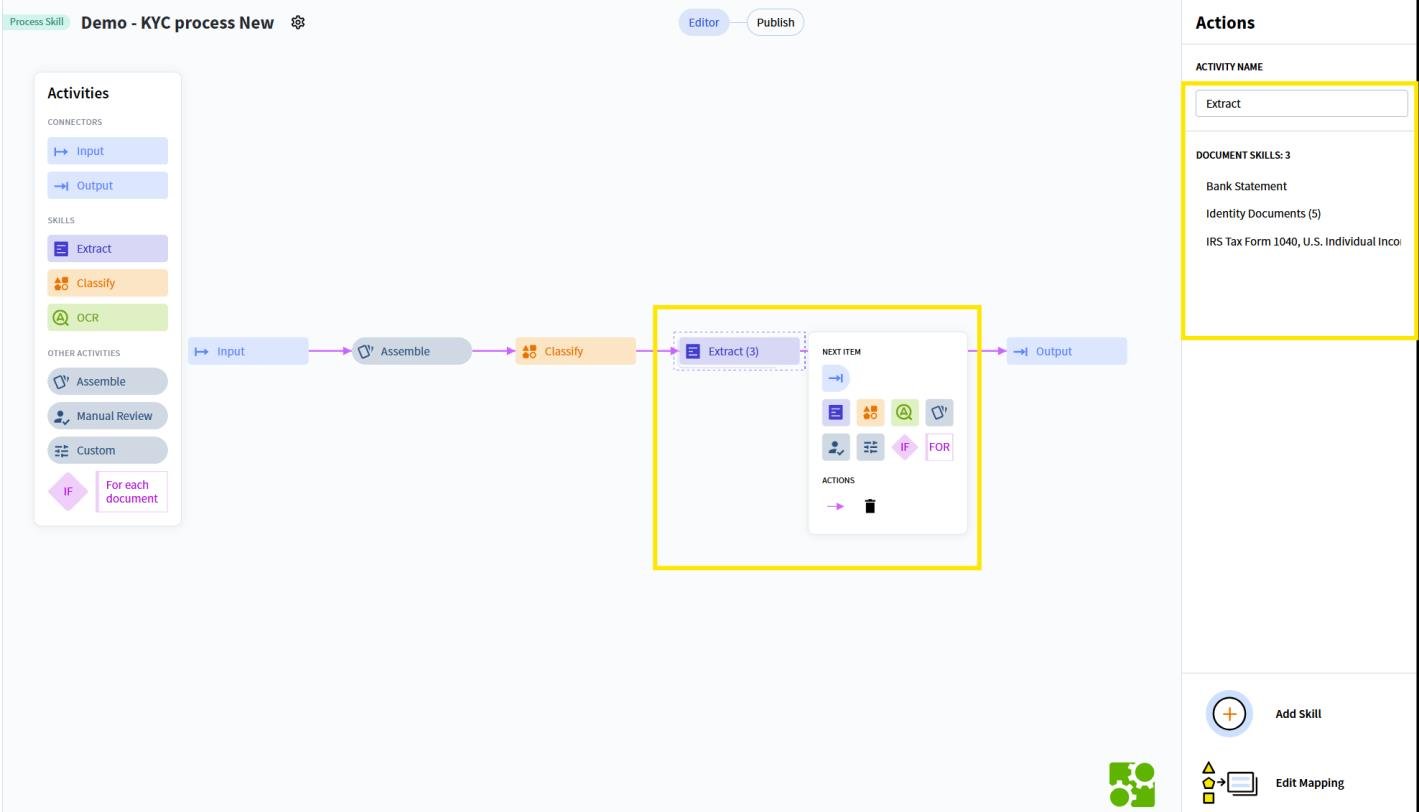 Skillの作成方法の詳細については、[Skill Designer](/ja/vantage/documentation/skill-designer/skill-designer)を参照してください。
## ABBYY VantageのSkill IDを取得する
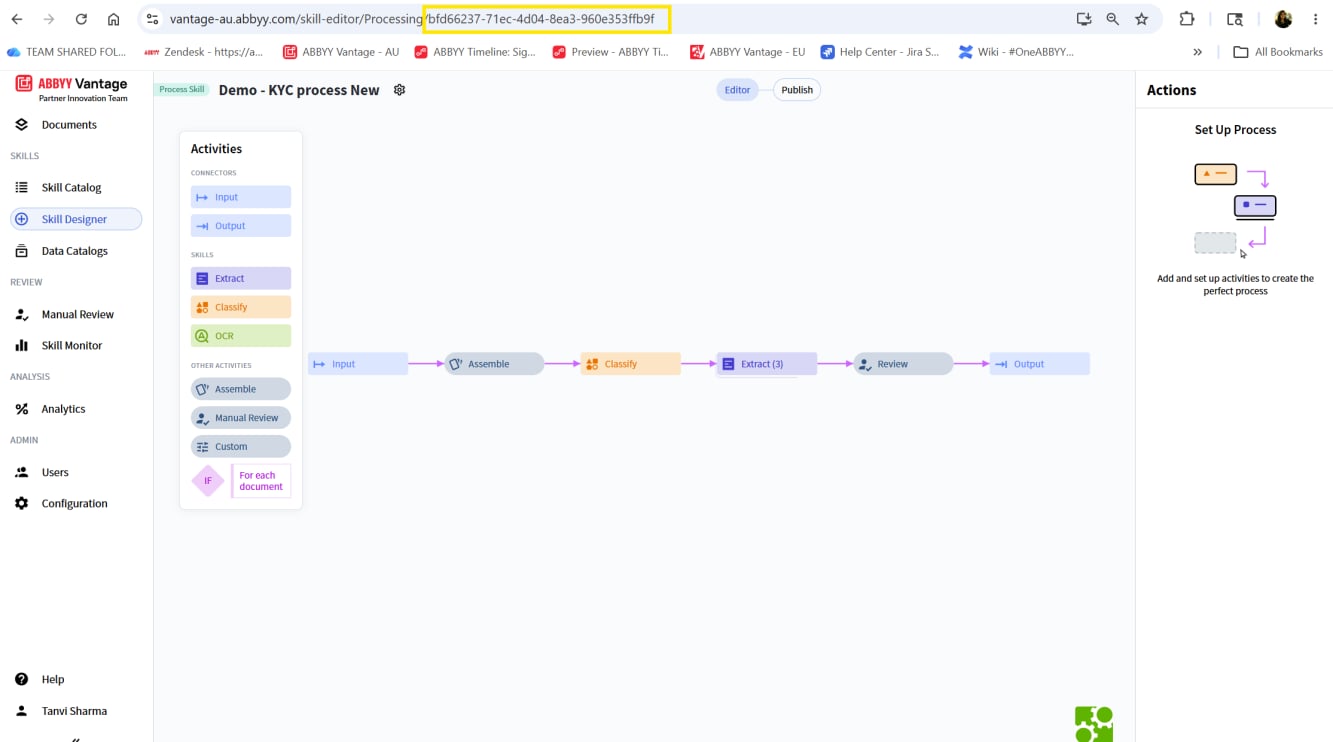
Skillを公開したら、ABBYY VantageのURLからSkill IDを取得します。Skill IDは、Skill Editorのアドレスの末尾にある識別子です。
```text theme={null}
https://vantage-au.abbyy.com/skill-editor/Processing/bfd66237-71ec-4d04-8ea3-960e353ffb9f
```
この例では、Skill ID は `bfd66237-71ec-4d04-8ea3-960e353ffb9f` です。
## ABBYY Vantage の設定値を取得する
ABBYY Vantage 環境から次の値を取得します。これらの値は、次の手順で IBM watsonx Orchestrate の Connections に入力します。
| 値 | 説明 |
| ------------ | ------------------------------------------------------- |
| Server URL | ABBYY Vantage 環境の URL。例: `https://vantage-au.abbyy.com` |
| Client ID | 公開 API クライアント ID |
| クライアントシークレット | 公開 API クライアントのクライアントシークレット |
| Skill ID | 公開済み Skill ID |
## 値を IBM watsonx Orchestrate の Connections にマッピングする
収集した値を、次の 2 つの IBM watsonx Orchestrate Connections に入力します。
* `abbyy_vantage_oauth_abbyy_e073d849` – ABBYY Vantage server URL、Client ID、クライアントシークレット、トークンエンドポイント。
* `abbyy_key_value_abbyy_e073d849` – `vantage_skill_id`。その他のキーと値のエントリは、ABBYY Timeline の設定から取得します。
Connections の完全なリファレンスについては、[システム要件](/ja/vantage/connectors/ibm-watsonx-orchestrate/system-requirements)を参照してください。Connections の設定を完了するには、[IBM watsonx Orchestrate を設定する](/ja/vantage/connectors/ibm-watsonx-orchestrate/set-up-watsonx-orchestrate)を参照してください。
## 次のステップ
[ABBYY Timeline (Process AI) をセットアップする](/ja/vantage/connectors/ibm-watsonx-orchestrate/set-up-timeline)に進んでください。