> ## Documentation Index
> Fetch the complete documentation index at: https://docs.abbyy.com/llms.txt
> Use this file to discover all available pages before exploring further.

# UiPath Connector をインストールする

> UiPath Studio に ABBYY Vantage Connector for UiPath の NuGet パッケージをインストールし、Windows-legacy プロジェクト を Windows 互換に変換します。

ABBYY Vantage Connector for UiPath は、UiPath ワークフロー内で実行される一連のアクティビティです。これらのアクティビティは、**NuGet パッケージ**として提供されます。

パッケージをインストールするには、次の手順を実行します。

<Steps>
  <Step title="インストーラーを実行する">
    `ABBYYVantageConnectorForUiPath.<version>.exe` を実行し、インストール Wizard の指示に従います。インストール中に、コネクタのインストール先フォルダーを指定します。既定では、`C:\Program Files\ABBYY Vantage Connector for UiPath` が設定されています。
  </Step>

  <Step title="UiPath Studio プロジェクトを開く">
    UiPath Studio で、既存のプロジェクトを開くか、新しいプロジェクトを作成します。
  </Step>

  <Step title="Manage Packages を開く">
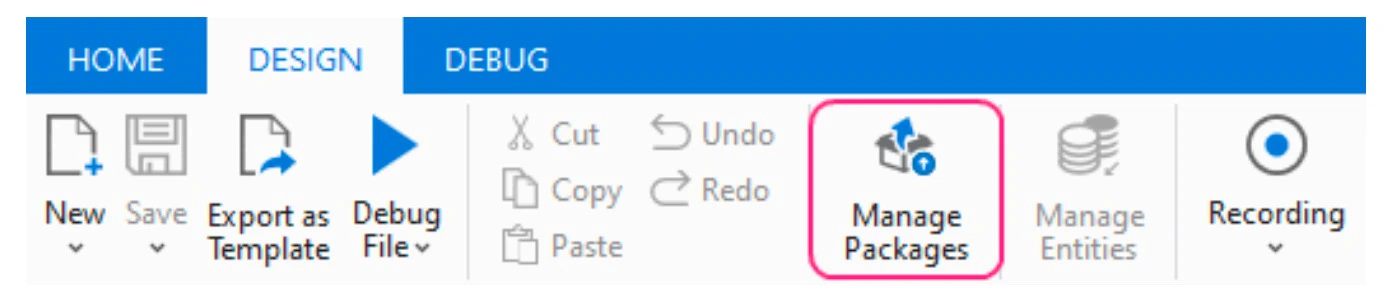
    リボンの **Design** タブで、**Manage Packages** をクリックします。

    <Frame>
      <img src="https://mintcdn.com/abbyy/Km9nwnkPeY8_wARd/images/vantage/developer/connectors/uipath/manage-packages-add-source.jpg?fit=max&auto=format&n=Km9nwnkPeY8_wARd&q=85&s=e00bc723c6ad608976b1b378fd793226" alt="Design タブの Manage Packages ボタンを示す UiPath リボン" style={{ width: "70%" }} width="1390" height="302" data-path="images/vantage/developer/connectors/uipath/manage-packages-add-source.jpg" />
    </Frame>
  </Step>

  <Step title="nuget.org パッケージ ソースを有効にする">
    **nuget.org** パッケージ ソースが有効になっていることを確認します。このパッケージ ソースは、コネクタ パッケージの一部の依存関係をインストールするために必要です。

    <Tip>
      すでに構成済みのパッケージ ソースがあり、それを使用する場合は、次の Step をスキップしてください。
    </Tip>
  </Step>

  <Step title="新しいパッケージ ソースを作成する">
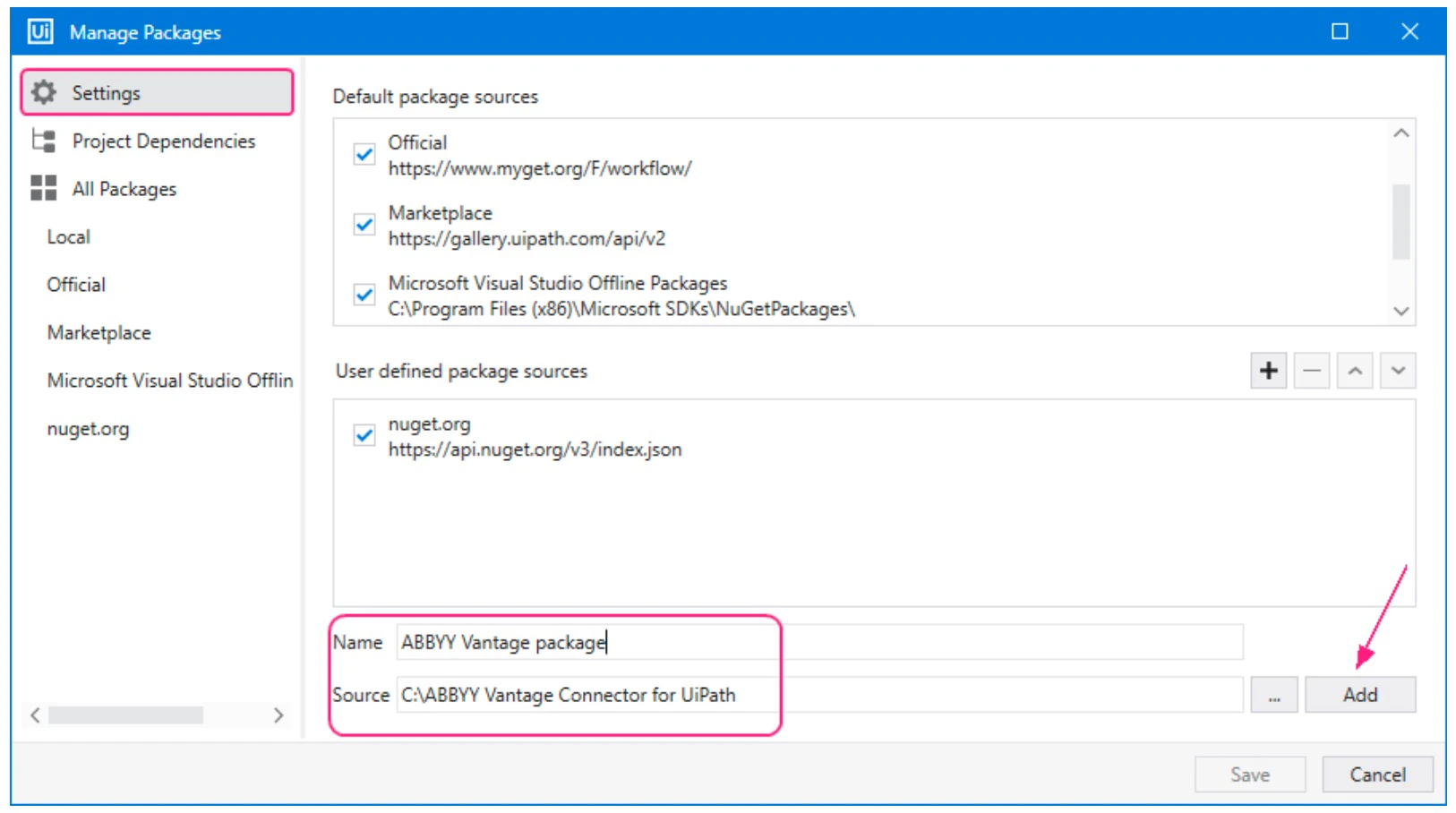
    **Manage Packages** ウィンドウの **Settings** タブに移動し、新しいパッケージ ソースを作成します。

    1. 新しいパッケージ ソースの名前を入力します。
    2. コネクタの NuGet パッケージを配置するフォルダーのパスを指定します。
    3. **Add** をクリックして設定を確定します。

    <Frame>
      <img src="https://mintcdn.com/abbyy/Km9nwnkPeY8_wARd/images/vantage/developer/connectors/uipath/manage-packages.jpg?fit=max&auto=format&n=Km9nwnkPeY8_wARd&q=85&s=0a1bb41c7f190f18ec5527954daa26c8" alt="新しい user-defined パッケージ ソース名とフォルダー パスが入力された Manage Packages の Settings タブ" width="1626" height="908" data-path="images/vantage/developer/connectors/uipath/manage-packages.jpg" />
    </Frame>

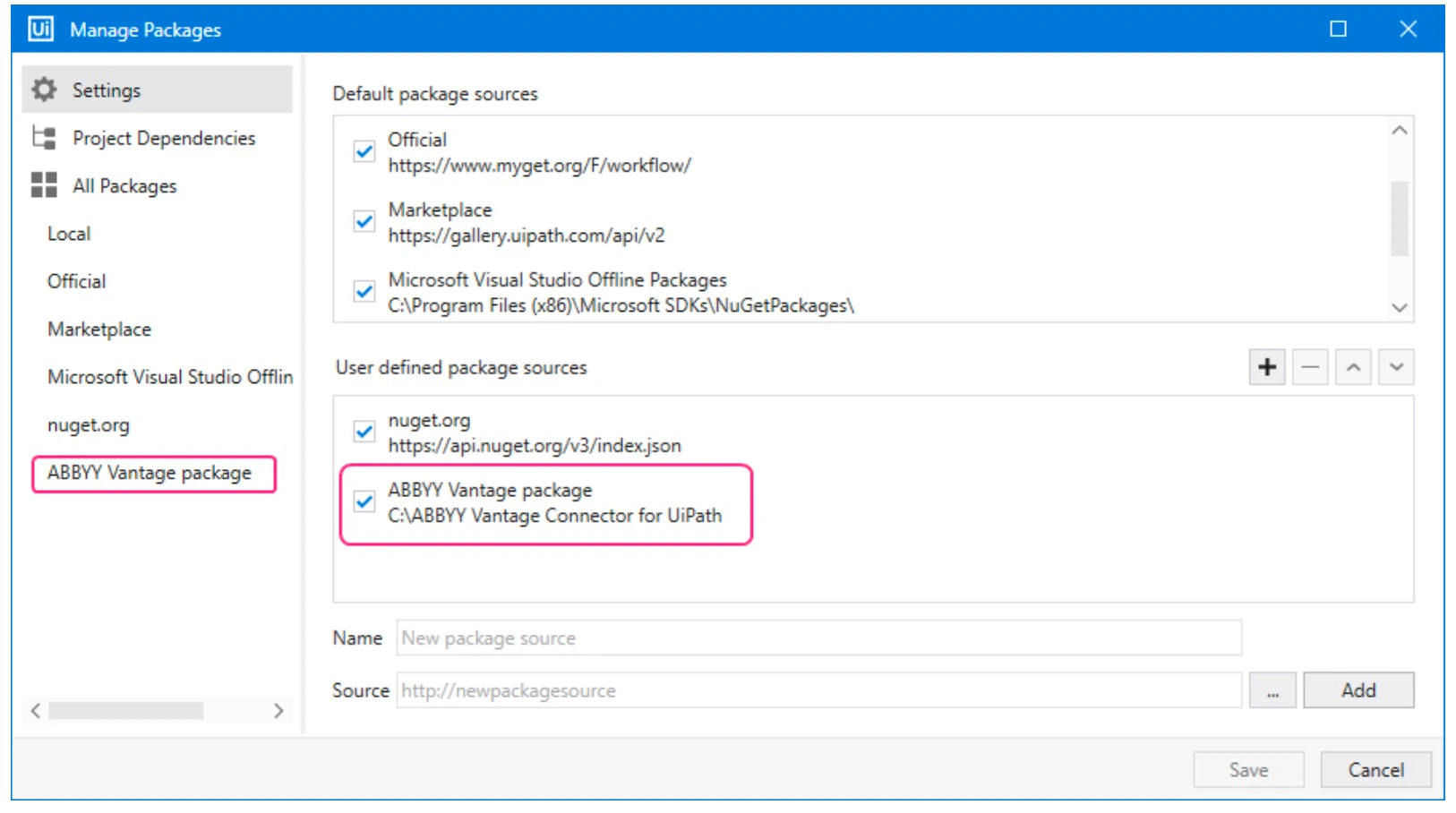
    新しいパッケージ ソースは、**User defined package sources** 領域と **Manage Packages** ウィンドウの左ペインに表示されます。
    <Frame>
      <img src="https://mintcdn.com/abbyy/Km9nwnkPeY8_wARd/images/vantage/developer/connectors/uipath/manage-packages-final.jpg?fit=max&auto=format&n=Km9nwnkPeY8_wARd&q=85&s=4b33ff4e08c2140cf34d86e49cafbfda" alt="User defined package sources 一覧に新しく追加された user-defined パッケージ ソースが表示された Manage Packages ウィンドウ" width="1626" height="908" data-path="images/vantage/developer/connectors/uipath/manage-packages-final.jpg" />
    </Frame>
  </Step>

  <Step title="ABBYY Vantage NuGet パッケージをコピーする">
    ABBYY Vantage Connector for UiPath のすべての NuGet パッケージを、インストール フォルダーからパッケージ ソース フォルダーにコピーします。NuGet パッケージは、インストーラーの Step で作成したインストール フォルダーの **UiPath Activities** subfolder にあります (既定の場所は `C:\Program Files\ABBYY Vantage Connector for UiPath\UiPath Activities` です) 。

    NuGet コネクタ パッケージが使用可能なパッケージ ソースに配置されると、プロジェクトの依存関係としてコネクタ パッケージをインストールできます。
  </Step>

  <Step title="Abbyy.UiPath.Vantage.Activities をインストールする">
    **Manage Packages** ウィンドウで **All Packages** セクションに移動し、次の操作を行います。

    1. 新しく作成したパッケージ ソース カテゴリをクリックします。
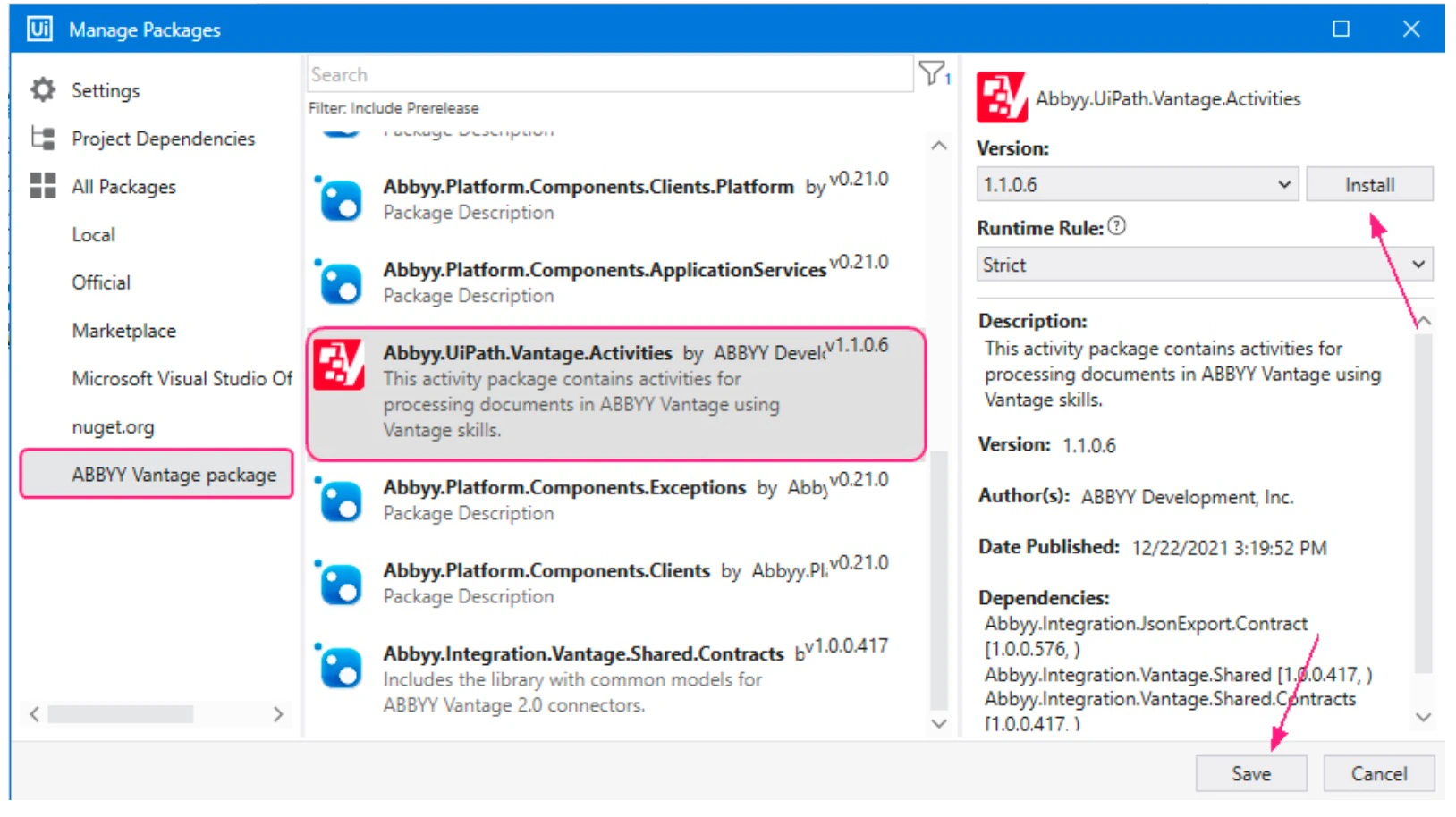
    2. 利用可能なパッケージの一覧から **Abbyy.UiPath.Vantage.Activities** を選択し、**Install** をクリックします。すると、**License Acceptance** ウィンドウに、インストールする各サードパーティ パッケージのライセンス条項が表示されます。
    3. **View License** をクリックしてライセンス条項を確認します。
    4. **I Accept** をクリックしてライセンス条項に同意し、パッケージをインストールしてから、**Save** をクリックします。

    <Frame>
      <img src="https://mintcdn.com/abbyy/Km9nwnkPeY8_wARd/images/vantage/developer/connectors/uipath/manage-packages-abbyy.jpg?fit=max&auto=format&n=Km9nwnkPeY8_wARd&q=85&s=b5b6b9cc3737186ad7e166d2809870b2" alt="インストール対象として Abbyy.UiPath.Vantage.Activities が選択された Manage Packages ウィンドウ" width="1628" height="914" data-path="images/vantage/developer/connectors/uipath/manage-packages-abbyy.jpg" />
    </Frame>
  </Step>

  <Step title="Vantage アクティビティ が利用可能であることを確認する">
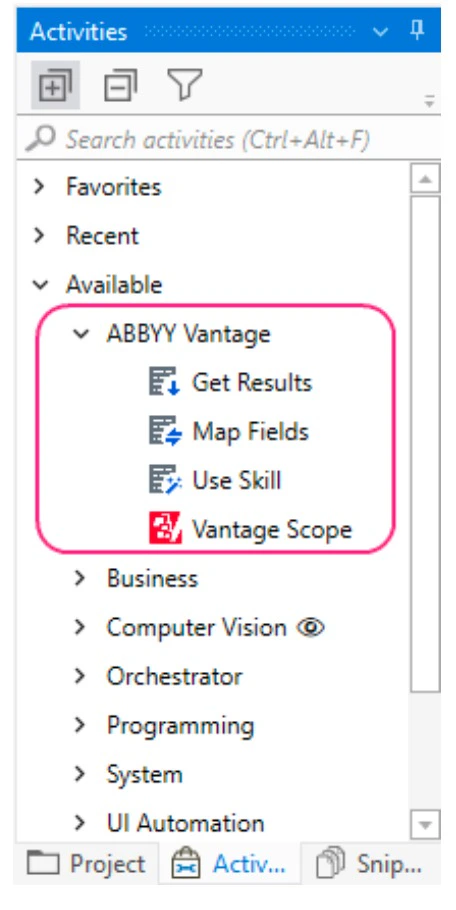
    インストールが完了すると、Vantage アクティビティ が、プロジェクトで利用可能な アクティビティ の一覧の **ABBYY Vantage** セクションに表示されます。

    <Frame>
      <img src="https://mintcdn.com/abbyy/Km9nwnkPeY8_wARd/images/vantage/developer/connectors/uipath/activities-panel.jpg?fit=max&auto=format&n=Km9nwnkPeY8_wARd&q=85&s=e6513d6ec32b96b7cbbe4a47196e3da1" alt="Vantage Scope、Use Skill、Get Results、Map Fields の アクティビティ を含む ABBYY Vantage セクションを表示した Activities パネル" style={{ width: "50%" }} width="456" height="910" data-path="images/vantage/developer/connectors/uipath/activities-panel.jpg" />
    </Frame>

    パッケージのインストール手順の詳細については、[UiPath Studio Guide](https://docs.uipath.com/studio/docs/managing-activities-packages) を参照してください。

  </Step>
</Steps>

<div id="convert-legacy-projects">
  ## レガシー プロジェクトを変換する
</div>

Windows-legacy プロジェクトは Windows 互換に変換することをお勧めします。

<Info>
  プロジェクトを Windows 互換に変換するには、ABBYY Vantage Connector for UiPath のバージョンをアップグレードする必要があります。アップグレードするには、上記のインストール手順のうち、*Create a new package source* 手順を除くすべての手順を実行してください。
</Info>

新しいプロジェクトの既定の互換性は現在 Windows 互換です。Windows-legacy プロジェクトを Windows 互換に変換するには、Windows-legacy の各プロジェクトに対して、次の手順を実行します。

<Steps>
  <Step title="Windows-legacy プロジェクトを開く">
    UiPath Studio で、Windows-legacy プロジェクトを開きます。
  </Step>

  <Step title="Convert to Windows をクリックする">
    リボンの下に表示されるメッセージ内の **Convert to Windows** リンクをクリックします。

    <Frame>
      <img src="https://mintcdn.com/abbyy/Km9nwnkPeY8_wARd/images/vantage/developer/connectors/uipath/convert-to-windows.jpg?fit=max&auto=format&n=Km9nwnkPeY8_wARd&q=85&s=e824023566439f94138277eee51b7c2e" alt="リボンの下に Convert to Windows バナーが表示された UiPath リボン" width="1574" height="214" data-path="images/vantage/developer/connectors/uipath/convert-to-windows.jpg" />
    </Frame>

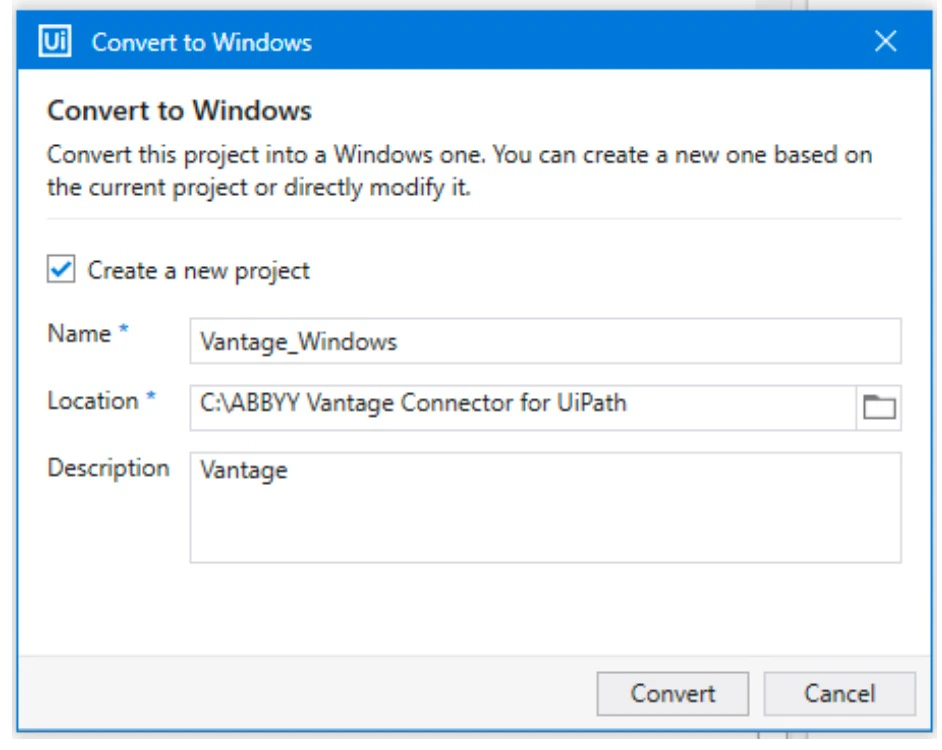
    **Convert to Windows** ダイアログが開きます。

    <Frame>
      <img src="https://mintcdn.com/abbyy/Km9nwnkPeY8_wARd/images/vantage/developer/connectors/uipath/convert-to-windows-dialog.jpg?fit=max&auto=format&n=Km9nwnkPeY8_wARd&q=85&s=8bff49491c8430399ab998d0811f8868" alt="プロジェクト名、保存場所、および Create a new project オプションが表示された Convert to Windows ダイアログ" style={{ width: "70%" }} width="942" height="750" data-path="images/vantage/developer/connectors/uipath/convert-to-windows-dialog.jpg" />
    </Frame>
  </Step>

  <Step title="変換モードを選択する">
    Windows-legacy プロジェクトを Windows に変換する方法を指定します。

    * Windows 互換を使用する現在のプロジェクトのコピーを作成し、元の Windows-legacy プロジェクトを保持するには、**Create a new project** を選択します。プロジェクト名、保存場所、および必要に応じて新しいプロジェクトの説明を入力します。
    * 既存のプロジェクトを更新して Windows 互換に変換するには、**Create a new project** オプションの選択を解除します。このオプションの選択を解除すると、プロジェクトに加えられる変更は元に戻せません。
  </Step>

  <Step title="Convert をクリックする">
    **Convert** をクリックします。Windows-legacy プロジェクトを Windows 互換に変換する方法の詳細については、[UiPath Studio Guide](https://docs.uipath.com/studio/standalone/2025.10/user-guide/about-the-windows-legacy-compatibility) を参照してください。
  </Step>
</Steps>