> ## Documentation Index
> Fetch the complete documentation index at: https://docs.abbyy.com/llms.txt
> Use this file to discover all available pages before exploring further.
# UiPath コネクタ用サンプルプロセス
> 同梱のサンプルプロセスを実行して、ABBYY Vantage Connector for UiPath が複数ファイルのトランザクションをどのように処理し、抽出されたfieldsをマッピングし、結果をログに記録するかを確認します。
サンプルプロセスはコネクタに付属しています。これは、次の内容を含む UiPath ワークフローの一連の流れを示します。
* 入力ファイルを ABBYY Vantage に渡します。
* トランザクションレベルおよびファイルレベルの登録パラメーターを指定して、複数ファイルのトランザクションを作成します。
* 1 つのトランザクション内の複数の Documents にわたる結果を処理します。
サンプルプロセスは Windows 互換で提供されています。
このプロセスを実行すると、コネクタを使用して 1 人分の Bank Statement Documents と Utility Bill Documents が 1 つのトランザクション内でどのように処理されるかを確認できます。サンプルプロセスの既定の保存場所は `C:\Users\Public\ABBYY Vantage Connector for UiPath\SampleWorkflow\Vantage` です。
ワークフローは、事前定義された入力場所 (`\SampleWorkflow\Vantage\Input images`) から入力画像を取得し、ABBYY Vantage に送信して処理します。処理が完了すると、処理結果の一部は `\SampleWorkflow\Vantage\Results` に保存され、その他は **Output** パネルのワークフローログに表示されます。
## ワークフローの出力
### ディスクに保存されるファイル
次の処理結果が `\SampleWorkflow\Vantage\Results` に保存されます。
* トランザクション ID と同じ名前のサブフォルダーが作成されます。
* トランザクションフォルダー内に、そのトランザクション内のすべての Documents のエクスポートファイルを保存するための **ResultFiles** サブフォルダーが作成されます。各ファイル名には、Document の識別子を含むプレフィックスが付きます。
* **ResultFiles** フォルダーの横に、各 Document の分類信頼度の値と全文認識結果 (`ClassificationConfidences` および `DocumentFullText` パラメーター) を保存するためのテキストファイルが作成されます。各ファイル名には、Document の識別子を含むプレフィックスが付きます。
このサンプルでは、`DocumentFullText` は全文認識結果ではなく既定のプレースホルダーを返します。これは、サンプルで使用されている Default Process skill が TXT をエクスポートするように設定されていないためです。
実際の全文認識結果を取得するには、Default Process skill を複製し、その **Output** アクティビティで TXT エクスポートを有効にして、コピーを公開し、**Use Skill** アクティビティから参照してください。
分類信頼度の値を含む TXT ファイルは、**Get Results** アクティビティで受け取った **Classification Confidences** 値をどのように処理できるかを示す一例にすぎません。結果を
TXT ファイルに保存する必要はありません。
### ワークフローログの出力
**Get Results** アクティビティは、次の処理結果を **Output** パネルのワークフローログに表示します。
* 文書クラス
* 分類結果が信頼できるかどうか
* UiPath 変数の値 (各 document field の値。**Map Fields** アクティビティでマップされ、プロセスの実行時に設定されます)
このプロセスには、文書タイプごとに 2 つの **Map Fields** アクティビティが含まれています。
文書タイプごとに、次の field がログに表示されます。
* **Bank Statement** – **Bank Name**、**Account Owner Name**、および **Ending Balance of the Period**
* **Utility Bill** – **Customer Name**、**Issuer Name**、**請求日**、**Current Charges**、および **LineItems** テーブルの **Description** 列
処理結果の取得について詳しくは、[Get Results アクティビティ](/ja/vantage/connectors/uipath/activities/get-results)を参照してください。
## サンプルプロセスの実行
サンプルプロセスを含むフォルダー (`C:\Users\Public\ABBYY Vantage Connector for UiPath\SampleWorkflow`) を、UiPath Studio を実行するユーザーがアクセス可能な任意のフォルダーにコピーします。
UiPath Studio で、`Main.xaml` ファイルを開きます。
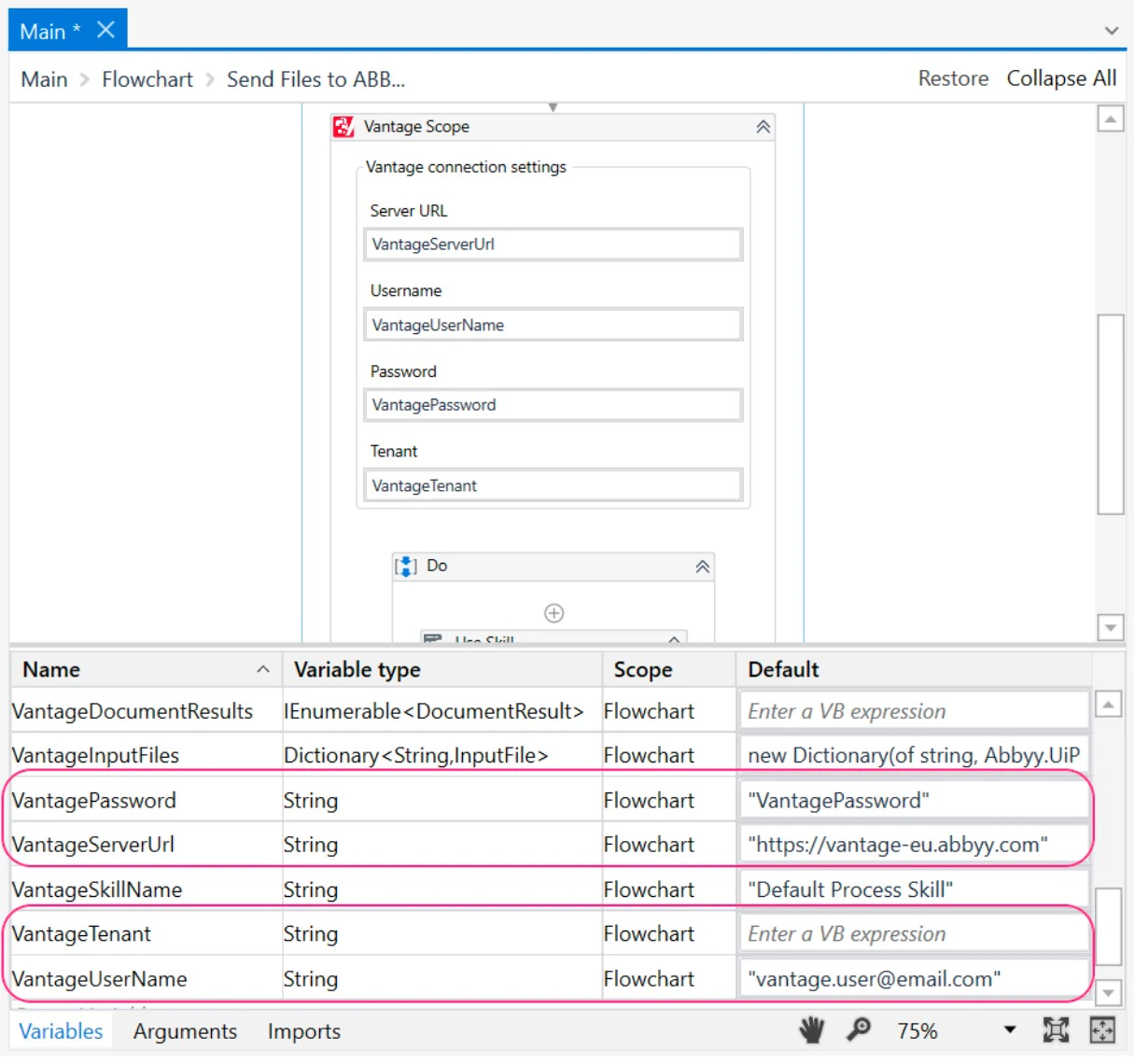
**Design** タブで、**Send Files to ABBYY Vantage** シーケンスをダブルクリックし、**Variables** パネルを開きます。ABBYY Vantage サーバーのアドレスと、ABBYY Vantage アカウントの登録時に使用した資格情報を指定します。
* `VantageServerUrl`
* `VantageUserName`
* `VantagePassword`
* `VantageTenant` (ユーザーが複数のテナントに属している場合)
 **Debug File** > **Run File** をクリックするか、**Ctrl+F5** を押します。ワークフローにより、ドキュメントが ABBYY Vantage に送信されて処理されます。