> ## Documentation Index
> Fetch the complete documentation index at: https://docs.abbyy.com/llms.txt
> Use this file to discover all available pages before exploring further.
# Extraction Rules アクティビティの構造
> Extraction Rules アクティビティは検索要素をツリーとして整理し、要素は文書画像上のデータ field を特定するためのアンカーとして機能します。
Extraction Rules アクティビティは、データ field を検索するための要素で構成されたツリー構造です。検索要素のツリーと field 構造は、ドキュメント画像の右側にある **Search Elements** タブおよび **Fields** タブに表示されます。
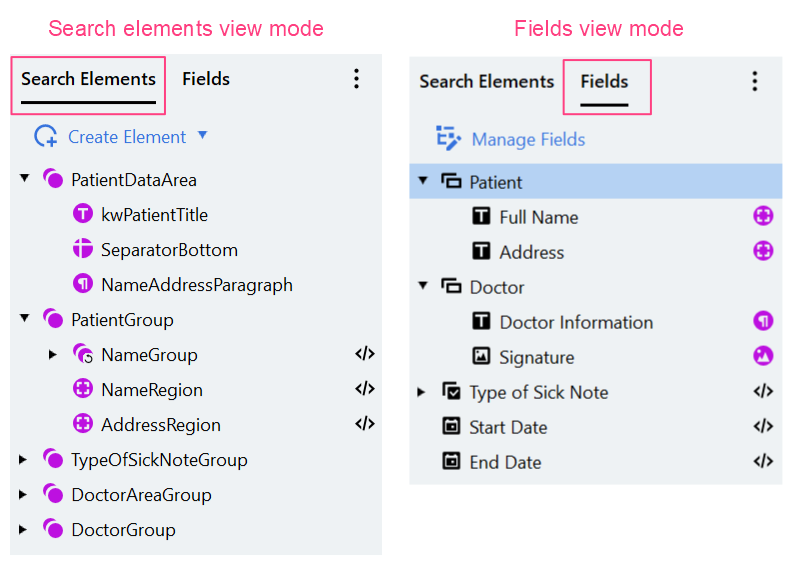 **Search Elements** を使用すると、ドキュメント画像上のさまざまなテキストおよび非テキストのオブジェクトを検出できます。既に検出された要素を、他の要素や field の位置を指定するためのアンカーとして利用できます。
Skill の field に対応する要素は、Extraction Rules アクティビティで field を有効化すると自動的に作成されます。これらは **Search Elements** ツリー内で変更、移動、削除できます。
必要な要素を作成・設定したら、要素と検索対象の field の間にリンクを作成します (詳細は [Field Properties](/ja/vantage/documentation/advanced-designer/activities/extraction-rules/field-properties) を参照) 。
画像上のオブジェクトの位置とそれらの間の距離の指定には、デカルト座標系を使用します。原点 (0, 0) は画像の左上隅に位置します。水平方向の座標値は左から右へ移動すると増加し、垂直方向の座標値は上から下へ移動すると増加します。
Extraction Rules アクティビティを別の Skill で再利用する場合は、JSON ファイルとしてエクスポートできます。
Activity Editor で more アイコンをクリックし、**Export...** をクリックします。
表示されたダイアログで、Extraction Rules アクティビティが JSON ファイルとして保存されるフォルダーを選択します。
**Search Elements** を使用すると、ドキュメント画像上のさまざまなテキストおよび非テキストのオブジェクトを検出できます。既に検出された要素を、他の要素や field の位置を指定するためのアンカーとして利用できます。
Skill の field に対応する要素は、Extraction Rules アクティビティで field を有効化すると自動的に作成されます。これらは **Search Elements** ツリー内で変更、移動、削除できます。
必要な要素を作成・設定したら、要素と検索対象の field の間にリンクを作成します (詳細は [Field Properties](/ja/vantage/documentation/advanced-designer/activities/extraction-rules/field-properties) を参照) 。
画像上のオブジェクトの位置とそれらの間の距離の指定には、デカルト座標系を使用します。原点 (0, 0) は画像の左上隅に位置します。水平方向の座標値は左から右へ移動すると増加し、垂直方向の座標値は上から下へ移動すると増加します。
Extraction Rules アクティビティを別の Skill で再利用する場合は、JSON ファイルとしてエクスポートできます。
Activity Editor で more アイコンをクリックし、**Export...** をクリックします。
表示されたダイアログで、Extraction Rules アクティビティが JSON ファイルとして保存されるフォルダーを選択します。
## オブジェクトの計測に使用される単位
Extraction Rules Activity Editor では、さまざまな単位を使用できます:millimeters、centimeters、inches、ドット (1/300 inch) 、points (1/72 inch) 。オブジェクトや間隔などのサイズは、選択した単位で指定できます。プログラムはすべての距離を ドット に変換し、Extraction Rules アクティビティのマッチング時にはその単位を使用するため、すべての値の測定精度は 1 dot になります。
単位は、Toolbar のメニュー (**Options** - **Units** セクション) で選択できます。単位を変更すると、指定済みのすべてのサイズと距離がその単位に変換されます。現在プログラムで使用中の単位は、下部ペインに表示されます:
