> ## Documentation Index
> Fetch the complete documentation index at: https://docs.abbyy.com/llms.txt
> Use this file to discover all available pages before exploring further.
# 検索領域
> 絶対座標またはアンカー要素との相対関係を使用して、Advanced Designer が文書画像上の要素を検索する場所を定義します。
**検索領域**とは、特定の要素に対応するオブジェクトをプログラムが検索する画像上の領域です。これは、**Properties** ペインの**Where to search**セクションで指定された条件に基づいて算出されます。
半構造化ドキュメントでは、オブジェクトがドキュメントごとに異なる位置に現れることがあり、絶対的な検索領域だけでは常に検出できるとは限りません。この場合、固定位置にある要素に対する相対位置、または既に検出済みのfieldに対する相対位置として検索領域を定義できます。検索領域を定義しなくても要素を検出できる場合 (例: 常にドキュメント固有の語を含む Static Text 要素は、その語だけで検出可能) や、検索領域をドキュメントのFirst PageまたはLast Pageに限定して検出できる場合もあります。
## 検索領域の指定
いわゆるアンカー要素を作成して設定します。すでに検出済みの任意の要素をアンカー要素として使用できますが、検出したい要素との間のリレーションをいくつか定義できることが条件です。画像に対して **Match** コマンドで要素を照合し、正しく検出されることを確認します。
検出したい画像オブジェクトに対応する要素を作成し、**What to search for** セクションでそのプロパティを指定します。
**Where to search** セクションで検索領域を指定します。
1. **Search on** ドロップダウンリストで、文書全体を検索する必要がある場合は **Whole Document**、先頭または末尾のページに検索を限定する場合は **First Page** または **Last Page** を選択します。この方法で検索領域を指定する場合、アンカー要素は不要です。
2. 必要に応じて、検出対象の要素と他の要素とのリレーションを指定するか、画像上に検索領域を直接描画します。検索領域の境界を他の要素に対して指定したり、特定の要素を検索領域から除外したり、検出対象の要素に最も近い要素またはページ端を指定したりできます。
**Match** をクリックして、すべての文書で要素が正しく検出できることを確認します。
## 文書画像上での検索領域の指定
多くの場合、検索領域はアンカーとして使用する他の検索要素の位置に対して相対的に指定します。要素は画像上で正常に検出された場合にのみアンカーとして使用できるため、まずアンカーとして使用する要素を設定して一致させてください。
**Draw on Image** ボタンをクリックし、画像上に検索領域を描画します。検索領域は、アンカー要素の領域に近接しているか、交差している必要があります。**Where to search** セクションでは、描画した検索領域に対して **Right of**、**Below**、**Left of**、**Above** のプロパティが表示され、併せて検索領域とアンカー要素とのリレーションにおける各プロパティの距離を指定する座標が表示されます。これらのプロパティは画像上の検索領域と同期しています。画像上で領域を編集するか、**Properties** ペインでリレーションプロパティを変更することで、いつでも検索領域を調整できます。**Properties** ペインでリレーションを選択すると、そのリレーションで規定される半平面が文書画像上で強調表示されます。
次に、アンカー要素と検索領域のリレーションを、要素の領域をクリックして開くアンカー要素ツールバーで調整します。
 * 方向矢印ツールは、該当方向における要素に対する相対的なオブジェクト検索のリレーションを有効/無効にします。
* 関係削除ツールは、選択した要素に設定されているすべてのリレーションを削除します。
* 最近傍ツールは、他の条件が同等に満たされている場合、すべての要素仮説の中から選択要素に最も近いものを優先することを指定します。仮説が生成される際、選択要素に最も近いオブジェクトが選択されます。このツールを使用すると、**Nearest to** プロパティが **Properties** ペインに表示されます。このプロパティは、アンカー要素1つに対してのみ設定できます。
* 除外ツールは、選択した要素を検索領域から除外します。これは、検索領域内の要素が検索対象のオブジェクトと誤認される可能性がある場合に使用します。例えば、特定の文字セットを持つ Character String 要素を探しているとき、同じまたは類似の文字セットを持つ別の Character String 要素が誤って選択されることがあります。これを防ぐために、除外ツールを使用して2つ目の要素を検索領域から除外します。このツールを使用すると、**Exclude** プロパティが **Properties** ペインに表示されます。
検索領域の設定が完了したら、**Draw on Image** ボタンをクリックして Draw Search Area モードを終了します。
* 方向矢印ツールは、該当方向における要素に対する相対的なオブジェクト検索のリレーションを有効/無効にします。
* 関係削除ツールは、選択した要素に設定されているすべてのリレーションを削除します。
* 最近傍ツールは、他の条件が同等に満たされている場合、すべての要素仮説の中から選択要素に最も近いものを優先することを指定します。仮説が生成される際、選択要素に最も近いオブジェクトが選択されます。このツールを使用すると、**Nearest to** プロパティが **Properties** ペインに表示されます。このプロパティは、アンカー要素1つに対してのみ設定できます。
* 除外ツールは、選択した要素を検索領域から除外します。これは、検索領域内の要素が検索対象のオブジェクトと誤認される可能性がある場合に使用します。例えば、特定の文字セットを持つ Character String 要素を探しているとき、同じまたは類似の文字セットを持つ別の Character String 要素が誤って選択されることがあります。これを防ぐために、除外ツールを使用して2つ目の要素を検索領域から除外します。このツールを使用すると、**Exclude** プロパティが **Properties** ペインに表示されます。
検索領域の設定が完了したら、**Draw on Image** ボタンをクリックして Draw Search Area モードを終了します。
## Properties ペインで検索領域を指定する
これらのリレーションは、前述のアンカー要素ツールバーで設定したものと同等です。各リレーションは個別に編集できます。
Draw Search Area モードをオンにすると、選択したリレーションで定義された検索領域と半平面が文書画像上に表示されます。検索領域はリレーションのプロパティと同期されます。
### 右、下、左、上、除外
**Where to search** セクションで **Add** をクリックし、設定したいリレーションタイプを選択します。表示されたダイアログボックスでアンカー要素を選択します。現在の要素より上にあるアクティブな要素であれば任意に選択できます。
これらの各タイプについて、複数のリレーションを追加できます。
**Right of**、**Below**、**Left of**、**Above** の各リレーションでは、オフセットを変更して検索範囲を調整できます。正のオフセット値は、リレーションで指定された方向と同じ方向に境界が移動することを意味します。負のオフセット値は、指定された方向とは反対方向に境界を移動します。例えば、**Right of** に負のオフセットを設定すると、境界は左方向に移動します。
また、検索範囲の基準となる要素のどの境界から計算するかも選択できます。既定では、アンカー要素が検索範囲に含まれないように(上端より上、下端より下 など)境界が選択されます。アンカー要素の反対側の境界(下端より上、上端より下 など)や中心を基準に検索範囲を計算することも可能です。この設定を調整するには、該当するリレーションに表示される境界アイコンをクリックします。
#### 例
特定の文字列が、ある文書では事前定義された静的テキストの上にあり、別の文書ではその静的テキストと同じ高さにある場合を考えます。**Above** の値を 0 に設定すると、検索領域は静的テキストと同じ高さの要素を対象外とするため、画像によっては目的の要素が検索領域に含まれません。

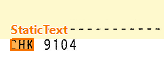 一方、**Above** の値を -50 に設定するか、境界アイコンをクリックして **Bottom Boundary of Region** を選択すると、静的テキストと同じ高さの領域とその上の領域の両方が含まれるため、すべての画像で目的の要素が検索領域内に確実に含まれます。


### 最も近い位置
このリレーションを **Properties** ペインで設定する際は、アンカーとして検索要素またはページ端のいずれかを選択できます。これはツリー内の最初の要素に対してのみ設定できる唯一のリレーションです。この種類のリレーションは1つだけ追加できます。Group 要素および繰り返しグループ要素にはこのリレーションを追加できませんが、グループまたは繰り返しグループの子要素には追加できます。
### 繰り返しグループ要素をアンカー要素として使用する
リレーションのアンカー要素を選択しようとすると、繰り返しグループ要素とその子要素は常にグレー表示になります。ただし、これらの要素もアンカー要素として使用できます。繰り返しグループ要素をアンカーにしてリレーションを設定するには、要素名の右側にある編集用ドロップダウンのアイコンをクリックし、アンカー要素として使用するインスタンスを選択します。最後に検出されたインスタンス、完了済みのすべてのインスタンス、または特定の番号のインスタンスを指定できます。
## リレーションの編集と削除
既存のリレーションのアンカー要素は、**Properties** ペインでそのリレーションをダブルクリックして変更できます。オフセットと境界の設定はそのまま保持されます。
既存のリレーションは、アンカー要素ペインからも、**Properties** ペイン内の対象プロパティの横にある削除ボタンからも削除できます。
検索領域を削除するには、検索領域上の「リレーションを削除」アイコンをクリックします。あるいは、**Search on** プロパティで **Whole Document**、**First Page**、**Last Page** のいずれかを選択します。