> ## Documentation Index
> Fetch the complete documentation index at: https://docs.abbyy.com/llms.txt
> Use this file to discover all available pages before exploring further.
# ABBYY FlexiLayout Studio から FlexiLayout をインポートする
> ABBYY FlexiLayout Studio から Advanced Designer に FlexiLayout をインポートして、ドキュメント抽出に利用する方法を説明します。
Advanced Designer は、ABBYY FlexiLayout Studio で作成された FlexiLayout をサポートしています。既存の FlexiLayout を基に新しい Skill を作成できます。あるいは、FlexiLayout ファイルを Extraction Rules Activity Editor にインポートすることもできます。
## FlexiLayout ファイルを使用して Skill を作成する
FlexiLayout に基づいて Skill を作成するには:
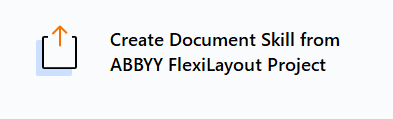
1. Advanced Designer の開始ページで、**Create Document Skill from ABBYY FlexiLayout Project** を選択します:
 2. 表示されるダイアログボックスで、ABBYY FlexiLayout Project Files (FSP) ファイルへのパスを指定し、必要に応じて作成する Skill の名前を変更します (既定では、新しい Skill は FlexiLayout ファイルと同じ名前になります) 。
その後、Advanced Designer はそのファイルを使用して新しい Skill を作成します。新しい Skill のドキュメント処理フローには、アップロードした FlexiLayout を含む Extraction Rules アクティビティが追加されます。選択した認識言語は、FlexiLayout の設定が引き継がれます。インポートが正常に完了し、変更が不要な場合は、新しい Skill を公開して ABBYY Vantage で使用できます。
すでにドキュメント処理フローで Extraction Rules アクティビティを含む Skill を作成している場合は、アクティビティエディターから FlexiLayout をインポートできます。FlexiLayout をインポートする際は、Skill を公開して使用する前に、ドキュメント処理フローを設定してドキュメントを処理できる状態にしておく必要があります。この方法は、1 つの Skill 内で複数の Extraction Rules や他のアクティビティを併用する必要がある場合に使用します。
Extraction Rules アクティビティに FlexiLayout をインポートするには:
1. more アイコンをクリックし、**Import...** を選択します。
2. 表示されたダイアログで、FlexiLayout Project Files (FSP) ファイルを選択します。
アップロードが完了すると、FlexiLayout が Extraction Rules Activity Editor に表示されます。
2. 表示されるダイアログボックスで、ABBYY FlexiLayout Project Files (FSP) ファイルへのパスを指定し、必要に応じて作成する Skill の名前を変更します (既定では、新しい Skill は FlexiLayout ファイルと同じ名前になります) 。
その後、Advanced Designer はそのファイルを使用して新しい Skill を作成します。新しい Skill のドキュメント処理フローには、アップロードした FlexiLayout を含む Extraction Rules アクティビティが追加されます。選択した認識言語は、FlexiLayout の設定が引き継がれます。インポートが正常に完了し、変更が不要な場合は、新しい Skill を公開して ABBYY Vantage で使用できます。
すでにドキュメント処理フローで Extraction Rules アクティビティを含む Skill を作成している場合は、アクティビティエディターから FlexiLayout をインポートできます。FlexiLayout をインポートする際は、Skill を公開して使用する前に、ドキュメント処理フローを設定してドキュメントを処理できる状態にしておく必要があります。この方法は、1 つの Skill 内で複数の Extraction Rules や他のアクティビティを併用する必要がある場合に使用します。
Extraction Rules アクティビティに FlexiLayout をインポートするには:
1. more アイコンをクリックし、**Import...** を選択します。
2. 表示されたダイアログで、FlexiLayout Project Files (FSP) ファイルを選択します。
アップロードが完了すると、FlexiLayout が Extraction Rules Activity Editor に表示されます。
## FlexiLayout をインポートする際の重要な注意事項
以下の注意点は、どのインポート方法にも適用されます。
* インポートした FlexiLayout に基づく Extraction Rules アクティビティのマッチング結果は、ABBYY FlexiLayout Studio で作成した元の FlexiLayout のマッチング結果と異なる場合があります。精度を高めるため、複数のドキュメントでマッチング結果を確認し、公開前に必要に応じて検索要素を調整してください。
* FlexiLayout に複数の代替案が含まれている場合、アップロード時にどれか一つを選択する必要があります。
複数の FlexiLayout の代替案を使用する必要がある場合は、代替案に対応する種類ごとにドキュメントを仕分けるため、Classification アクティビティを作成・設定してください。仕分けられたドキュメントを処理するには、異なる代替案を用いた複数の Extraction Rules アクティビティを作成します。
* ブロックツリーは自動的に field 構造に置き換えられ、これは Skill 全体の field 構造 (Fields タブに表示) にもなります。
* 要素のプロパティは変更せずにコピーされます。Code Editor タブの Element Properties パネルで表示および編集できます。ABBYY FlexiLayout Studio で設定されていて Element Properties ペインに表示されない要素のプロパティは、Code Editor タブの **Search Conditions** および **Hypotheses Evaluation** セクションにコードとして転送されます。
* すでにコードとして設定されているプロパティは、変更せずに転送されます。
* テーブル要素はインポートされますが、Advanced Designer では完全にはサポートされていません。詳細は、[Table Element](/ja/vantage/documentation/advanced-designer/activities/flexilayout/table-element) を参照してください。
* アップロードした FlexiLayout の未サポートの要素と field は変換されます。変換メッセージはログに記録され、Code Editor タブの **Search Conditions** セクションに表示されます。
### サポートされていない要素およびブロックの一覧
| FlexiLayout Studio | Advanced Designer |
| :------------------------- | :--------------------------------------------------------------------------------------------------------------------------------------------------------------------------------------- |
| 固有表現 (NER) Element | この要素は Region 要素に変換されます。固有表現を抽出するための別のアクティビティを作成できます。 |
| Table Block | このブロックは、複数項目を許可する Group field に変換されます。対応するテーブル要素へのマッピングは維持されます。 |
| First Found Element | この要素は、**最初に見つかったもののみ** を有効にした Group element に変換されます。 |
| Header and Footer Elements | これらの要素は Group element に変換されます。Advanced Designer は FlexiLayout ベースの document assembly をサポートしていません。そのため、Header と Footer は検出可能な Group element に変換されますが、FlexiLayout ベースのページのアセンブリはサポートされません。 |
| Line of Elements Element | この要素は Group element に変換されます。 |
サポートされていない要素を変換すると、名前の先頭に "Former\_" という接頭辞が追加されます。要素名は **Search Elements** ツリーだけでなく、Code Editor タブでも変更されます。
First Found、Line of Elements、Header、Footer の各要素は、Group element への変換時にプロパティが変更されないため、変換メッセージは表示されず、接頭辞も追加されません。
* FlexiLayout 要素に接続されたユーザー辞書は、FlexiLayout とともにアップロードされます。また、FlexiLayout で追加された言語は Skill Settings にも表示されます。現在、Advanced Designer は更新可能な動的辞書をサポートしていませんが、インポート時にデータベース接続文字列が Code Editor セクションにコピーされるため、動的辞書も静的辞書としてアップロードできます。
* ABBYY FlexiLayout Studio でデフォルト値を持つ string parameter は、値を保持したまま、型が Text の Skill Parameter に変換されます。その他の parameter はインポートされません。
* ABBYY FlexiLayout Studio プロジェクトの画像は、FlexiLayout と一緒にはインポートされません。Extraction Rules アクティビティ を設定して確認するには、適切な画像をアップロードするか、skill document set にアップロード済みの画像を使用してください。詳細については、[画像のアップロードと事前認識](/ja/vantage/documentation/advanced-designer/activities/extraction-rules/upload-and-prerecognition) を参照してください。