> ## Documentation Index
> Fetch the complete documentation index at: https://docs.abbyy.com/llms.txt
> Use this file to discover all available pages before exploring further.
# ステップ2. ドキュメント処理フローを設定する
> classification、IF、Extraction Rules、Fast Learning の各アクティビティを使用してワークフローを設定します。
文書は2つのレイアウトクラスに分かれており、それぞれに専用の Extraction Rules セットがあります。また、この Skill は標準的な Vantage の学習にも対応している必要があります。それに合わせてドキュメント処理フローを設定します。
**Activities** タブに移動します。
まず、文書クラスを判定します。**Activities** ペインで Classify By Text and Image アクティビティをクリックします。ワークフローに追加されます。
このアクティビティを追加すると、分類結果を記録するための新しい field が Skill 構造内に作成されます。この field は非表示で編集できませんが、**Activities** タブの **Activity Properties** ペインで名前を変更できます。field 名を "Layout" に変更します。
文書は、分類結果に基づいて異なるアクティビティに振り分ける必要があります。
1. ワークフロー内の Classify By Text and Image アクティビティをクリックします。
2. ポップアップウィンドウで IF 項目を選択します。Classify By Text and Image アクティビティの後にワークフローへ追加されます。
IF アクティビティを使用する代わりに、2つの Extraction Rules アクティビティを含むワークフロー項目を作成し、"Layout" field を source field として選択して、その値を各文書に適用するアクティビティを選ぶ条件として使用することもできます。このオプションの詳細については、[1つのアクティビティ内で複数の Extraction Rules セットを使用する](/ja/vantage/documentation/advanced-designer/activities/extraction-rules-several-sets)を参照してください。
異なるクラスの文書からデータを抽出するためのアクティビティを追加します。
1. 次の項目として Extraction Rules アクティビティを選択します。名前を "Sick Note DE" に変更します。このアクティビティはドイツの文書からデータを抽出します。
2. IF アクティビティをクリックし、別の Extraction Rules アクティビティを追加します。名前を "Sick Note BE-NL" に変更します。これはベルギー語とオランダ語の文書を処理します (このクラス内の候補は1つのアクティビティで処理できます) 。
これで IF アクティビティは、両方の Extraction Rules アクティビティおよび **Finish** に接続されているはずです。
Fast Learning アクティビティを使うと、Online Learning を通じて本番環境で Skill をさらに学習させることができます。
1. ドキュメント処理フロー内の "Sick Note BE-NL" をクリックします。
2. ポップアップウィンドウで Fast Learning アクティビティを選択します。"Sick Note BE-NL" の後に追加されますが、"Sick Note DE" は引き続き **Finish** に接続されたままです。
3. "Sick Note DE" と **Finish** をつないでいる矢印にカーソルを合わせます。矢印がオレンジ色になります。
4. この矢印を Fast Learning アクティビティにドラッグ&ドロップします。
5. IF アクティビティと **Finish** をつないでいる矢印にカーソルを合わせます。この矢印も Fast Learning アクティビティにドラッグ&ドロップします。
これで、すべての文書が Fast Learning アクティビティに送られるようになります。
最終的な設定は次のようになります。
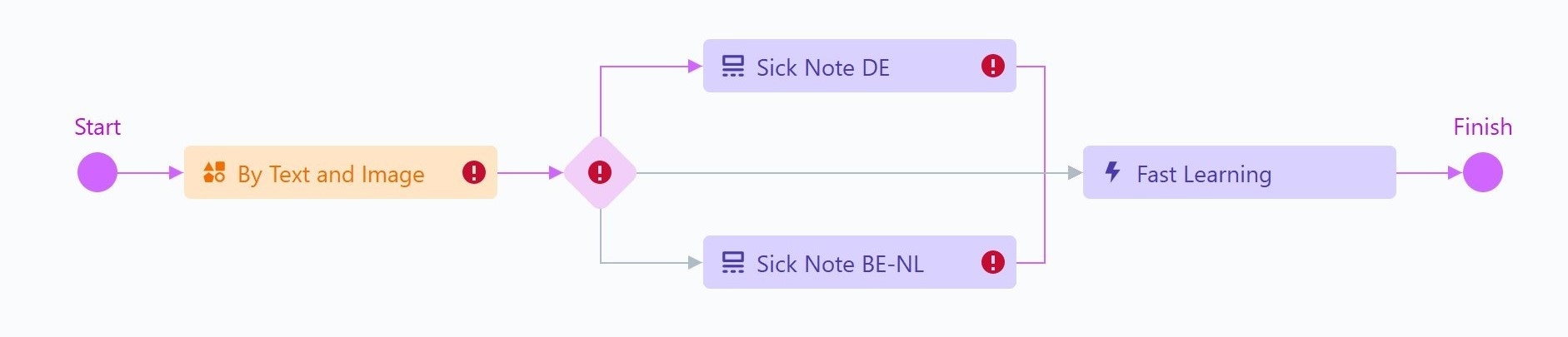 感嘆符は、各アクティビティがまだ設定されていないことを示しています。これらは次のステップで設定します。
## 次の手順
学習用ドキュメントをアップロードし、クラスを割り当てて、Classify アクティビティを学習させます。
チュートリアルの概要に戻ります。