> ## Documentation Index
> Fetch the complete documentation index at: https://docs.abbyy.com/llms.txt
> Use this file to discover all available pages before exploring further.
# ステップ 5. Fast Learning アクティビティを設定する
> データ フォームを定義し、ドイツの病欠証明書上の field にラベルを付けて、Fast Learning アクティビティを学習します。
ドイツの文書はレイアウトが似ているため、Fast Learning アクティビティでは共通する field の一部を直接処理できます。
この方法を使用して、次のデータを抽出してください。
* 病欠証明書の発行日
* 病気の開始日と病欠期間の最終日
* 健康保険会社の名称
* 医師 ID
* 患者に関する次のデータ:
* 保険者番号
* ドイツの保険者番号
* 生年月日
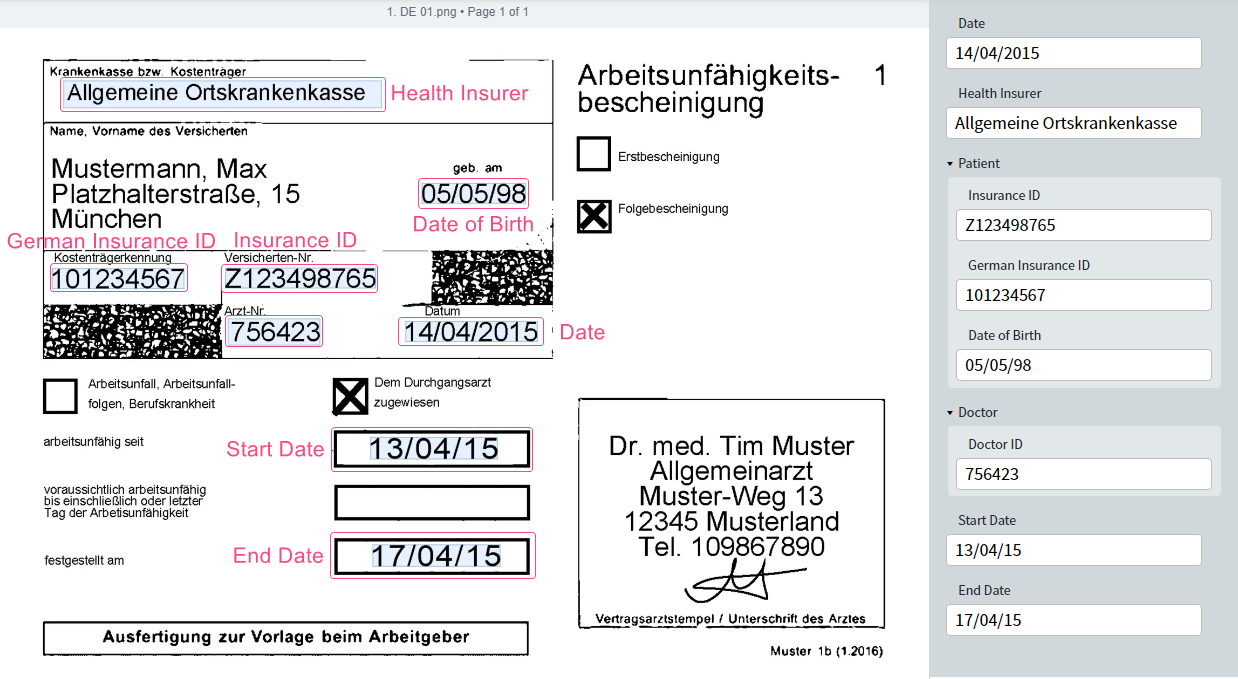 1. pipeline で Fast Learning アクティビティをダブルクリックします。
2. **Fields** タブに移動します。Vantage の Document Skill Editor に似たウィンドウが表示されます。
3. 最初のドイツの文書を選択します。
1. アイコンをクリックして、データ フォームに Text field を追加します。
2. 文書画像で発行日を含む領域を選択します。field にはその領域のテキストが入力されます。
3. field 名をダブルクリックし、"Date" に変更します。
4. field 名の右側にあるアイコンをクリックし、field タイプを **Date** に変更します。
5. Advanced field settings を開き、**Acceptable orders of components** セクションで **Day-Month-Year** オプションを選択します。
6. **Save** をクリックします。
"Start Date" field と "End Date" field について、前のステップを繰り返します。
"Health Insurer" field については、最初の 3 つのサブステップ (Text field の追加、領域の選択、名前の変更) のみを繰り返します。日付型の設定は不要です。
1. アイコンをクリックしてグループを作成します。名前を "Patient" に変更します。
2. "Patient" グループを展開し、**First group item** プレースホルダーをクリックします。field の領域を選択し、名前を "保険者番号" に変更します。
3. "Patient" グループ内に "ドイツの保険者番号" field と "生年月日" field を作成してラベルを付けます。"生年月日" field の Field options は "Date" field と同じように設定します (Date 型、Day-Month-Year の順序) 。
Patient グループと同じ要領で、"Doctor" グループを作成し、その中の "医師 ID" field にラベルを付けます。
1. ページ左側の document set で次のドイツの文書を選択します。
2. 作成した field にラベルを付けます。
3. document set 内のすべてのドイツの文書について繰り返します。
**Train Activity** をクリックします。学習が完了すると、達成した精度が **Results** タブの header に表示されます。
精度が低すぎる場合は、**Results** タブに移動して抽出の問題を修正してください。このプロセスは、Vantage の Document skill で抽出の問題を修正する場合と同様です。抽出結果を更新するには、アクティビティを再学習する必要があることを忘れないでください。
残りの field には Fast Learning は適していません。
* 患者の氏名と住所は 1 つの field にまとめて含まれています。氏名は 1 行または 2 行にわたり、住所は記載されていない場合があります。
* 病欠証明書の種類を示す checkmark の位置は、文書ごとに異なります。
これらの要因により、Fast Learning の精度が低下したり、field をまったく検出できなくなったりします。
1. pipeline で Fast Learning アクティビティをダブルクリックします。
2. **Fields** タブに移動します。Vantage の Document Skill Editor に似たウィンドウが表示されます。
3. 最初のドイツの文書を選択します。
1. アイコンをクリックして、データ フォームに Text field を追加します。
2. 文書画像で発行日を含む領域を選択します。field にはその領域のテキストが入力されます。
3. field 名をダブルクリックし、"Date" に変更します。
4. field 名の右側にあるアイコンをクリックし、field タイプを **Date** に変更します。
5. Advanced field settings を開き、**Acceptable orders of components** セクションで **Day-Month-Year** オプションを選択します。
6. **Save** をクリックします。
"Start Date" field と "End Date" field について、前のステップを繰り返します。
"Health Insurer" field については、最初の 3 つのサブステップ (Text field の追加、領域の選択、名前の変更) のみを繰り返します。日付型の設定は不要です。
1. アイコンをクリックしてグループを作成します。名前を "Patient" に変更します。
2. "Patient" グループを展開し、**First group item** プレースホルダーをクリックします。field の領域を選択し、名前を "保険者番号" に変更します。
3. "Patient" グループ内に "ドイツの保険者番号" field と "生年月日" field を作成してラベルを付けます。"生年月日" field の Field options は "Date" field と同じように設定します (Date 型、Day-Month-Year の順序) 。
Patient グループと同じ要領で、"Doctor" グループを作成し、その中の "医師 ID" field にラベルを付けます。
1. ページ左側の document set で次のドイツの文書を選択します。
2. 作成した field にラベルを付けます。
3. document set 内のすべてのドイツの文書について繰り返します。
**Train Activity** をクリックします。学習が完了すると、達成した精度が **Results** タブの header に表示されます。
精度が低すぎる場合は、**Results** タブに移動して抽出の問題を修正してください。このプロセスは、Vantage の Document skill で抽出の問題を修正する場合と同様です。抽出結果を更新するには、アクティビティを再学習する必要があることを忘れないでください。
残りの field には Fast Learning は適していません。
* 患者の氏名と住所は 1 つの field にまとめて含まれています。氏名は 1 行または 2 行にわたり、住所は記載されていない場合があります。
* 病欠証明書の種類を示す checkmark の位置は、文書ごとに異なります。
これらの要因により、Fast Learning の精度が低下したり、field をまったく検出できなくなったりします。
## 次のステップ
ドイツ語のドキュメントとベルギー・オランダ語のドキュメントを、それぞれ別のトレーニングセットに分けます。
チュートリアルのイントロダクションに戻ります。