> ## Documentation Index
> Fetch the complete documentation index at: https://docs.abbyy.com/llms.txt
> Use this file to discover all available pages before exploring further.
# 文書を手動確認する
> ABBYY Vantage 手動確認クライアントで抽出データを文書画像と照合して確認し、テーブルの列をカスタマイズし、タスクを他のオペレーターにエスカレーションできます。
**データ フォーム**には、対応するfieldに抽出データが表示されます。データを確認するには、データ フォーム内の各fieldを**文書画像**上の値と照合し、誤りや低信頼度の文字がないかを確認して、必要に応じて修正します。文書の確認が終わったら、**ドキュメント一覧**で次の文書に移動します。
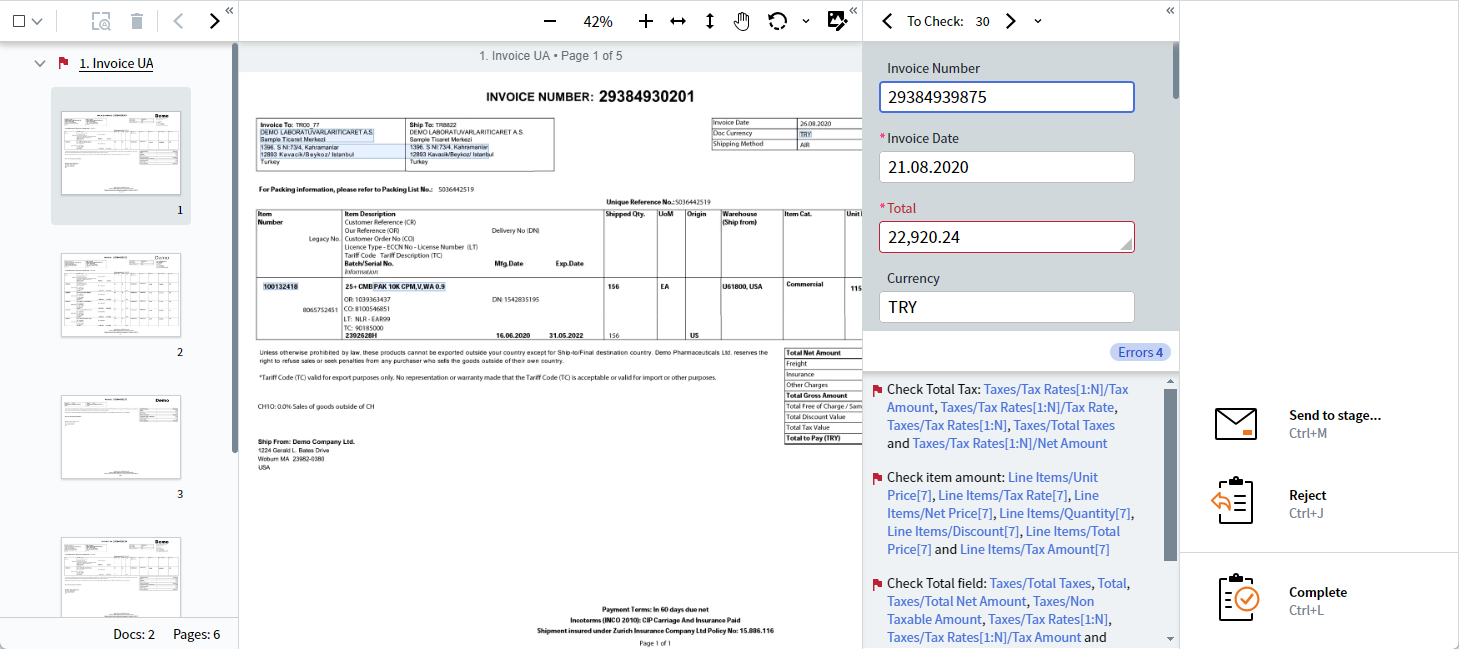
## ドキュメント一覧の操作
ドキュメント一覧では、特定のタスクに関連するすべてのドキュメントを切り替えて閲覧でき、1件・複数・すべてのドキュメントの文書タイプを変更できます。ドキュメント間の移動をしやすくするため、一覧上部のツールバーの利用を推奨します。
必要に応じて、ドキュメント内の1ページまたはすべてのページの向きを変更したり、ドキュメント内のすべてのページを元の画像に戻したりできます。詳細は、[文書画像を操作する](/ja/vantage/documentation/runtime/manual-review/document-image)を参照してください。
## テーブル列を非表示にする
既定では、データ フォーム上のテーブルの列は、次のルールに従って表示されます。
* すべての列に値がある場合は、すべての列が表示されます。
* すべての列が空の場合も、すべての列が表示されます。
* 少なくとも 1 つの列に値があるかエラーが含まれている場合は、空の列は非表示になります (値またはエラーのある列を除く) 。
列が多すぎると、テーブルの検証がしにくくなることがあります。各テーブルに表示する列はカスタマイズできます。
テーブルの左上隅にあるテーブル メニュー アイコンをクリックします。列表示メニューが開きます。
![個々の列の表示/非表示オプションと、[常にすべての列を表示] 切り替えを含む列表示メニュー](https://mintcdn.com/abbyy/AWionuoesDYr3bbS/images/vantage/runtime/screen_manualreview_verification_columns.png?fit=max&auto=format&n=AWionuoesDYr3bbS&q=85&s=705e656c715917bbc3580a1b6174e545) テーブルに表示する列を選択します。**常にすべての列を表示** を有効にすると、空の列も含めてすべての列が表示されます。
**常にすべての列を表示** を無効にしても、空の列はすぐには非表示になりません。変更を反映するには、ページを更新してください。
テーブル内のすべての行を削除するには、**すべての行を削除** を選択します。最後の行を除くすべての行が削除され、最後の行はクリアされます。
列の既定の幅を変更するには、列見出しの間にある区切り線をドラッグします。
次のいずれかの操作を行うたびに、プログラムは新しい抽出を開始するよう求めます。
* 文書タイプを変更する
* 文書画像を回転する
* ドキュメント一覧で文書を回転する
* 文書を手動で切り抜く
表示されるダイアログで **Extract Data** を選択すると、プログラムは抽出を再実行します。
**Extract Data** を選択しない場合、文書を変更した後にデータ フォームに表示される空の field は手動で入力する必要があります。
抽出は手動で開始することもできます。開始するには、ツールバーの抽出アイコンをクリックします。あるいは、ツールバーまたは文書の横にあるその他のオプション アイコンをクリックし、**Extract Data** を選択します。
テーブルに表示する列を選択します。**常にすべての列を表示** を有効にすると、空の列も含めてすべての列が表示されます。
**常にすべての列を表示** を無効にしても、空の列はすぐには非表示になりません。変更を反映するには、ページを更新してください。
テーブル内のすべての行を削除するには、**すべての行を削除** を選択します。最後の行を除くすべての行が削除され、最後の行はクリアされます。
列の既定の幅を変更するには、列見出しの間にある区切り線をドラッグします。
次のいずれかの操作を行うたびに、プログラムは新しい抽出を開始するよう求めます。
* 文書タイプを変更する
* 文書画像を回転する
* ドキュメント一覧で文書を回転する
* 文書を手動で切り抜く
表示されるダイアログで **Extract Data** を選択すると、プログラムは抽出を再実行します。
**Extract Data** を選択しない場合、文書を変更した後にデータ フォームに表示される空の field は手動で入力する必要があります。
抽出は手動で開始することもできます。開始するには、ツールバーの抽出アイコンをクリックします。あるいは、ツールバーまたは文書の横にあるその他のオプション アイコンをクリックし、**Extract Data** を選択します。
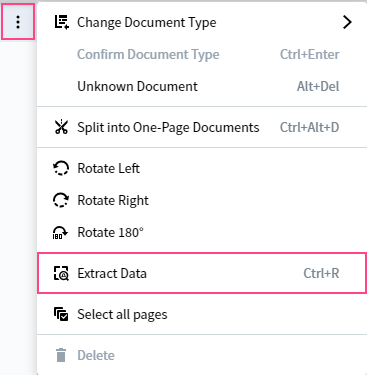 このボタンは、バッチ エディターで 1 つ以上の文書が選択されている場合にのみツールバーで使用できます。
## タスクを特定のステージまたはオペレーターに送信する
ドキュメントの検証には複数の手動確認ステージが含まれる場合があり、各ステージをそれぞれ別のオペレーターが担当することがあります。たとえば、経験の浅いオペレーターが先に確認したタスクを、より経験豊富なオペレーターが再確認する必要がある場合があります。また、オペレーターは、特定の種類のドキュメントに詳しい別のオペレーターに特定のドキュメントを転送することもできます。
タスクは次の宛先に送信できます。
* **Any** — 対応可能な任意のオペレーター。
* **The reviewer of these documents** — そのタスクを前回確認したオペレーター。
* **Specific user** — 特定のオペレーター。このタスクは、他の対応可能なタスクより優先して自動的にそのオペレーターに割り当てられます。
タスクを別のステージおよびオペレーターに送信するには、次の手順に従います。
**Actions** ペインで、**Send to stage...** をクリックします。
**Stage** ドロップダウンリストで、必要なステージを選択します。既定では、リストの最初のステージが選択されています。
**Assigned Operator** ドロップダウンリストで、次のオペレーターを選択します。既定では、**Any** が選択されています。
必要に応じて、次のオペレーターへのコメントを入力します。
**Send** をクリックします。
**Send** をクリックすると、キューから次のタスクが割り当てられます。キューに対応可能なタスクがない場合は、[スタンバイ画面](/ja/vantage/documentation/runtime/manual-review/standby-screen)が表示されます。
## UI 言語の変更
ABBYY Vantage では、アドレスバーの URL を使って手動確認クライアントの UI 言語を変更できます。たとえば、手動確認の担当者が Skill Designer とは異なる言語を使用している場合に必要になることがあります。
手動確認クライアントから直接言語を変更するには、URL の `lang=` パラメータに目的の言語を指定します。
指定した言語が利用可能な言語一覧に含まれていない場合、ページは英語で読み込まれます。
## 関連トピック
* [手動確認クライアント](/ja/vantage/documentation/runtime/manual-review/manual-review)
* [タスクを操作する](/ja/vantage/documentation/runtime/manual-review/task)
* [文書画像を操作する](/ja/vantage/documentation/runtime/manual-review/document-image)
* [文書タイプを変更する](/ja/vantage/documentation/runtime/manual-review/document-type)
* [fieldのエラーを修正する](/ja/vantage/documentation/runtime/manual-review/errors)
* [タスクを完了する](/ja/vantage/documentation/runtime/manual-review/complete-task)
* [スタンバイ画面](/ja/vantage/documentation/runtime/manual-review/standby-screen)