> ## Documentation Index
> Fetch the complete documentation index at: https://docs.abbyy.com/llms.txt
> Use this file to discover all available pages before exploring further.

# Skill Catalog

> 1か所でABBYY VantageのSkillを表示、管理、整理できます。

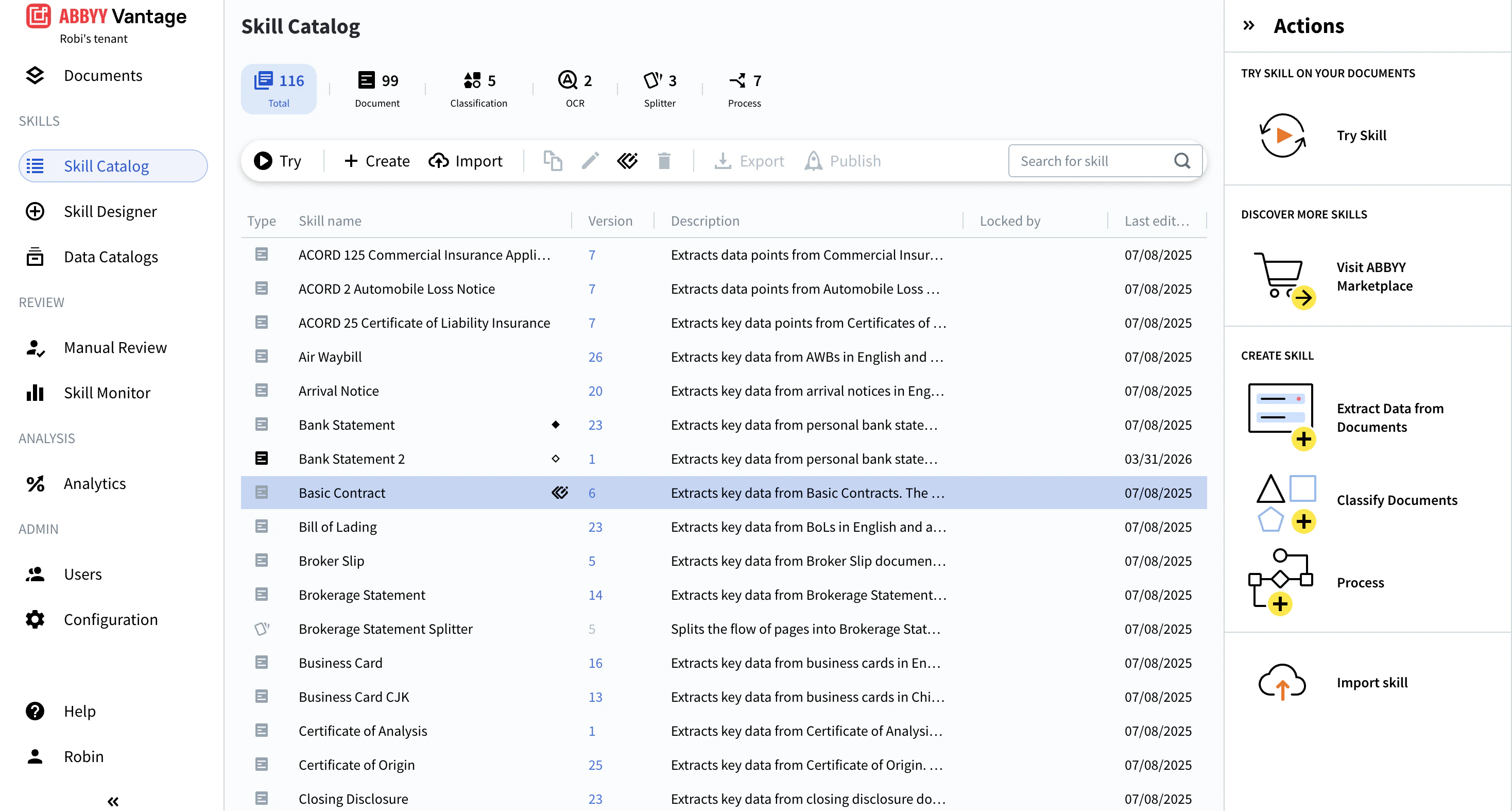
Skill Catalogでは、ABBYY VantageのすべてのSkillを表示および管理できます。Skillは名前順の一覧で表示されます。
<Frame>
  <img src="https://mintcdn.com/abbyy/hPl1of1xujkwOgrH/images/vantage/skill-catalog/screen_skillcatalog_overview.png?fit=max&auto=format&n=hPl1of1xujkwOgrH&q=85&s=e507f932a813105cc5d1a65faf6df3fc" alt="Skill タイプで絞り込むタブ、ツールバー、Skill一覧、操作サイドパネルを備えたSkill Catalogページ" width="2936" height="1574" data-path="images/vantage/skill-catalog/screen_skillcatalog_overview.png" />
</Frame>

一覧の各行には、次の情報が表示されます。

* Skill タイプ — アイコンで表示され、Base SkillとそのDerived Skillはそれぞれ異なる印で区別されます
* Skill名
* バージョン番号
* 説明
* 現在そのSkillを編集中のユーザー (**Locked by**)
* 最終編集日

バージョン番号は、公開済みのSkillにのみ表示されます。詳細については、[Skill versions](/ja/vantage/documentation/skill-versions)を参照してください。

OCR Skillの場合、Skillの詳細パネルには設定されているPDF Processing Modeも表示されます。このfieldは情報表示専用で、Skill Catalogから編集することはできません。PDF Processing Modeを変更するには、Skillを開いて編集してください。

<div id="skill-types">
  ## Skill タイプ
</div>

ABBYY Vantage では、次の Skill タイプを使用できます。

<CardGroup cols={3}>
  <Card title="Document" icon="file-lines" href="/ja/vantage/documentation/skill-designer/document/document-skill">
    1 種類の構造化文書および半構造化文書からフィールド値を抽出します。
  </Card>

  <Card title="Classification" icon="tags" href="/ja/vantage/documentation/skill-designer/classification/classification-skill">
    文書タイプを識別し、適切な Skill で処理されるようにします。
  </Card>

  <Card title="OCR" icon="magnifying-glass-text" href="/ja/vantage/documentation/skill-designer/ocr-skill/ocr-skill">
    文書画像からテキストを抽出し、複数の形式でエクスポートします。
  </Card>

  <Card title="Splitter" icon="scissors" href="/ja/vantage/documentation/advanced-designer/use-cases/splitting-pages">
    一連のページを、処理用の個別の文書に分割します。
  </Card>

  <Card title="Process" icon="diagram-project" href="/ja/vantage/documentation/skill-designer/process/process-skill">
    Skill を連携させて、複数ステップの文書ワークフローを調整します。
  </Card>
</CardGroup>

<div id="filter-the-list">
  ## リストを絞り込む
</div>

リストをSkill タイプで絞り込むには、ページ上部にあるSkill タイプタブをクリックします。詳しくは、[Skillを探す](/ja/vantage/documentation/skill-catalog/finding-skill)を参照してください。

<div id="what-you-can-do">
  ## できること
</div>

<CardGroup cols={3}>
  <Card title="Skillを探す" icon="magnifying-glass" href="/ja/vantage/documentation/skill-catalog/finding-skill">
    開く前に、Skillを検索、絞り込み、プレビューできます。
  </Card>

  <Card title="Skillを試す" icon="flask" href="/ja/vantage/documentation/skill-catalog/trying-skill">
    Skill Catalogから、サンプル文書を使ってSkillを実行します。
  </Card>

  <Card title="Skillを作成する" icon="plus" href="/ja/vantage/documentation/skill-catalog/create-skill">
    Skill CatalogまたはSkill Designerから新しいSkillを作成します。
  </Card>

  <Card title="Skillを複製する" icon="copy" href="/ja/vantage/documentation/skill-catalog/duplicate-skill">
    custom skillの編集可能なコピーを作成します。
  </Card>

  <Card title="Skillを編集する" icon="pen-to-square" href="/ja/vantage/documentation/skill-catalog/edit-skill">
    Skill DesignerでSkillを編集し、保留中の変更を管理します。
  </Card>

  <Card title="Derived Skillを作成する" icon="code-branch" href="/ja/vantage/documentation/skill-catalog/derived-skills/derived-skills">
    読み取り専用またはサードパーティ製のSkillを基に、新しいSkillを作成します。
  </Card>

  <Card title="Skillをインポートする" icon="file-import" href="/ja/vantage/documentation/skill-catalog/import-skill">
    エクスポートしたSkillのZIPをtenantに取り込みます。
  </Card>

  <Card title="Skillをエクスポートする" icon="file-export" href="/ja/vantage/documentation/skill-catalog/export-skill">
    共有や移行のために、SkillをZIPファイルとしてパッケージ化します。
  </Card>

  <Card title="Skillを公開する" icon="upload" href="/ja/vantage/documentation/skill-catalog/publish-skill">
    Skillにバージョン番号を割り当て、Skill Catalogで使用できるようにします。
  </Card>

  <Card title="Skillを削除する" icon="trash" href="/ja/vantage/documentation/skill-catalog/delete-skill">
    SkillとそのすべてのバージョンをSkill Catalogから完全に削除します。
  </Card>
</CardGroup>
