> ## Documentation Index
> Fetch the complete documentation index at: https://docs.abbyy.com/llms.txt
> Use this file to discover all available pages before exploring further.
# 分類器の学習
> トレーニングセットを作成し、documents をクラスに割り当て、Skill Designer で分類スキルを学習させます。
分類器を学習させるには、参照クラスがすでに付与されたdocumentsを含むトレーニングセットが必要です (このクラスは、学習時の正解ラベルとして割り当てたクラスです) 。
## 前提条件
* [作成](/ja/vantage/documentation/skill-catalog/create-skill) 済みで、Skill Designer で開かれている分類スキル。
* 学習用サンプルとして使用するdocuments ([対応ファイル形式](/ja/vantage/documentation/tenant-admin/technical-specs/formats)) 。
## トレーニングセットの作成
Classification Skill Designer で、**Documents** タブを開きます。
画面左側のクラスリストの上にある **Create class** をクリックするか、**Actions** ペインの **Create Class** コマンドを使用して、適切なクラスを作成します。
既存のクラス名を変更するには、クラス名の横にあるアイコンをクリックし、**Rename class** を選択します。
クラスリストからクラスを選択し、次のいずれかを使用してdocumentsをアップロードします。
* **Classification Skill** 画面中央の **Upload documents**
* ツールバーの **Upload** ボタン
* **Actions** ペインの **Upload Documents**
documentsのアップロード中は、Skill Designer の上部、ブックマークの右側に進行状況インジケーターが表示されます。インジケーターのツールチップには、アップロードおよび処理がまだ必要なdocuments数が表示されます。
**No class** グループにアップロードされたdocumentsは、分類器の学習およびテストには使用されません。ファイルのアップロードに失敗した場合 (たとえば、未対応の形式であるためなど) 、そのファイル名は赤色で表示されます。
### トレーニングセットのサイズ
各クラスについて、そのクラスに含まれるドキュメント数が表示されます。目安は次のとおりです。
* ドキュメントセットに含まれるクラス数がごく少ない場合、またはクラス間の違いが大きい場合は、各クラスのドキュメント数は少なくてもかまいません。
* クラス数が多い場合、またはクラス間の違いがわずかな場合は、各クラスにつき 10 ~ 100 件のドキュメントをアップロードしてください。この場合、ドキュメント数が少ないと分類エラーが発生する可能性があります。
* 1 つのクラスに対して 1,000 件を超えるドキュメントはアップロードしないでください。
* 精度を最大限に高めるには、各クラスの一般的なバリエーションごとにサンプルドキュメントを 1 件ずつ含めてください。
### documentsを表示してプレビューする
既定では、アップロードしたdocumentsはリスト形式で表示されます。これは、ファイル名から内容を判別しやすい場合に便利です。視覚的に区別しやすいdocumentsの場合は、サムネイル表示に切り替えることもできます。**リスト表示**と**サムネイル表示**は、ツールバーのボタンで切り替えます。50件を超えるdocumentsがアップロードされている場合は、複数のページに分かれて表示されます。
documentsをプレビューするには、名前の左側にあるボタンをクリックします。プレビューウィンドウの左端をドラッグすると、サイズを変更できます。
### documentsページを回転する
documentsページを回転するには:
* ツールバーの**Rotate**をクリックすると (反時計回りに90°回転) 、回転できます。
* または、ドロップダウンリストから**Rotate Left**、**Rotate Right**、または\*\*Rotate 180°\*\*を選択します。
* プレビューウィンドウから個別のdocumentsを回転することもできます。
### ドキュメントに割り当てられたクラスを変更する
1. 名前の左側にあるチェックボックスをオンにして、1 つまたは複数のドキュメントを選択します。
2. **Actions** ペインで適切なクラスを選択し、**Assign** をクリックします。目的のクラスが一覧に表示されない場合は、**Search for class** field に新しい名前を入力し、**Create** をクリックします。
### セットからdocumentsを削除する
documentsは、次のいずれかの方法で削除できます。
* 名前の左にあるチェックボックスをオンにして、1つまたは複数のdocumentsを選択します。ドキュメントリストの上にあるクラス名の横のチェックボックスをオンにすると、特定のクラスのすべてのdocumentsを選択できます (クラスが複数のページにまたがる場合は、現在のページ上のdocumentsのみが選択されます) 。次に、選択したdocumentsのいずれかの横にあるアイコンをクリックし、**Delete**をクリックします。ダイアログで操作を確定します。
* クラスリストでクラス名の横にあるアイコンをクリックし、**Delete All Documents**をクリックします。選択内容を確定します。これにより、選択したクラス内のすべてのdocumentsが削除されます。または、**Delete Class with All Documents**をクリックすると、documentsと一緒にクラス自体も削除されます。
事前に選択しなくても、単一のdocumentsを削除できます。名前の横にあるアイコンをクリックしてください。
## 分類器を学習する
トレーニングセットには、少なくとも 2 つの異なる空でないクラスが含まれている必要があります。この条件を満たすまで、**Train** ボタンは無効のままです。
準備したトレーニングセットを使用して分類器を学習するには、**Actions** ペインの **Train** ボタンをクリックします。
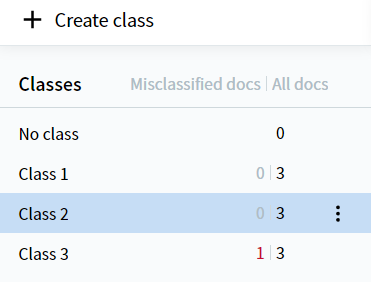
学習が完了すると、**Train** ボタンの横に **Completed** アイコンが表示されます。**Documents** タブのクラス リストも更新され、各クラスにアップロードされたdocuments数に加えて、予測クラスが参照クラスと異なるdocuments数も表示されます。
 学習を停止するには、**Actions** ペインの **Train** ボタンの下にある **Cancel** をクリックします。
## トラブルシューティング
学習済みの分類器の結果がよくない場合は、**Result** タブを開き、クラスごとの精度を確認してください。よくある原因と対処方法は次のとおりです。
* **参照クラスの割り当てが正しくない。** 該当するdocumentsを正しいクラスに再割り当てし、再学習してください。
* **学習用documentsが不足している、またはクラス間の分布に偏りがある。** サンプルを追加してください。目安はクラスごとに 100~1,000 件で、よくあるバリエーションごとに 1 documents程度です。
* **クラス同士が似すぎている** ため、パラメーターに十分な違いがありません。1 つのクラスに統合し、必要に応じて、後でパイプライン内で抽出データに基づいてdocumentsを分けてください。
詳しい手順については、[分類結果を分析する](/ja/vantage/documentation/skill-designer/classification/analyze-classifier-result)を参照してください。
## 関連トピック
* [分類結果を分析する](/ja/vantage/documentation/skill-designer/classification/analyze-classifier-result)
* [ABBYY Support の手順ガイド](https://support.abbyy.com/hc/en-us/articles/4404433833234-How-to-Create-and-Train-a-Classification-Skill-in-ABBYY-Vantage)