> ## Documentation Index
> Fetch the complete documentation index at: https://docs.abbyy.com/llms.txt
> Use this file to discover all available pages before exploring further.
# データ フォームのレイアウトを編集する
> データ フォームで fields を並べ替え、サイズを変更し、インデントして、Document skill の出力の表示方法をカスタマイズします。
fields をドラッグしたり、グループ内の fields のセットを変更したり、fields のサイズを変更したりして、データ フォームの外観を変更できます。
## レイアウト編集を有効にする
ツールバーの**Edit layout of fields**をクリックして、レイアウト編集ツールを有効にします。
レイアウト編集ツールが有効になっている間は、ビジネスルールの作成や Skill の学習を含む一部の機能は利用できません。ツールバーの**Edit layout of fields**をクリックして、ツールを無効にします。
## fields を並べ替える
データ フォームで fields をドラッグして、次の操作を行います。
* 順序を変更する。
* 1 行に横並びで配置する。
* 既存の field を非繰り返しグループに追加する。
* field を 1 つの非繰り返しグループから別のグループ、またはデータ フォームのルートに移動する。
* チェックマークグループ内のチェックマークの順序を変更する。
fields はグリッド上に配置されます。field をドラッグすると、挿入位置が青色で強調表示されます。
次の場合、グループに fields を追加したり、グループから field を移動したりすることはできません。
* グループが繰り返しグループである。
* グループまたは field が Advanced Designer で作成された。
* 組み込み Skill のコピーを編集しており、そのグループまたは field が組み込み Skill から継承されている。
ただし、これらすべての場合でも fields の**並べ替え**は可能です。
繰り返しグループのすべてのインスタンスで、field の順序とレイアウトは共通です。
## fields のサイズ変更
### 最小幅と最大幅
**Text** fields と **Barcode** fields はデータ フォームでは最小幅で表示され、抽出された値に合わせて拡張されます。フィールドが広がりすぎないようにするには、**最大幅** を設定します。値が収まらない場合は横スクロールバーが表示されるため、ユーザーはスクロールして確認できます。
**Actions** ペインでは、**Text**、**Barcode**、**Image** fields の最小幅と最大幅を設定できます。最小幅だけを調整する場合は、データ フォーム内でフィールドの右端をドラッグします。
### インデント
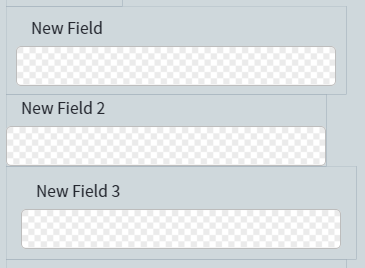
インデントでは、field の周囲の余白の幅を指定します。以下のスクリーンショットでは、"New Field" には **Normal**、"New Field 2" には **None**、"New Field 3" には **Large** が設定されています。
 インデントを設定するには:
データ フォームで field をクリックします。
**Actions** ペインで **Indentation** ドロップダウンを開きます。
事前定義の値を選択するか、**Custom** を選択して各余白を手動で設定します。
インデントを設定するには:
データ フォームで field をクリックします。
**Actions** ペインで **Indentation** ドロップダウンを開きます。
事前定義の値を選択するか、**Custom** を選択して各余白を手動で設定します。
## 関連トピック
* [fieldsの追加](/ja/vantage/documentation/skill-designer/document/adding-fields/adding-fields)
* [Skill Designerで文書をラベル付け](/ja/vantage/documentation/skill-designer/document/labeling-documents)