> ## Documentation Index
> Fetch the complete documentation index at: https://docs.abbyy.com/llms.txt
> Use this file to discover all available pages before exploring further.
# テーブル field
> Document skill に テーブル field を追加し、セルをドキュメントの領域にマッピングして、列のプロパティを設定します。
テーブル field は、明細、請求金額、住所ブロックなど、繰り返し値の行で構成される表形式データを抽出します。各列は 1 つの 繰り返し field であるため、列内のすべてのセルは同じデータ型とプロパティを共有します。
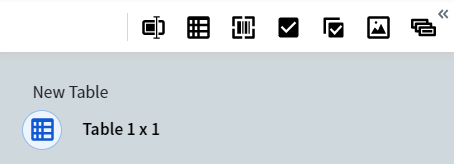
ドキュメントにテーブルを追加するには、ツールバーの **Add Table** をクリックします。データ フォームに 1×1 のテーブルが表示されます。
## テーブルの開閉
テーブルを**開く**には、データ フォームでテーブル名の下にあるアイコンをクリックするか、文書画像上のテーブルの領域をクリックします。開いているテーブルのアイコンは、水色の円で囲まれ、青色で強調表示されます。
テーブルを**閉じる**には、次のいずれかを行います。
* テーブル名の下にあるアイコンをクリックします。
* データ フォーム内の別のフィールドをクリックします。
* 行または列のドロップダウン メニューから、**Close table** を選択します。
* テーブルのメニュー (テーブルの左上隅にあるアイコン) から、**Close table** を選択します。
## テーブルへの入力
### セルに値を追加する
1. カーソルでセルを選択します。
2. 文書画像上で領域を指定します。Vantage はその領域からデータを抽出し、選択したセルに入力します。
その直後に2 つ目の領域を指定すると、Vantage はテーブルの末尾に新しい列を追加し、その列の最初のセルに抽出したデータを入力します。
### テーブルの残りを自動入力する
最初の行 (または先頭の複数行) をマークすると、残りのテーブルの行を自動入力できます。
1. テーブルの先頭行、または先頭の複数行をマークします。
2. 最後のセルの横にあるアイコンをクリックするか、ドロップダウンメニューから **この行からテーブルを続ける** を選択します。
Vantage により、残りの行が自動的に入力されます。
自動入力では、一度に最大10ページ分のテーブルデータを処理できます。さらに長いテーブルの場合は、残りの行に対してこのコマンドを繰り返してください。
### 手動で行や列を追加する
**Create column** ボタンと **Create row** ボタンを使用して、行や列を追加します。行または列のドロップダウンメニューから、特定の位置に新しい行や列を挿入したり、1 つ以上の行や列を削除したりすることもできます。
行や列を手動で追加しても、カーソルは移動しません。データの入力を開始するには、新しいセルを選択してください。
### セル間を移動する
| 操作 | キー |
| :--------- | :-------------- |
| 次のセルに移動する | **Tab** |
| 前のセルに移動する | **Shift + Tab** |
| 任意の方向へ移動する | 矢印キー |
## テーブルのプロパティを設定
テーブルセルには、通常のテキスト field と同じ[一般プロパティ](/ja/vantage/documentation/skill-designer/document/adding-fields/text#general-properties)および[データ型固有のプロパティ](/ja/vantage/documentation/skill-designer/document/adding-fields/text#properties-by-data-type)があります。列内のすべてのセルで同じプロパティが共有されるため、その列は 1 つの繰り返し field になります。
列のプロパティを設定するには、列のドロップダウンから**Column settings**を選択するか、列内のセルを選択して**Alt + Enter**を押します。
### 列幅
既定の列幅は2文字です。列幅を変更するには、列見出しの間にある区切りをドラッグします。設定した列幅は手動確認でも保持されます。
### 列またはテーブルの名前を変更する
* **Column** — 列名をダブルクリックするか、列のドロップダウンから **Rename column** を選択します。
* **Table** — テーブル名をトリプルクリックします。
## 関連トピック
* [Text field](/ja/vantage/documentation/skill-designer/document/adding-fields/text)
* [Skill Designerで文書にラベル付け](/ja/vantage/documentation/skill-designer/document/labeling-documents)
* [fieldの追加](/ja/vantage/documentation/skill-designer/document/adding-fields/adding-fields)