> ## Documentation Index
> Fetch the complete documentation index at: https://docs.abbyy.com/llms.txt
> Use this file to discover all available pages before exploring further.
# ビジネスルールの自動化
> JavaScript を使用して Document skill にスクリプトルールを追加し、読み取り可能および書き込み可能な fields の設定、テーブル列の参照、検証結果の返却を行います。
Document skill にスクリプトルールを追加すると、fields の値を比較したり、条件を検証したり、プログラムで fields の値を変更したりできます。
Advanced Script Rule を追加するには、fields のプロパティで **New rule** をクリックし、スクリプトルールの種類を選択します。このページでは、ルールの設定方法と、その JavaScript の記述方法について説明します。
## Advanced Script Rule の設定
**Advanced Script Rule** を設定する際は、スクリプトで参照する fields を指定します。
### fields を設定する
* **Fields** 列で、スクリプトが読み取る必要のあるすべての fields を指定します。
* **Changed by the rule** 列で、スクリプトが編集するすべての fields を指定します。
スクリプトが、読み取り対象として指定されていない fields を参照したり、編集対象として指定されていない fields に書き込んだりすると、ルールはアクセスエラーを返します。
* `Attempt to read data from inaccessible field`
* `Attempt to write data to read-only field`
### テーブル列を設定する
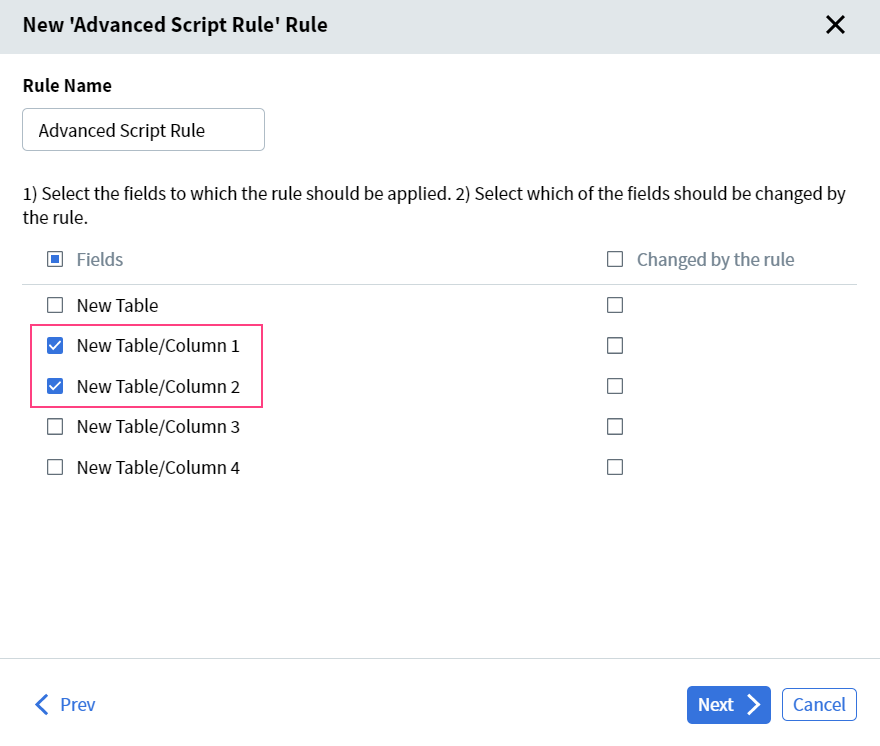
スクリプトで特定のテーブル列を参照する場合は、ルールの設定時に、テーブル全体ではなく該当する列を個別に選択します。選択する列はすべて同じテーブルに属している必要があります。
たとえば、ルールを **New table** の **Column 1** と **Column 2** に適用する場合は、次の fields を選択します。
## スクリプトを記述する
スクリプトエディターに切り替え、ルールを実装する JavaScript を記述します。
このスクリプトでは、ドキュメントの fields の読み取り、値の計算、値の比較、およびセットアップ時に書き込み可能としてマークされた fields の更新を行えます。一般的なコードスニペットを挿入するには、スクリプトエディター上部のクイック編集ボタンを使用します。
ルールの条件が満たされない場合は、[`Context.CheckSucceeded`](/ja/vantage/documentation/skill-designer/document/rule-verification/context#checksucceeded) を `false` に設定します。これにより、ドキュメントは手動確認に送られます。
## 関連トピック
* [ルールの検証](/ja/vantage/documentation/skill-designer/document/rule-verification/rule-verification)
* [オブジェクトモデル](/ja/vantage/documentation/skill-designer/document/rule-verification/object-model)
* [サンプルスクリプト](/ja/vantage/documentation/skill-designer/document/rule-verification/sample-scripts)