> ## Documentation Index
> Fetch the complete documentation index at: https://docs.abbyy.com/llms.txt
> Use this file to discover all available pages before exploring further.
# データ カタログ ルックアップ ルールの作成
> 抽出されたドキュメントの field をデータ カタログのレコードに照らして検証し、完全一致とファジー比較を設定し、field を自動入力して、参照エラーを処理します。
ドキュメントを処理する際、抽出したデータをデータ カタログに保存されているレコードと照合して検証する必要がある場合があります。**データ カタログ ルックアップ ルール**を使用すると、この作業を自動化できます。これらのルールを使用すると、次のことが可能になります。
* 請求書や注文書をベンダーや荷受人 (受取人) のデータベースと照合する
* 次のようなカタログ レコードとの照合に基づき、ドキュメントで欠落している field を自動的に補完する:
* 注文番号と合計金額
* 会社情報
* 商品およびサービスの名称と説明
Document skill で使用するデータ カタログについて詳しくは、[データ カタログの使用](/ja/vantage/documentation/skill-designer/document/using-data-catalogs/use) を参照してください。
## ルールを作成する
field のプロパティで **New rule** をクリックします。
ルールの種類として **データ カタログ ルックアップ** を選択し、**Next** をクリックします。
**Data Catalog for Lookup** ドロップダウンから、検証に使用するカタログを選択します。
複数のデータ カタログに対して値を比較する場合は、カタログごとに個別のルールを作成します。
テーブルが表示され、選択したカタログの列が **Catalog Column** 列に一覧表示されます。
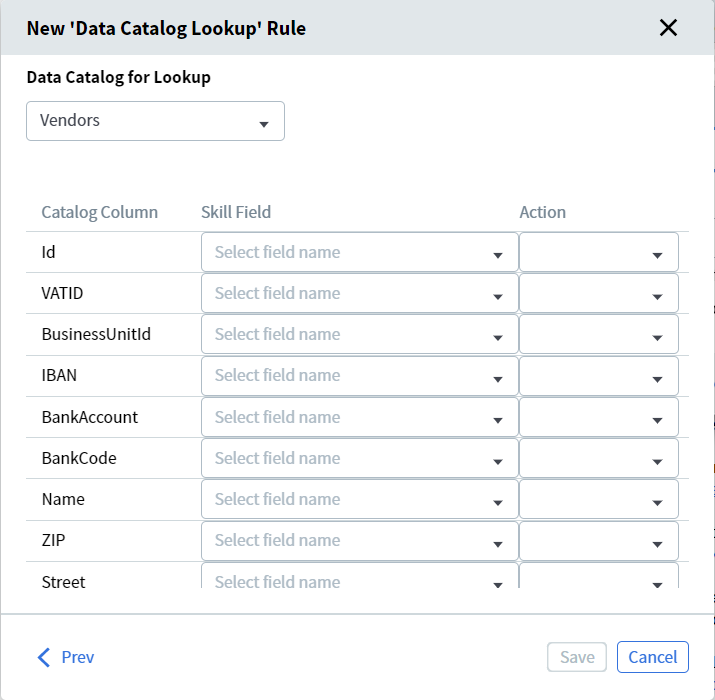 **Skill Field** 列で、ドロップダウンを使って各カタログ列を対応する抽出済みのドキュメント field にマッピングします。その列を検索対象にしない場合、またはドキュメントに存在しない場合は、セルを空白のままにします。
1 つのルールで参照できるのは、1 つの繰り返しグループ内の field のみです。複数の繰り返しグループにまたがって値を検索するには、グループごとに個別のルールを作成します。
**Action** 列で、各 field ペアの処理方法を設定します。
* **Exact Comparison** — 税務識別番号や製品識別子など、一意の値に使用します。
* **Fuzzy Comparison** — 番地や組織の住所など、値に多少の違いがあり得る場合に使用します。しきい値は 30% で、値の少なくとも 70% が一致している必要があります。Fuzzy Comparison では大文字と小文字は区別されません。
* **Get Value from Data Catalog** — カタログの値を対応するドキュメント field にコピーします。ルール内で少なくとも 1 つの field ペアに Exact Comparison または Fuzzy Comparison が使用されている場合にのみ利用できます。
**Rule Name** を編集し、**Save** をクリックします。
**Skill Field** 列で、ドロップダウンを使って各カタログ列を対応する抽出済みのドキュメント field にマッピングします。その列を検索対象にしない場合、またはドキュメントに存在しない場合は、セルを空白のままにします。
1 つのルールで参照できるのは、1 つの繰り返しグループ内の field のみです。複数の繰り返しグループにまたがって値を検索するには、グループごとに個別のルールを作成します。
**Action** 列で、各 field ペアの処理方法を設定します。
* **Exact Comparison** — 税務識別番号や製品識別子など、一意の値に使用します。
* **Fuzzy Comparison** — 番地や組織の住所など、値に多少の違いがあり得る場合に使用します。しきい値は 30% で、値の少なくとも 70% が一致している必要があります。Fuzzy Comparison では大文字と小文字は区別されません。
* **Get Value from Data Catalog** — カタログの値を対応するドキュメント field にコピーします。ルール内で少なくとも 1 つの field ペアに Exact Comparison または Fuzzy Comparison が使用されている場合にのみ利用できます。
**Rule Name** を編集し、**Save** をクリックします。
## ルール作成後
* **Data Catalogs** セクションのカタログの下に、その Skill へのリンクが表示されます。
* ルールは、セットアップ時にマッピングされたすべてのドキュメントの field に対して自動的に実行されます。
* ルックアップ ルールは、field の抽出時に実行されます。ユーザーが field の値を手動で編集した場合、ルールは自動的に再実行されません。
* ルックアップ ルールの入力となる Field は、抽出、scripts、activities (Script や NLP など) 、ビジネス ルール、または手動入力によって設定できます。
ルールを再度実行させるには、新しいファイルを Skill のドキュメント セットにアップロードするか、そのドキュメントを手動確認に送信します。
手動確認中に field の値が変更されると、データ カタログ ルックアップ ルールが再実行されます。一致するレコードが見つかった場合、Vantage はカタログの値をマッピングされた field にコピーし、それらの field は読み取り専用になります。
## 照合の動作とエラー
データ カタログのルックアップ ルールが確実に機能するのは、比較 (完全一致またはあいまい一致) の結果、**一致するレコードが1件以下**の場合に限られます。そうでない場合は、次のいずれかのエラーが発生します。
* **レコードが見つかりません** — 一致するカタログ レコードがありません。
* **見つかったレコードが多すぎます** — 一致するカタログ レコードが複数あります。
これらのエラーを回避するには、少なくとも1つのマッピングされた field で、一意の値、または複数のカタログ レコードに一致しない値を使用するようにしてください。
## データ カタログを手動で検索する
field 値内の任意の単語の先頭部分に一致するデータ カタログのレコードを、先頭の単語に限らず検索できます。
ルールが設定されている field の値ボックスの右側にある **Search** ボタンをクリックします。
検索バーに、検索する値を入力します。完全一致でも部分一致でもかまいませんが、3 文字以上である必要があります。システムは、選択したデータ カタログ内のすべての fields を対象に検索します。
結果をクリックして選択します。選択したカタログの値は、ルール設定時にそのカタログ列にリンクされたすべてのドキュメント field にコピーされます。
ドキュメント field にカタログ レコードから値が入力されると、手動で編集できなくなります。値が正しくない場合は、ルックアップを再実行して別のレコードを選択してください。ドキュメント fields は新しいカタログ値に合わせて更新され、ルールも再実行されます。
必要な値がデータ カタログにない場合は、**Clear Document Fields** をクリックするか、**Ctrl + Del** を押して、カタログ値を適用せずにドキュメントから抽出された field 値を復元します。
## 関連トピック
* [ルールの検証](/ja/vantage/documentation/skill-designer/document/rule-verification/rule-verification)
* [データ カタログの使用](/ja/vantage/documentation/skill-designer/document/using-data-catalogs/use)
* [手動確認クライアント](/ja/vantage/documentation/runtime/manual-review/manual-review)