> ## Documentation Index
> Fetch the complete documentation index at: https://docs.abbyy.com/llms.txt
> Use this file to discover all available pages before exploring further.
# Document Skill を設定する
> 構造化(固定フォーム)Skill、認識言語、オンラインラーニングを含む Document Skill を作成、学習し、公開します。
Document Skill を作成したら、次の手順で学習して公開します。
Document Skill の設定を開くには、Skill Designer で Skill 名の右側にある設定アイコンをクリックします。
Skill Designer の **Documents** タブに移動し、デザイナー中央、ツールバー、または **Actions** ペインで **Upload documents** をクリックします。各ファイルには 1 つの Document 画像のみを含める必要があります。
documents のアップロード中は、Skill Designer の上部 (ブックマークの右側) に進行状況インジケーターが表示されます。Document をプレビューするには、その名前の左側にあるアイコンをクリックします。プレビューウィンドウの左端をドラッグすると、ブラウザー幅の最大 80% までサイズを変更できます。
**Editor** タブに移動します。タブ名をクリックするか、リストから 1 つ以上のdocumentsを選択して、**Actions** ペインの **Label Fields and Create Business Rules** をクリックします。抽出したいすべての field にラベルを付けます。ここでは、バリデーションルールや Skill parameter を追加することもできます。
**Actions** ペインで **Train** をクリックします。学習が完了すると、**Train** ボタンに **Completed** と表示されます。学習を停止するには、**Train** ボタンの下にある **Cancel** をクリックします。抽出精度を確認し、誤りを修正します。
結果に満足するまで、前の手順を繰り返します。
Skill を Skill Catalog に公開して、利用できるようにします。
公開済みの Skill から新しい Derived Skill を作成できます。Derived Skill は base Skill のすべてのルールと field を継承し、加えた変更を保持したまま、最新の base バージョンにシームレスに更新できます。
## 構造化文書を処理する
ABBYY Vantage には、構造化文書を処理するための機械学習モードがあります。構造化文書とは、どの文書でも field の位置が同じ文書のことです。たとえば、アンケート、申込書、確定申告書などがあります。このモードでは、複数の候補があるフォームも処理できます。たとえば、年度ごとに異なる IRS Form 1040 のように、field の種類や位置が候補ごとにわずかに異なる場合です。各候補は個別の構造化文書として扱われるため、それぞれについて空白のフォームをアップロードする必要があります。
新しい Document skill を作成し、**固定フォーム文書** トグルをオンにします。
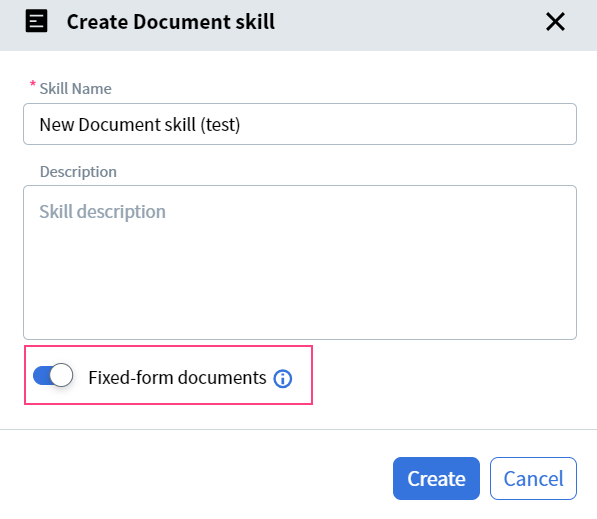 **Blank Form** タブに移動し、デザイナー中央、ツールバー、または **Actions** ペインで **Upload Blank Form** をクリックします。空白のフォームがない場合は、入力済みのフォームをアップロードして空白フォームとしてマークします。
1 つの Skill で、1 つのフォームについて最大 10 個の候補を処理できます (たとえば、年度ごとに異なる IRS Form 1040) 。
抽出する field にラベルを付けます。
field settings で、背景が認識に影響する可能性がある field に対して **Eliminate field background** を有効にします。
**Actions** ペインで **Train** をクリックします。
**Test Set** タブをクリックし、入力済みのテスト文書をアップロードします。各文書ですべての field に正しくラベルが付いていることを確認します。field の位置がアップロード済みの空白フォームと一致しない場合は、その候補用の空白フォームを追加します。
**Actions** ペインで Skill をテストします。処理が完了したら、結果を確認します。期待どおりでない場合は、ラベル付けを調整して再度学習します。
Skill を Skill Catalog に公開して、使用できるようにします。
**Blank Form** タブに移動し、デザイナー中央、ツールバー、または **Actions** ペインで **Upload Blank Form** をクリックします。空白のフォームがない場合は、入力済みのフォームをアップロードして空白フォームとしてマークします。
1 つの Skill で、1 つのフォームについて最大 10 個の候補を処理できます (たとえば、年度ごとに異なる IRS Form 1040) 。
抽出する field にラベルを付けます。
field settings で、背景が認識に影響する可能性がある field に対して **Eliminate field background** を有効にします。
**Actions** ペインで **Train** をクリックします。
**Test Set** タブをクリックし、入力済みのテスト文書をアップロードします。各文書ですべての field に正しくラベルが付いていることを確認します。field の位置がアップロード済みの空白フォームと一致しない場合は、その候補用の空白フォームを追加します。
**Actions** ペインで Skill をテストします。処理が完了したら、結果を確認します。期待どおりでない場合は、ラベル付けを調整して再度学習します。
Skill を Skill Catalog に公開して、使用できるようにします。
 Advanced Designer で Skill を編集し、Forms Activity を他の activities と組み合わせると、Vantage では **固定フォーム文書** トグルが無効になり、その Skill は Advanced Designer 以外では編集できなくなります。
### 構造化と半構造化を切り替える
後で、ドキュメントを半構造化として扱う方が適切だと判断した場合は、次の手順に従います。
1. Document skill の設定を開きます。
2. **固定フォーム文書** トグルをオフにします。ラベル付けされたすべての field は保持されます。
3. Skill を再学習します。
### テーブルと繰り返しグループを扱う
構造化文書を処理する場合、Vantage でテーブルと繰り返しグループを扱えるのは、次の条件を満たすときです。
* テーブルの最大行数、またはグループの最大インスタンス数が事前にわかっている。
* テーブルまたはグループの境界が固定されている。
フォームのすべての候補で出現する可能性がある各行にラベルを付けてください。処理結果にはデータがある行のみが表示され、空の行は無視されます。
サポートされているのはテキスト値を含むテーブルのみです。テーブルにチェックボックスやバーコードを含む列がある場合は、代わりに繰り返しグループを使用してください。
グループ内の行数またはインスタンス数が事前にわからない場合は、Vantage の別の機能を使用してください。詳しくは [Advanced Designer で構造化文書を処理する](/ja/vantage/documentation/advanced-designer/use-cases/process-structured) を参照してください。
## 認識言語を設定する
文書を処理する際、Vantage は Skill で有効化されている言語の一覧から処理に使用する言語を選択します。既定では、新しい Skill では英語、フランス語、ドイツ語、スペイン語が有効になっています。
一覧を変更するには、次の手順に従います。
1. Document skill の設定を開きます。
2. 必要な言語を選択します。一覧はアルファベット順に並んでおり、現在選択されている言語は先頭に固定表示されます。少なくとも 1 つの言語を選択する必要があります。
3. 変更を保存するには **Save** をクリックし、破棄するには **Cancel** をクリックします。
選択した言語の数によっては、文書処理の速度に影響する場合があります。一覧は、実際に文書で使用されると想定される言語のみに絞ってください。
Skill の学習後でも認識言語は変更できます。変更を適用するには、文書を再度アップロードして Skill を再学習してください。
## オンラインラーニングを設定する
オンラインラーニングでは、処理済みのdocumentsをトレーニングセットに収集し、それらのdocumentsを使って Skill の学習を継続します。この機能は、Document skill と分類スキルで使用できます。
Document skill では、2 つのオンラインラーニングモードをサポートしています。
| モード | 動作 |
| :-------------------- | :----------------------------------------------------------------------------------- |
| **Collect and learn** | 既定のモードです。documents が収集され、Skill は自動的に再学習されます。 |
| **Collect only** | documents は収集されますが、Skill は再学習されません。手動で再学習する前に、トレーニングセットに追加されたdocumentsを確認する場合に使用します。 |
**Collect only** を使用するには、Document skill の設定を開いて、このモードを選択します。
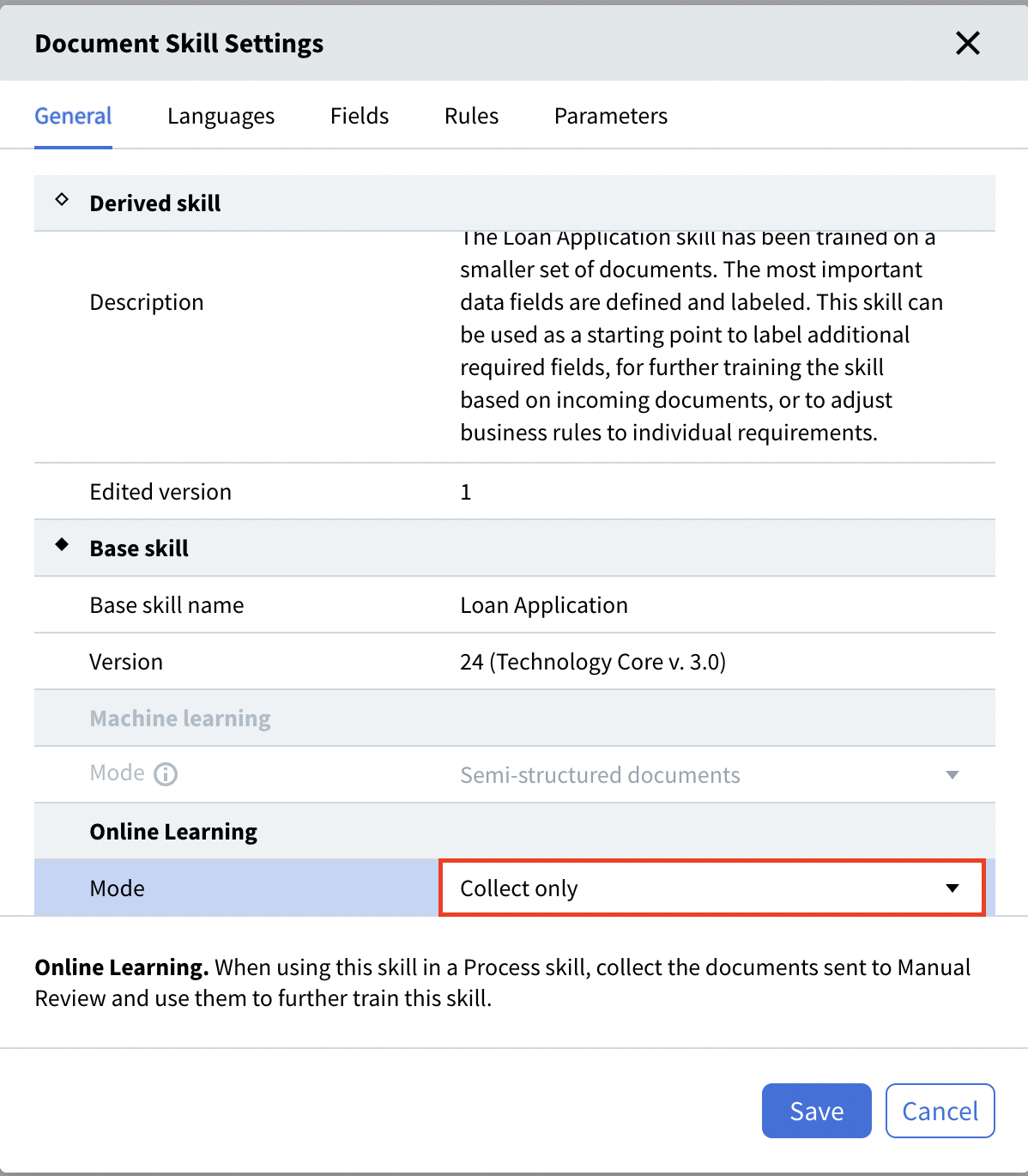 Skill のオンラインラーニングを有効または無効にする方法については、[オンラインラーニングを有効にする](/ja/vantage/documentation/runtime/online-learning/enable-online-learning)を参照してください。
## 関連トピック
* [オンラインラーニングを有効にする](/ja/vantage/documentation/runtime/online-learning/enable-online-learning)
* [Skill Designerでドキュメントをラベル付けする](/ja/vantage/documentation/skill-designer/document/labeling-documents)
* [Skillを作成する](/ja/vantage/documentation/skill-catalog/create-skill)
* [Advanced Designerで構造化文書を処理する](/ja/vantage/documentation/advanced-designer/use-cases/process-structured)
* [サポート対象の認識言語](/ja/vantage/documentation/tenant-admin/technical-specs/languages)