> ## Documentation Index
> Fetch the complete documentation index at: https://docs.abbyy.com/llms.txt
> Use this file to discover all available pages before exploring further.
# Assemble アクティビティ
> 複数ページ ファイル内のページを検出し、それらをドキュメントに組み立てます。
**Assemble** アクティビティは、複数ページ ファイル内のページを検出し、それらをドキュメントとしてグループ化します。Vantage では、3 つの入力パターンをサポートしています。
* ドキュメントごとに 1 つのファイル — アセンブリは不要です。
* 1 つまたは複数のドキュメントを含む 1 つの複数ページ ファイル — アセンブリが必要です。
* 複数の単一ページ ファイル — アセンブリが必要です。
## アセンブリの種類
アクティビティを追加した後、**Actions** ペインでアセンブリの種類を選択します。
| アセンブリの種類 | 動作 |
| :----------------------------- | :----------------------------------------------------------------------------------------------------------------------------- |
| **ファイルごと** (既定) | 各ソースファイルが1つのドキュメントになります。 |
| **1つのドキュメント** | すべてのファイルが1つのドキュメントとしてアセンブルされます。 |
| **分類ごと** | 分類Skillによるクラスの割り当てに基づいて、ページがドキュメントごとにグループ化されます。 |
| **By Document Splitter Skill** | ドキュメントは、[Document Splitter Skill](/ja/vantage/documentation/advanced-designer/document-splitter/splitter) で定義されたルールに従って分割されます。 |
## 分類別に組み立てる
**By classification** アセンブリタイプでは、分類Skillによってページに割り当てられたクラスを使用します。Vantage は各ページにクラスを割り当て、同じクラスが連続するページを 1 つの文書に結合します。
アセンブリタイプを選択したら、設定するには、アセンブリタイプ名の下にある **Settings** をクリックします。
適切な分類Skillを選択します。
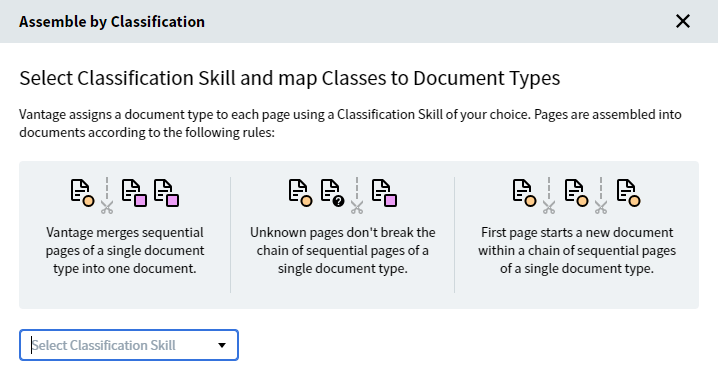 クラスを文書タイプに対応付け、先頭ページとして扱うクラスを指定します。
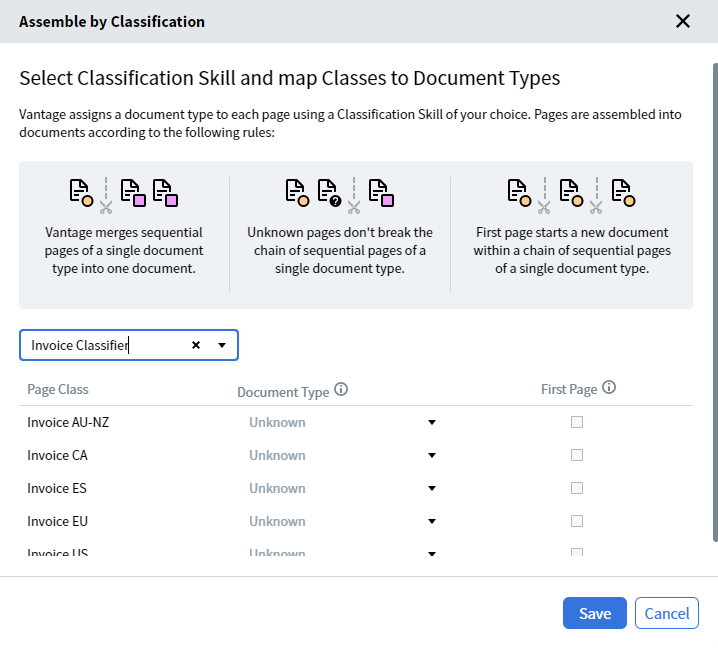 一部のクラスが文書タイプに対応付けられていない場合、Assemble アクティビティでは、それらのクラスのページがクラスごとに別の文書としてまとめられます。
設定を適用するには **Save** をクリックします。
一部のクラスが文書タイプに対応付けられていない場合、Assemble アクティビティでは、それらのクラスのページがクラスごとに別の文書としてまとめられます。
設定を適用するには **Save** をクリックします。
### アセンブリルール
* 同じ クラス のページが連続する場合は、1 つのドキュメントにまとめられます。
* 直前のページと異なる クラス のページが現れると、新しいドキュメントが開始されます。
* 未分類のページは、現在組み立て中のドキュメントに追加されます。これによって、同じ クラス のページの連続は途切れません。
* **先頭ページ**として分類されたページは、新しいドキュメントと直前のドキュメントが同じ クラス であっても、必ず新しいドキュメントを開始します。
## Document Splitter Skill を使用したアセンブル
[Document Splitter skills](/ja/vantage/documentation/advanced-designer/document-splitter/splitter) を使用すると、複数のドキュメントを含むファイルを個別のドキュメントに分割し、それぞれに種類を割り当てて処理方法を決定できます。
Document Splitter skills は Advanced Designer でのみ作成および編集できます。Skill Designer ではこの種類の Skill はサポートされていません。公開後は、Assemble アクティビティの **By Document Splitter Skill** オプションからその Skill を参照できますが、作成は Advanced Designer で行います。
**By Document Splitter Skill** を選択した後:
アセンブリの種類名の下にある **Select Skill** をクリックし、必要な Document Splitter Skill を選択します。Skill をクリックするとプレビューが表示されます。プレビュー ウィンドウには、その Skill のクラスが表示されます。
Document Splitter Skill が設定されていない場合は、Skill Catalog から選択するよう求められます。Skill を選択すると Assemble アクティビティが設定され、選択した Skill が **Actions** ペインに表示されます。
[Extract activity](/ja/vantage/documentation/skill-designer/process/extract-activity) でデータ抽出を設定します。これにより、各ドキュメントに割り当てられたクラスに基づいて、複数の種類のドキュメントを 1 回の処理で抽出できるようになります。
ワークフローに [手動確認](/ja/vantage/documentation/skill-designer/process/manual-review) アクティビティが含まれている場合は、手動確認クライアントでアセンブルされたワークフローを検証します。
## 関連トピック
* [Process skill を設定する](/ja/vantage/documentation/skill-designer/process/set-up)
* [Classify アクティビティ](/ja/vantage/documentation/skill-designer/process/classify-activity)
* [Extract アクティビティ](/ja/vantage/documentation/skill-designer/process/extract-activity)
* [Manual Review アクティビティ](/ja/vantage/documentation/skill-designer/process/manual-review)
* [Advanced Designer での Document Splitter skills](/ja/vantage/documentation/advanced-designer/document-splitter/splitter)