> ## Documentation Index
> Fetch the complete documentation index at: https://docs.abbyy.com/llms.txt
> Use this file to discover all available pages before exploring further.
# メールサービスからドキュメントをインポートする
> Microsoft アカウントまたはその他の IMAP メールボックスから、メールの添付ファイルと、必要に応じてメール本文を ABBYY Vantage にインポートします。
メールボックスからメールの添付ファイルを ABBYY Vantage にインポートし、必要に応じてメール本文も含めることができます。Input アクティビティは、Skill ごとに 1 つのメールフォルダーにアクセスします。
Skill を公開すると、Vantage は指定されたメールフォルダーを 1 分ごとに確認します。
新着メールはそれぞれ、次のように処理されます。
* メールに添付ファイルがある場合、そのメール内のすべての添付ファイルに対して 1 つの新しいトランザクションが作成されます。
* メール本文のインポートが有効な場合、メール本文は HTML に変換され、同じトランザクションに追加されます。Vantage は、第 1 階層の埋め込みメールとその添付ファイルも処理します。
Vantage が 1 回の確認でインポートするメールは最大 50 件です。新着メールが 50 件を超える場合、Vantage は最も古い 50 件をインポートし、残りは以降の確認時に取り込みます。処理量がボトルネックになる場合は、作業を 2 つの Skill に分け、それぞれに専用のメールフォルダーを割り当てることで、2 つのエージェントが並行してメールを取り込めるようにできます。
## トランザクション登録パラメーター
次のデータは、トランザクション登録パラメーターに保存されます。
| パラメーター名 | 説明 |
| :----------------------- | :-------------------------------------------------------- |
| **EmailSubject** | メールの件名。 |
| **EmailDate** | メールの送信日時 (タイムゾーンを含む) 。形式: `MM/DD/YYYY HH:MM:SS +/-HH:MM`。 |
| **EmailSender**\* | 送信者のメールアドレス。 |
| **EmailAddressee**\* | 宛先のメールアドレス。スペースを入れず、カンマ区切りで保存されます。 |
| **EmailCopyAddressee**\* | CC 宛先のメールアドレス。スペースを入れず、カンマ区切りで保存されます。 |
\*\* 保存されるのはメールアドレスのみで、送信者名と宛先名は保存されません。\*
Vantage では、値が空のパラメーターは作成されません。たとえば、メールに件名がない場合、そのトランザクションには `EmailSubject` 登録パラメーターは作成されません。
ソースの種類 (`MailImport`) とソースファイル名は、ドキュメント登録パラメーター **SourceType** と **SourceFileName** に保存されます。
ドキュメントおよびトランザクションの登録パラメーターには、**Skill Monitor** の **Transactions** セクションで対応する列を追加することでアクセスできます。これらは出力 JSON ファイルにもエクスポートされます (Output activity の **Exported Data** セクションで設定可能) 。また、トランザクション登録パラメーターは Vantage API からも利用できます。
ファイル名では次の文字は使用できず、アップロード時にアンダースコアに置き換えられます: `/ : ? # [ ] @ ! $ & ' ( ) * + , ; = \`。元のファイル名はドキュメント登録パラメーターに保存されるため、[カスタム アクティビティのサンプル スクリプト](/ja/vantage/documentation/skill-designer/process/custom-activity/sample-scripts)を使用して取得してください。
## インポート結果
添付ファイルの形式がサポートされていない場合、トランザクションは失敗し、そのトランザクション内のほかのすべてのドキュメントの処理も停止します。詳細なエラーは、Skill Monitor の **Error log** セクションで確認してください。
メールに添付ファイルがなく、本文のインポートが無効になっている場合、トランザクションは作成されませんが、そのメールは処理済みとしてマークされます。
処理済みのメールは、完全に削除されるか、メールボックス接続の設定時に指定したフォルダーに移動されます。インポートできないメールは、ユーザーが指定した例外フォルダーに移動されます。
メールのインポートには成功してもトランザクションが失敗した場合、そのメールは `Processed` フォルダーに配置されます。
Vantage がインポート フォルダーにアクセスできない場合は、エラーが生成され、その内容を Skill Monitor の **Error log** セクションで確認できます。
## メールのインポートを設定する
文書処理フローで **Input** アクティビティブロックをクリックします。まだ Skill Designer に追加されていない場合は、**Activities** ペインから追加します。
**操作ペイン** で **Select additional source** をオンにし、**Email** を選択します。
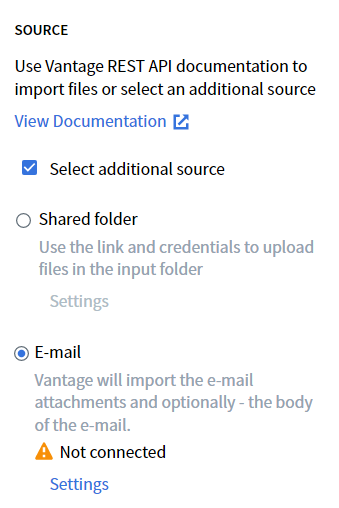 **Settings** をクリックします。ダイアログでアカウントの種類 (Microsoft またはその他) を選択し、**Continue** をクリックします。
以下のいずれかの方法でログインします。詳しくは、[Connect to a Microsoft account](#connect-to-a-microsoft-account) または [Connect to other email accounts](#connect-to-other-email-accounts) を参照してください。
Vantage がメールをインポートするフォルダーと、処理できなかったメール用のフォルダーを指定します。
テナント内の別の Process Skill で使用しているものと同じインポートフォルダーは選択しないでください。複数の Skill で同じインポートフォルダーを共有すると、どの Skill が特定のメールを処理するかを制御できません。
Skill を公開すると、Vantage は指定したインポートフォルダー内に `VantageProcessing` フォルダーを作成します。メールはいったんこのサービスフォルダーに移動され、その後、設定に従って処理されます。
処理済みメールは、完全に削除する (既定) か、フォルダーに移動できます。**Delete** を選択した場合は、削除したメールを保存するフォルダーを指定します。
**Settings** をクリックします。ダイアログでアカウントの種類 (Microsoft またはその他) を選択し、**Continue** をクリックします。
以下のいずれかの方法でログインします。詳しくは、[Connect to a Microsoft account](#connect-to-a-microsoft-account) または [Connect to other email accounts](#connect-to-other-email-accounts) を参照してください。
Vantage がメールをインポートするフォルダーと、処理できなかったメール用のフォルダーを指定します。
テナント内の別の Process Skill で使用しているものと同じインポートフォルダーは選択しないでください。複数の Skill で同じインポートフォルダーを共有すると、どの Skill が特定のメールを処理するかを制御できません。
Skill を公開すると、Vantage は指定したインポートフォルダー内に `VantageProcessing` フォルダーを作成します。メールはいったんこのサービスフォルダーに移動され、その後、設定に従って処理されます。
処理済みメールは、完全に削除する (既定) か、フォルダーに移動できます。**Delete** を選択した場合は、削除したメールを保存するフォルダーを指定します。
 必要に応じて、メール本文のインポートを有効にします。
**Save** をクリックして設定を保存し、ダイアログを閉じます。
Input ブロックを選択すると、アクティビティに接続されているメールアドレスが **操作ペイン** に表示されます。メールアドレスの下にある **Settings** をクリックすると、現在のメールインポート設定を表示または変更できます。また、メールアカウントからログアウトすることもできます。
メールアカウントからログアウトすると、すべての設定がリセットされます。設定の変更は、Skill を公開した後にのみ有効になります。
必要に応じて、メール本文のインポートを有効にします。
**Save** をクリックして設定を保存し、ダイアログを閉じます。
Input ブロックを選択すると、アクティビティに接続されているメールアドレスが **操作ペイン** に表示されます。メールアドレスの下にある **Settings** をクリックすると、現在のメールインポート設定を表示または変更できます。また、メールアカウントからログアウトすることもできます。
メールアカウントからログアウトすると、すべての設定がリセットされます。設定の変更は、Skill を公開した後にのみ有効になります。
### Microsoft アカウントへの接続
Microsoft アカウントのログインダイアログで、現在のアカウント (すでにサインイン済みの場合) を選択するか、別のアカウントを使用します。認証に成功すると、ログインダイアログは閉じられます。
Microsoft アカウントで初めてサインインする際、Vantage は次の許可を求めます。
* 仕事用または学校用アカウントでアプリにサインインする。
* プライマリのメール アドレスと基本的なユーザープロファイル データにアクセスする。
* ユーザーがアプリを使用していない時でも、ユーザーの詳細にアクセスおよび更新する。
* ユーザーのメールボックス内のメールにアクセス、更新、作成、削除する (ただし送信はしない) 。
Exchange ハイブリッド構成を使用している場合は、メールボックスをオンプレミスから Exchange Online に移動してください。[Microsoft のメールボックス移行ガイド](https://learn.microsoft.com/en-us/exchange/hybrid-deployment/move-mailboxes)をご覧ください。
### 他のメールアカウントに接続する
メールアドレスとパスワード、IMAP サーバーのアドレス、IMAP ポート (既定値: 993。通常は変更不要) を指定します。**Sign in** をクリックします。
Vantage がサーバーに接続できない場合、アカウントのログインダイアログは開いたままとなり、入力フィールドの横にエラーアイコンが表示されます。
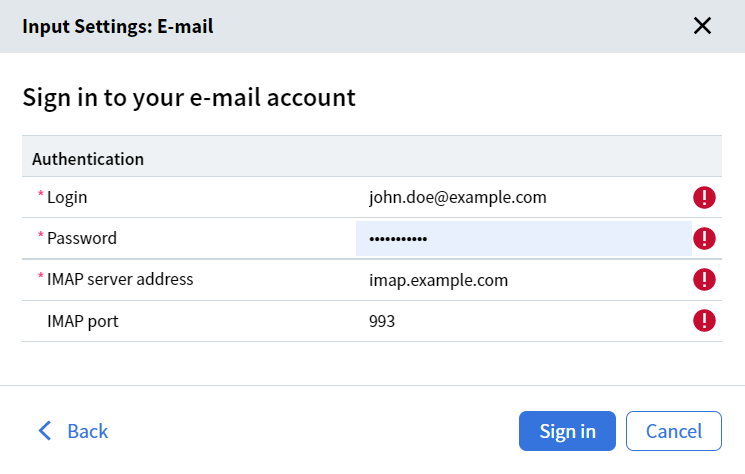 すべての情報が正しい場合、接続エラーの原因としては次のいずれかが考えられます。
* **メールサーバーが不審なログイン試行をブロックした。**
メールを確認してください。ブロックされたログイン試行に関する通知を受け取っている場合は、その試行が自分によるものであることを確認してください。
* **二要素認証を使用していない Google アカウントで、安全性の低いアプリへのアクセスが制限されている。**
安全性の低いアプリケーションへのアクセスを許可し、求められた場合は Vantage によるアクセス試行を確認してください。
* **サーバーでアプリケーション固有のパスワードが必要になっている。**
一部のサービス (Yahoo、2FA を使用している Google) では、サードパーティ製アプリケーション用にアプリ固有のパスワードが必要です。各サービスの手順に従って生成し、Input Activity の設定で使用してください。
認証に成功すると、接続されたメールアドレスが **Input Settings: Email** ダイアログに表示されます。
すべての情報が正しい場合、接続エラーの原因としては次のいずれかが考えられます。
* **メールサーバーが不審なログイン試行をブロックした。**
メールを確認してください。ブロックされたログイン試行に関する通知を受け取っている場合は、その試行が自分によるものであることを確認してください。
* **二要素認証を使用していない Google アカウントで、安全性の低いアプリへのアクセスが制限されている。**
安全性の低いアプリケーションへのアクセスを許可し、求められた場合は Vantage によるアクセス試行を確認してください。
* **サーバーでアプリケーション固有のパスワードが必要になっている。**
一部のサービス (Yahoo、2FA を使用している Google) では、サードパーティ製アプリケーション用にアプリ固有のパスワードが必要です。各サービスの手順に従って生成し、Input Activity の設定で使用してください。
認証に成功すると、接続されたメールアドレスが **Input Settings: Email** ダイアログに表示されます。
## インポートの無効化
管理者は、[Skill Monitor](/ja/vantage/documentation/runtime/skill-monitor/skill-monitor) でドキュメントのインポートを無効にできます。メールからのインポートを無効にしても、API 経由のドキュメントのインポートには影響しません。
## Skill 削除時のクリーンアップ
Skill が削除されると、Vantage は指定されたメールフォルダーの監視を停止します。
## 関連トピック
* [Input アクティビティ](/ja/vantage/documentation/skill-designer/process/input-activity/input-activity)
* [共有フォルダーからドキュメントをインポート](/ja/vantage/documentation/skill-designer/process/input-activity/import-shared-folder)
* [Skill Monitor](/ja/vantage/documentation/runtime/skill-monitor/skill-monitor)
* [対応ファイル形式](/ja/vantage/documentation/tenant-admin/technical-specs/formats)