> ## Documentation Index
> Fetch the complete documentation index at: https://docs.abbyy.com/llms.txt
> Use this file to discover all available pages before exploring further.
# 共有フォルダーからドキュメントをインポートする
> Vantage サーバー上の、SFTP でアクセス可能な共有フォルダーからドキュメントをアップロードできます。必要に応じてトランザクションにグループ化したり、ZIP/TAR.GZ アーカイブをインポートしたりできます。
ABBYY Vantage では、Vantage サーバー上でホストされている共有フォルダーからドキュメントをアップロードできます。共有フォルダーには SFTP 経由でアクセスします。フォルダーのアクセス情報 (インポート フォルダーと例外フォルダーへのリンク、ログイン名、パスワード) は、**Input Settings: Shared Folder** ダイアログに表示されます。
入力共有フォルダーにファイルをアップロードするには、SFTP クライアントで **バイナリ転送モード** を使用してください。
## ユーザーアクセス権限
| フォルダー | 利用可能なユーザー操作 |
| :---------- | :------------------------------------------------------------------------------------------------------------------ |
| インポート フォルダー | - ファイルとディレクトリの一覧を表示
- フォルダーにファイルをアップロード
- ファイルやディレクトリの名前を変更
- アップロード時に既存のファイルを上書き
- ファイルを削除 |
| 例外フォルダー | - ファイルとディレクトリの一覧を表示
- フォルダーからファイルをダウンロード
- ファイルやディレクトリの名前を変更
- ファイルを削除 |
## 文書処理
Skill が公開されると、Vantage は 20 秒ごとに共有フォルダーに新しいファイルがあるかどうかを確認します。
インポートエージェントが一度に取り込めるファイル数は最大 30 件です。SFTP へのアップロードがボトルネックになる場合は、処理を 2 つの Skill に分け、それぞれに専用の SFTP フォルダーを割り当ててください。これにより、2 つのエージェントが並列でファイルを取り込めます。
### ドキュメント登録パラメーター
ソースタイプ (`FolderImport`) とソースファイル名は、ドキュメント登録パラメーターの **SourceType** および **SourceFileName** に保存されます。**Skill Monitor** の **Transactions** セクションに対応する列を追加すると、これらの値にアクセスできます。これらは、出力 JSON ファイルにもエクスポートされます (Output アクティビティの **Exported Data** セクションで設定) 。
次の文字はファイル名で使用できず、アップロード時にアンダースコアに置換されます: `/ : ? # [ ] @ ! $ & ' ( ) * + , ; = \`。元のファイル名はドキュメント登録パラメーターに保存されます — [カスタム アクティビティのサンプル スクリプト](/ja/vantage/documentation/skill-designer/process/custom-activity/sample-scripts)を使用して取得できます。
### インポート結果
ファイルが正常にインポートされると、そのファイルに対するトランザクションが作成され、ファイルはインポート フォルダーから削除されます。ファイルのインポートに失敗した場合は、`-exception` という名前の例外フォルダーに移動されます。例外フォルダーのパスは、**Input Settings: Shared Folder** ダイアログに表示されます。
例外フォルダー内のファイルは、デフォルトで 2 週間保持されます (保持ポリシーで制御) 。
ファイルがインポート フォルダーからなくなっているにもかかわらず処理結果が存在しない場合、そのトランザクションはエラーで終了した可能性があります。詳細は [Skill Monitor → Transactions](/ja/vantage/documentation/runtime/skill-monitor/transactions) を参照してください。
## アーカイブのインポート
Vantage は、共有フォルダーの最上位ディレクトリからアーカイブをインポートできます。サポートされる形式は次のとおりです。
* Windows で作成された ZIP ファイル
* Linux で `tar czvf` を使用して作成された TAR GZ ファイル
アーカイブをインポートできるのは、**Single file** インポート方法が選択されている場合のみです。
アーカイブのサイズは 3 GB まで、アーカイブ内の各ファイルのサイズは 100 MB までです。
アーカイブごとに新しいトランザクションが作成されます。アーカイブ内のすべてのファイルは、そのトランザクション内のドキュメントになります。アーカイブ名は、ドキュメント登録パラメーター **SourceArchiveName** に保存されます。
アーカイブ形式がサポートされていない場合、またはサポートされていないファイル形式や入れ子のアーカイブが含まれている場合、トランザクションは失敗します。
ファイル サイズの制限を超えている場合、またはアーカイブにサブフォルダーが含まれている場合、アーカイブは 例外フォルダー に移動され、トランザクションは作成されません。対応するエラーは Error log に表示されます。
## 複数のファイルを1 つのトランザクションにインポートする
既定では、Vantage はファイルごとに個別のトランザクションを作成します。ファイルをグループ化するには、**Import method** を **From subfolder** に設定します。このモードでは、Vantage は共有フォルダーをスキャンし、設定された命名規則に一致する名前のサブフォルダーを探します。一致するサブフォルダーが見つかると、その中にあるすべてのファイル (配下のフォルダー内のファイルを含む) が、1 つのトランザクションのドキュメントとしてインポートされます。サブフォルダー名は、各ドキュメントの **SourceFolderName** 登録パラメーターに保存されます。
ファイルが配下のフォルダーからインポートされた場合、**SourceFolderName** には最上位のサブフォルダー名が格納されます。
サブフォルダーをインポートできない場合、そのサブフォルダーは例外フォルダーに移動されます。Vantage はそのサブフォルダーのトランザクションを作成せず、Skill Monitor の **Error Log** にエラーを記録します。
サブフォルダーにサポートされていない形式のファイルが含まれている場合、そのサブフォルダーのトランザクションは失敗します。
サブフォルダーからのアーカイブのインポートはサポートされていません。
名前が規則に一致する空のサブフォルダーは、共有フォルダーから削除されます。トランザクションは作成されず、Vantage は Error Log に警告を記録します。
### サブフォルダーの命名規則
サブフォルダー名が**サブフォルダーの命名規則**に一致する場合にのみ、そのサブフォルダーがインポートされます。既定値の `*` は任意の文字列に一致します。任意の文字数を表すプレースホルダーとして `*` を使用して、マスクを設定します。
単一文字のプレースホルダーとして `?` 文字は**サポートされていません**。マスクでは大文字と小文字は区別されません (たとえば、`subfolder` と `SUBFOLDER` はどちらも `subfolder` に一致します) 。マスクの最大長は 64 文字です。
ファイルアクセスの競合を避けるため、まずファイルをサブフォルダーにコピーし、その後、命名規則に一致する名前にサブフォルダー名を変更してください。
## 共有フォルダーのインポートを設定する
文書処理フローで **Input** アクティビティブロックをクリックします。まだ Skill Designer に追加されていない場合は、**Activities** ペインから追加します。
**操作ペイン** で **Select additional source** をオンにし、**Shared folder** を選択します。
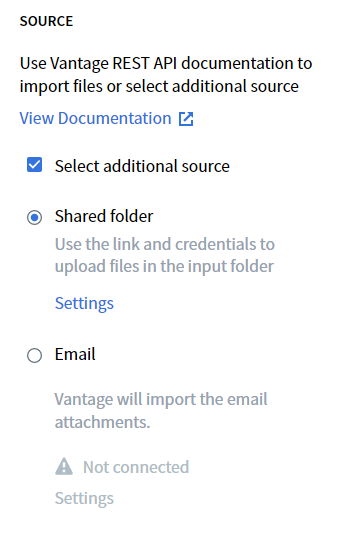 **Settings** をクリックして、共有フォルダーのアクセス情報を表示するダイアログを開きます。ここで、提案されているインポートフォルダー名を変更できます。
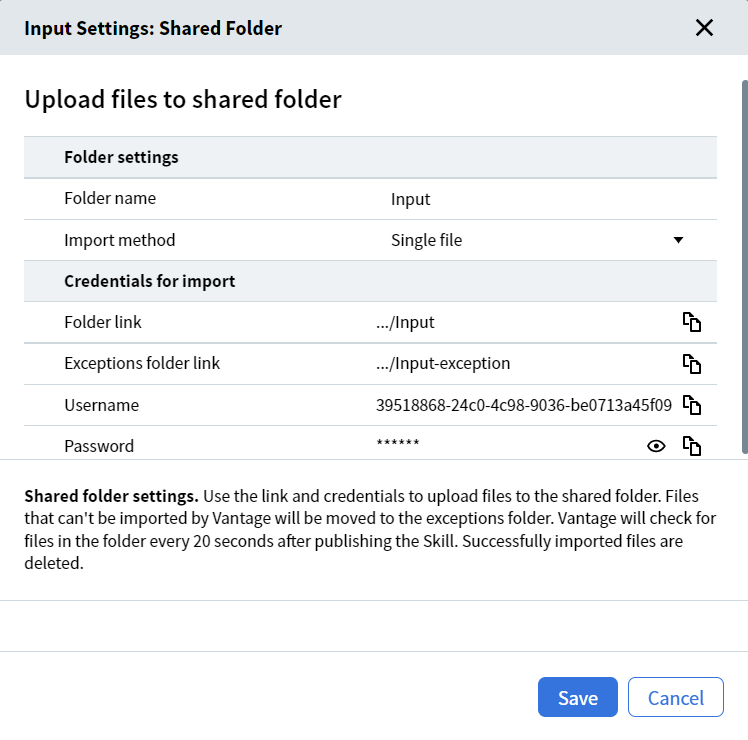 ファイルをトランザクションごとにまとめるには、**Import method** を **From subfolder** に設定し、必要に応じて **Subfolder naming scheme** を調整します。
**Input Settings: Shared Folder** ダイアログに表示されるログイン情報を使って、SFTP クライアントでファイルアップロードを設定します。各 field のコピーアイコンをクリックすると、値をクリップボードにコピーできます。フォルダーリンクには接続に必要な情報がすべて含まれているため、これを SFTP クライアントに貼り付けると、ほかのパラメーターも自動入力されます。
変更を保存するには **Save** を、破棄するには **Cancel** をクリックします。
これらの設定変更は、Skill を公開した後でのみ有効になります。
ファイルをトランザクションごとにまとめるには、**Import method** を **From subfolder** に設定し、必要に応じて **Subfolder naming scheme** を調整します。
**Input Settings: Shared Folder** ダイアログに表示されるログイン情報を使って、SFTP クライアントでファイルアップロードを設定します。各 field のコピーアイコンをクリックすると、値をクリップボードにコピーできます。フォルダーリンクには接続に必要な情報がすべて含まれているため、これを SFTP クライアントに貼り付けると、ほかのパラメーターも自動入力されます。
変更を保存するには **Save** を、破棄するには **Cancel** をクリックします。
これらの設定変更は、Skill を公開した後でのみ有効になります。
### フォルダー命名要件
フォルダー名は次の条件を満たす必要があります:
* Skill 内で一意であること (Output アクティビティ内の共有フォルダー名と一致できません) 。
* 数字または英字で始まること。
* 特殊文字 `: * ? " < > / | \` および制御文字 (例: 改行、タブ) を含まないこと。
* 末尾をドットにしないこと。
* 空にしないこと。
* 64 文字以内であること。
## インポートを無効化する
管理者は [Skill Monitor](/ja/vantage/documentation/runtime/skill-monitor/skill-monitor) でドキュメントのインポートを無効化できます。共有フォルダーからのインポートを無効化しても、API を通じたドキュメントのインポートには影響しません。
## Skill 削除時のクリーンアップ
Skill を削除すると、共有インポートフォルダーはサーバーから削除されます。
## 関連トピック
* [Input アクティビティ](/ja/vantage/documentation/skill-designer/process/input-activity/input-activity)
* [メールサービスからドキュメントをインポートする](/ja/vantage/documentation/skill-designer/process/input-activity/import-email-service)
* [Skill Monitor](/ja/vantage/documentation/runtime/skill-monitor/skill-monitor)
* [Skill Monitor のトランザクション](/ja/vantage/documentation/runtime/skill-monitor/transactions)
* [対応ファイル形式](/ja/vantage/documentation/tenant-admin/technical-specs/formats)