> ## Documentation Index
> Fetch the complete documentation index at: https://docs.abbyy.com/llms.txt
> Use this file to discover all available pages before exploring further.
# LLM 接続の設定
> ABBYY Vantage で LLM 接続を設定し、OpenAI ChatGPT、Microsoft Foundry、Google AI Studio(Gemini)のモデルを連携して、AI を活用したドキュメントの抽出と分類を行います。
## 概要
ABBYY Vantage の LLM 接続を使用すると、OpenAI、Microsoft Foundry、Google AI Studio などのプロバイダーの高性能な言語モデルを、文書処理ワークフローに直接統合できます。これらの接続により、Document Skills で最先端の AI を活用し、複雑な文書の抽出、分類、理解をより高い精度で行えるようになります。
**このガイドでできること:**
* Connections の設定を開く
* 新しい LLM 接続を追加する
* 接続の認証情報と設定を行う
* 接続をテストする
**所要時間:** 10~15 分
現在、LLM 接続を Document Skills で使用できるのは ABBYY Advanced Designer のみです。
概要説明と、サポートされているプロバイダーおよびモデルの一覧については、[ABBYY Vantage の LLM](/ja/vantage/documentation/llms/llms) および [サポートされている LLM プロバイダーとモデル](/ja/vantage/documentation/llms/supported-providers-models) を参照してください。
***
## 前提条件
開始する前に、次のものを用意してください。
1. ABBYY Vantage Configuration への**管理者アクセス権**。
2. 利用する LLM プロバイダーの**API 認証情報**:
* **OpenAI:** OpenAI アカウントの API キー
* **Microsoft Foundry:** Azure の Microsoft Foundry の API キー、完全な endpoint URL (`/chat/completions` パスと API version を含む) 、およびモデル名
* **Google AI Studio:** Google AI Studio アカウントの API キー
3. LLM プロバイダーの**有効なサブスクリプション**。
LLM 接続はテナント レベルで管理され、組織内のすべての Skill Designer が利用できます。現在、LLM 接続を Document Skills に統合できるのは、ABBYY Advanced Designer 経由のみです。
***
## ステップ 1: Configuration 設定にアクセスする
LLM 接続を管理するため、Configuration エリアに移動します。
1. ABBYY Vantage のインターフェイスで、左側のサイドバーにある **ADMIN** セクションを見つけます。
2. **Configuration** (歯車アイコン) をクリックします。
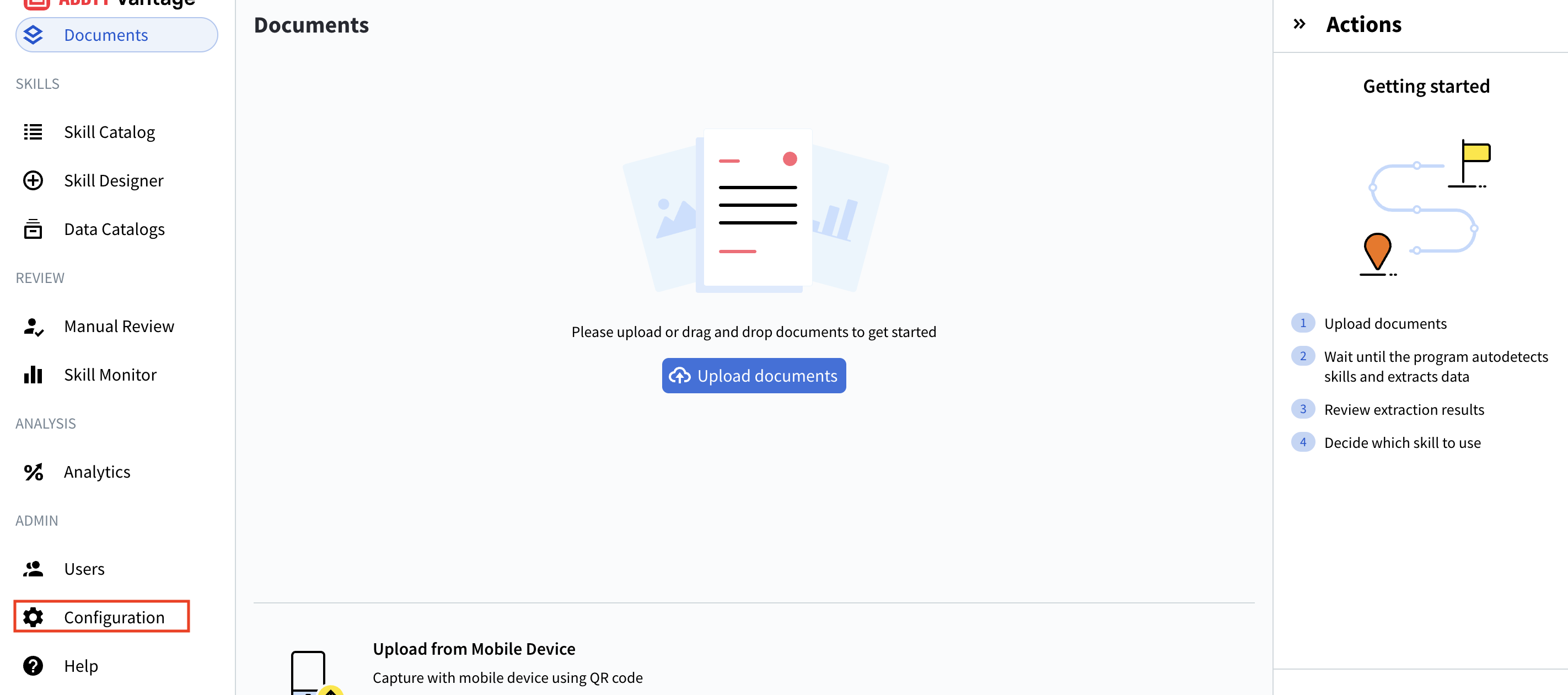 Configuration ページが表示され、左側のメニューに次のオプションがあります。
* General
* **Connections** (ここで作業します)
* ID プロバイダー
* 公開 API クライアント
* Security Log
* Environment Variables
* IP Restrictions
***
Configuration ページが表示され、左側のメニューに次のオプションがあります。
* General
* **Connections** (ここで作業します)
* ID プロバイダー
* 公開 API クライアント
* Security Log
* Environment Variables
* IP Restrictions
***
## ステップ 2: Connections に移動
Connections の管理インターフェイスを開きます。
1. Configuration の左側のメニューで、**Connections** をクリックします。
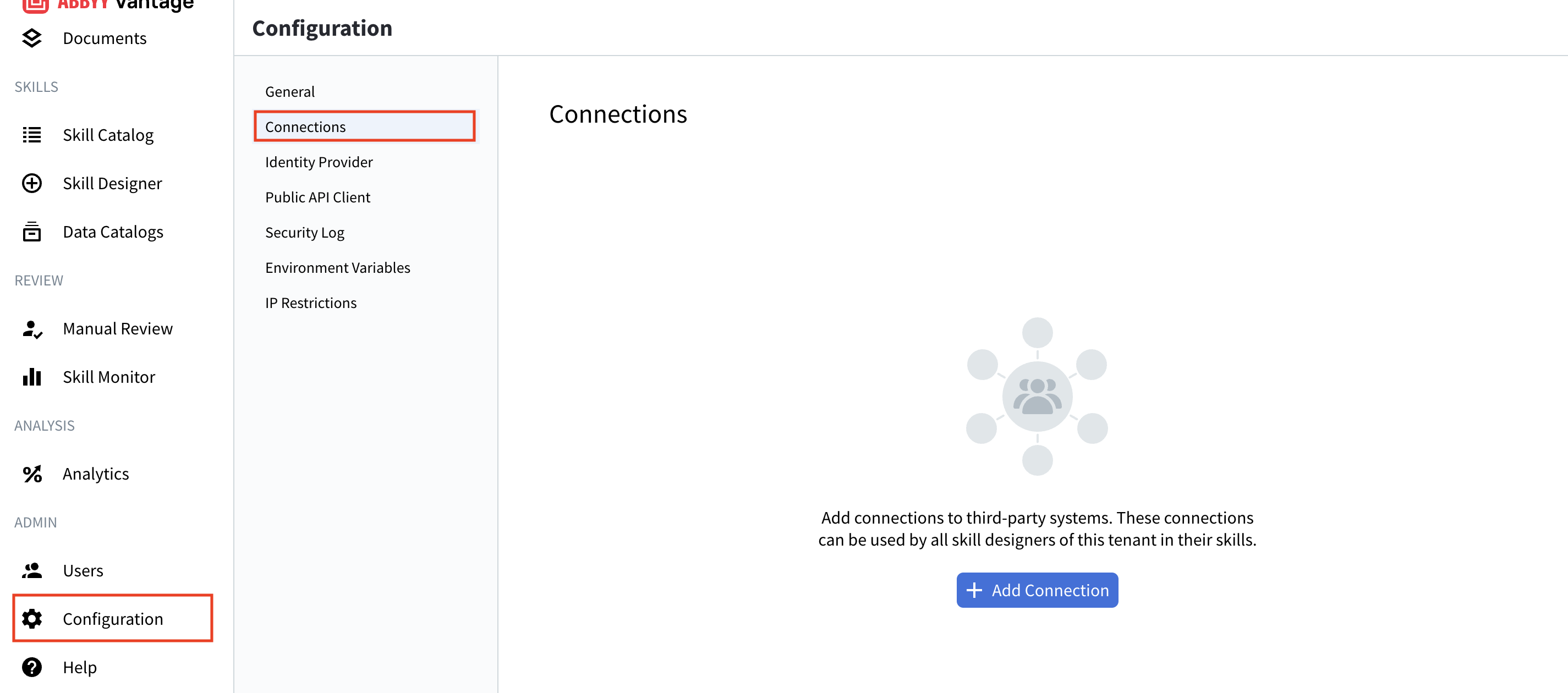 Connections ページには次が表示されます。
* 既存の接続の一覧 (存在する場合)
* 接続の詳細: Name、Description、Used in Skills、最終更新日
* 管理ボタン: Add Connection、Test、Edit、Delete
* 特定の接続を検索する機能
Connections は共有リソースです。テナント内のすべての Skill Designer が、自身の Skill でこれらの接続を使用できます。
***
Connections ページには次が表示されます。
* 既存の接続の一覧 (存在する場合)
* 接続の詳細: Name、Description、Used in Skills、最終更新日
* 管理ボタン: Add Connection、Test、Edit、Delete
* 特定の接続を検索する機能
Connections は共有リソースです。テナント内のすべての Skill Designer が、自身の Skill でこれらの接続を使用できます。
***
## Step 3: 新しい LLM 接続を追加する
LLM プロバイダーへの新しい接続の作成を開始します。
1. Connections ページの上部にある **+ Add Connection** ボタンをクリックします。
2. **Add Connection** ダイアログが表示され、利用可能な LLM プロバイダーが示されます。
* **OpenAI ChatGPT** - OpenAI の API への直接接続
* **Microsoft Foundry** - Microsoft の Azure インフラストラクチャでホストされる OpenAI やその他の AI モデル
* **Google AI Studio (Gemini)** - AI Studio 経由で利用する Google の Gemini モデル
3. プロバイダーを選択します (この例では **Microsoft Foundry** を使用します) 。
4. **Next.** をクリックします。
プロバイダーごとに必要な設定が異なります。組織の LLM サブスクリプションに合ったプロバイダーを選択してください。
***
## Step 4: 接続の詳細を Configure する
LLM 接続に必要な情報を入力します。
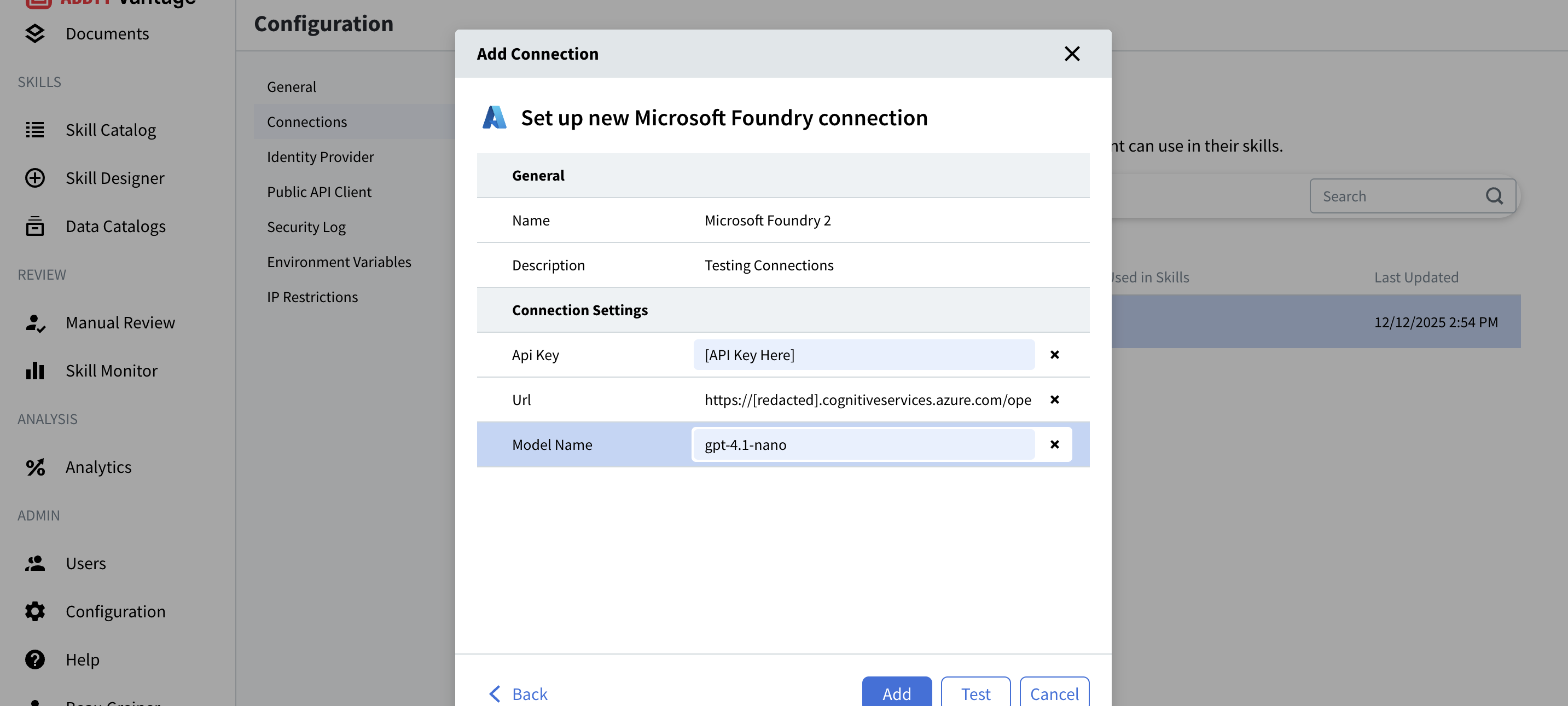
### 一般設定
**名前**
* この接続の一意の識別子
* 例: `Microsoft Foundry` または `Production GPT-4`
* この名前は、Document Skills で接続を選択する際に表示されます。
**説明**
* 任意ですが、入力を推奨します。
* 接続に関する参考情報を記載します。
* 例: "Microsoft Foundry Connection 1" または "GPT-4 Production API"
* **重要:** 説明には機密性の高い認証情報を含めないでください。
Skill Designer が用途に応じて使用する接続を判断しやすいよう、わかりやすい名前を付けてください。
### 接続設定
必須フィールドは、LLMプロバイダーによって異なります。
#### Microsoft Foundry の場合:
**API キー**
* Azure ポータルにある Microsoft Foundry の API キーです。
* 場所: Azure ポータル → お使いの Microsoft Foundry リソース → Keys and Endpoint。
* 形式: 英数字の長い文字列。
* プレースホルダーの例: `[API Key Here]`
**URL**
* Microsoft Foundry のエンドポイント URL です。
* 場所: Azure ポータル → お使いの Microsoft Foundry リソース → Keys and Endpoint。
* 形式: `https://[resource].cognitiveservices.azure.com/openai/deployments/[model-name]/chat/completions?api-version=2025-01-01-preview`
* 例: `https://[redacted]resource.cognitiveservices.azure.com/openai/deployments/gpt-4.1-nano/chat/completions?api-version=2025-01-01-preview`
**モデル名**
* Microsoft Foundry にデプロイしたモデルの名前です。
* 場所: Azure ポータル → お使いの Microsoft Foundry リソース → Deployments。
* 例: `gpt-4.1-nano`, `gpt-35-turbo`, `gpt-4`
* これはデプロイメント名と完全に一致している必要があります。
#### OpenAI ChatGPT の場合:
**API キー**
* platform.openai.com で取得した OpenAI の API キー。
* 場所: OpenAI Platform → API Keys。
* 形式: `sk-` で始まる
**Model**
* 使用するモデル (例: `gpt-4`, `gpt-3.5-turbo`)
#### Google AI Studio (Gemini) の場合:
**API キー**
* aistudio.google.com で取得した Google AI Studio の API キー。
* 場所: Google AI Studio → Get API key。
* 形式: 英数字の長い文字列。
**Model**
* 使用する Gemini の具体的な Model (例: `gemini-2.0-flash`、`gemini-2.5-pro`)
API キーを共有したり、説明欄に含めたりしないでください。これらの認証情報により、LLM サービスの利用権限と関連コストが発生します。
***
## ステップ 5: 接続をテストする
保存する前に、接続が正しく設定されていることを確認します。
1. 必要な情報をすべて入力したら、**Test** ボタンをクリックします。
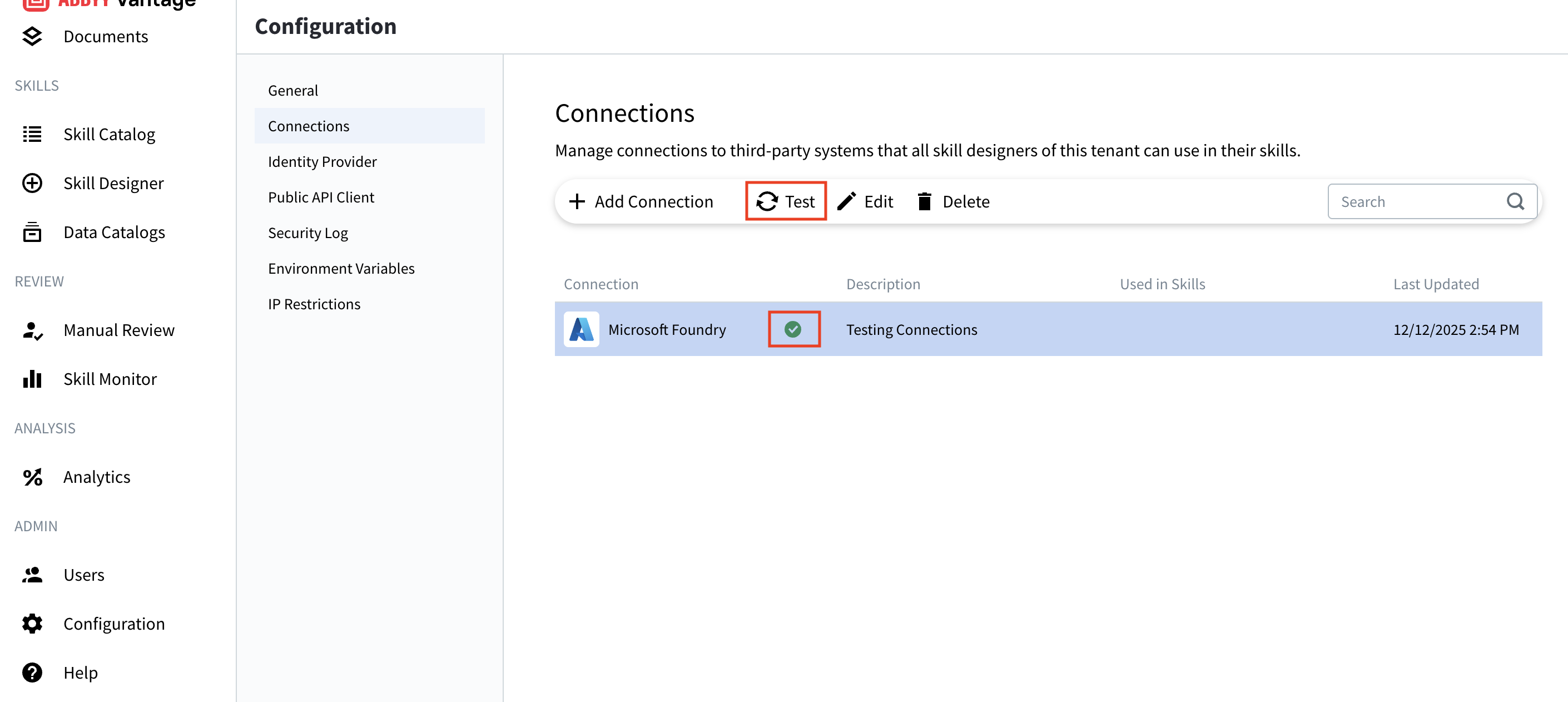 2. Vantage は、入力した認証情報を使用して LLMプロバイダーへの接続を試みます。
3. テスト結果を確認します。
* **成功 (緑色のチェックマーク) :** 接続は正常に機能しています。
* **失敗 (赤い X またはエラーメッセージ) :** 認証情報を確認して、もう一度お試しください。
2. Vantage は、入力した認証情報を使用して LLMプロバイダーへの接続を試みます。
3. テスト結果を確認します。
* **成功 (緑色のチェックマーク) :** 接続は正常に機能しています。
* **失敗 (赤い X またはエラーメッセージ) :** 認証情報を確認して、もう一度お試しください。
### テスト結果
**テスト成功:**
* 接続の横に緑色のチェックマークが表示されます。
* 接続を保存できるようになります。
* 接続を Document Skills ですぐに使用できます。
**テスト失敗:**
* 問題の詳細については、エラーメッセージを確認してください。
* よくある問題:
* API key が正しくない
* endpoint URL が無効
* モデル名が正しくない
* ネットワーク接続の問題
* 権限またはクォータが不足している
保存する前に必ず接続をテストしてください。これにより、Document Skills で LLM プロバイダーを正常に使用できることを確認できます。
***
## ステップ 6: Connection を保存する
Connection の設定を完了します。
1. テストが成功したら、**Add** ボタンをクリックします。
2. Connection が Connections リストに表示されます。
3. この Connection は、テナント内のすべての Skill Designer がすぐに利用できます。
Connections ページには次の情報が表示されます。
* **Connection 名:** 指定した名前
* **説明:** わかりやすい説明
* **Used in Skills:** この Connection を使用している Skill が表示されます
* **最終更新:** 現在のタイムスタンプ
この Connection を参照する Skill が公開されると、その Connection は Vantage Web Portal の **Skill Catalog → \[skill] → Parameters** で **既定** として設定されます。テナント管理者は、Skill を再公開しなくても、環境ごとに別の Connection を既定として上書きできます。詳しくは [Document skill パラメーター](/ja/vantage/documentation/skill-designer/skill-parameters/document-skill-params) を参照してください。
***
## 既存の接続を管理する
作成した接続は、後から管理できます。
### 接続を編集する
1. 一覧から接続を選択します。
2. **Edit** ボタン (鉛筆アイコン) をクリックします。
3. 必要なフィールドを更新します。
4. 接続を再度テストします。
5. **Save.** をクリックします。
接続を編集すると、それを使用しているすべてのSkillに影響します。変更後は十分にテストしてください。
### Connection をテストする
1. リストから Connection を選択します。
2. **Test** ボタン (更新アイコン) をクリックします。
3. Connection が引き続き正常に動作していることを確認します。
4. これは、トラブルシューティングや認証情報の確認に役立ちます。
### Connection を削除する
1. 一覧から Connection を選択します。
2. **Delete** ボタン (ごみ箱アイコン) をクリックします。
3. 削除を確認します。
現在アクティブな Skill で使用されている Connection は削除できません。まず、すべての Skill から Connection を削除してください。
***
## トラブルシューティング
### 接続テストが失敗する
**問題:** 接続テストでエラーが返されます。
**解決策:**
* **無効な API キー:**
* キー全体を正しくコピーしたことを確認してください。
* 余分なスペースや文字が含まれていないか確認してください。
* 必要に応じて、プロバイダーのポータルでキーを再生成してください。
* **無効なエンドポイント URL:**
* URL が完全で、正しい形式になっていることを確認してください。
* URL が Azure リソースに対応していることを確認してください。
* デプロイ パスに入力ミスがないか確認してください。
* **誤った Model 名:**
* デプロイが Azure ポータルに存在することを確認してください。
* スペルと大文字・小文字を確認してください (大文字・小文字は区別されます) 。
* デプロイが有効で利用可能な状態であることを確認してください。
* **ネットワークの問題:**
* インターネット接続を確認してください。
* ファイアウォールの設定で HTTPS の送信接続が許可されていることを確認してください。
* Vantage インスタンスから LLM プロバイダーに接続できることを確認してください。
* **クォータまたは権限:**
* サブスクリプションが有効であることを確認してください。
* レート制限を超えていないことを確認してください。
* API キーに必要な権限があることを確認してください。
### Test では Connection が機能するが、Skills では失敗する
**問題:** Test は成功するものの、Skills では Connection を使用できません。
**解決策:**
* Skill Designer ページを更新します。
* Skill の設定で Connection を選択し直します。
* Skill のエラーログで具体的なメッセージを確認します。
* Skill が公開済みで、ドラフト モードではないことを確認します。
### 想定より高いAPIコスト
**問題:** LLMプロバイダーから想定外の料金が請求される。
**解決策:**
* どのSkillがその接続を使用しているかを確認します。
* 処理量と実行頻度を確認します。
* レート制限の実装を検討します。
* プロバイダーのダッシュボードで使用状況を監視します。
* テストには、より低コストなモデルを使用します。
***
## ベストプラクティス
### セキュリティ
* **API キーは決して共有しないでください**。平文のメールやチャットで送信してはいけません。
* **資格情報は定期的に更新してください** (推奨: 90 日ごと) 。
* **開発用と本番用で接続を分けてください**。
* **LLM プロバイダーのダッシュボードでアクセスログを監視してください**。
* **最小権限の原則を適用してください** - 必要な権限のみを付与してください。
* **緊急時に備えてバックアップ用の資格情報を安全に保管してください**。
### Connection 管理
* **用途や環境が分かる名前を付けます**
* 良い例: "Production GPT-4", "Development Microsoft Foundry"
* 避ける例: "Connection 1", "Test"
* **各接続の用途を説明欄に記載します**
* 含める内容: 環境、ユースケース、担当者の連絡先
* 含めない内容: 認証情報、機密情報
* **接続は定期的にテストして**、問題を早期に発見します
* 毎月のレビュー予定を設定します。
* 認証情報を変更した後はテストします。
* **使用状況を確認して**、どの接続がアクティブかを把握します
* "Used in Skills" 列を確認します。
* 使用していない接続はアーカイブまたは削除します。
### コスト管理
* **各ユースケースに適したモデルを選択します**。
* 単純なタスクには、小型で高速なモデルを使用します。
* 高度なモデルは、複雑な抽出にのみ使用します。
* **プロバイダーが対応している場合は、レート制限を実装します**。
* 想定外のコスト急増を防げます。
* 処理の暴走を防げます。
* **使用状況の傾向を監視します**
* プロバイダーのダッシュボードで請求アラートを設定します。
* 毎月のコストと使用状況を確認します。
* **Document Skillsのプロンプトを最適化します**。
* 効率的なプロンプトにより、トークン使用量を削減できます。
* 最小限のコストで最良の結果を得られるよう、テストと改善を行います。
### ワークフローの最適化
* **類似する文書タイプをまとめる**
* **ユースケースに応じて適切なDocument skillを設定する**
* **本番利用の前にサンプル文書でテストする**
* **チームで参照できるようにワークフローを文書化する**
***
## 参考資料
* **OpenAI API Documentation:** [https://platform.openai.com/docs](https://platform.openai.com/docs)
* **Microsoft Foundry:** [https://azure.microsoft.com/products/ai-foundry](https://azure.microsoft.com/products/ai-foundry)
* **Azure AI Services Documentation:** [https://learn.microsoft.com/azure/ai-services/](https://learn.microsoft.com/azure/ai-services/)
* **Google AI Studio:** [https://aistudio.google.com](https://aistudio.google.com)
* **サポート:** 技術的なサポートについては、ABBYYサポートまでお問い合わせください
***
## 概要
以下の操作を正常に完了しました:
* ✅ Configuration 設定にアクセスしました
* ✅ Connections 管理に移動しました
* ✅ 新しい LLM 接続を追加しました
* ✅ 接続の認証情報と設定を構成しました
* ✅ 接続をテストしました
* ✅ 接続を管理する方法を学びました
これで、LLM 接続を使用して ABBYY Vantage Document Skills の高度な AI 機能を活用する準備が整いました。