
概要
- Connections 設定画面にアクセスする
- 新しい LLM Connection を追加する
- Connection の認証情報と設定を構成する
- Connection をテストする
- OpenAI ChatGPT
- Microsoft Foundry
前提条件
- ABBYY Vantage Configuration への管理者権限によるアクセス。
- 選択した LLM プロバイダーから取得した API 認証情報:
- OpenAI: OpenAI アカウントから取得した API キー
- Microsoft Foundry: Microsoft Foundry(Azure)から取得した、API キー、完全なエンドポイント URL(
/chat/completionsパスと API バージョンを含む)、およびモデル名
- 利用中の LLM プロバイダーとの有効なサブスクリプション。
ステップ 1: 設定にアクセスする
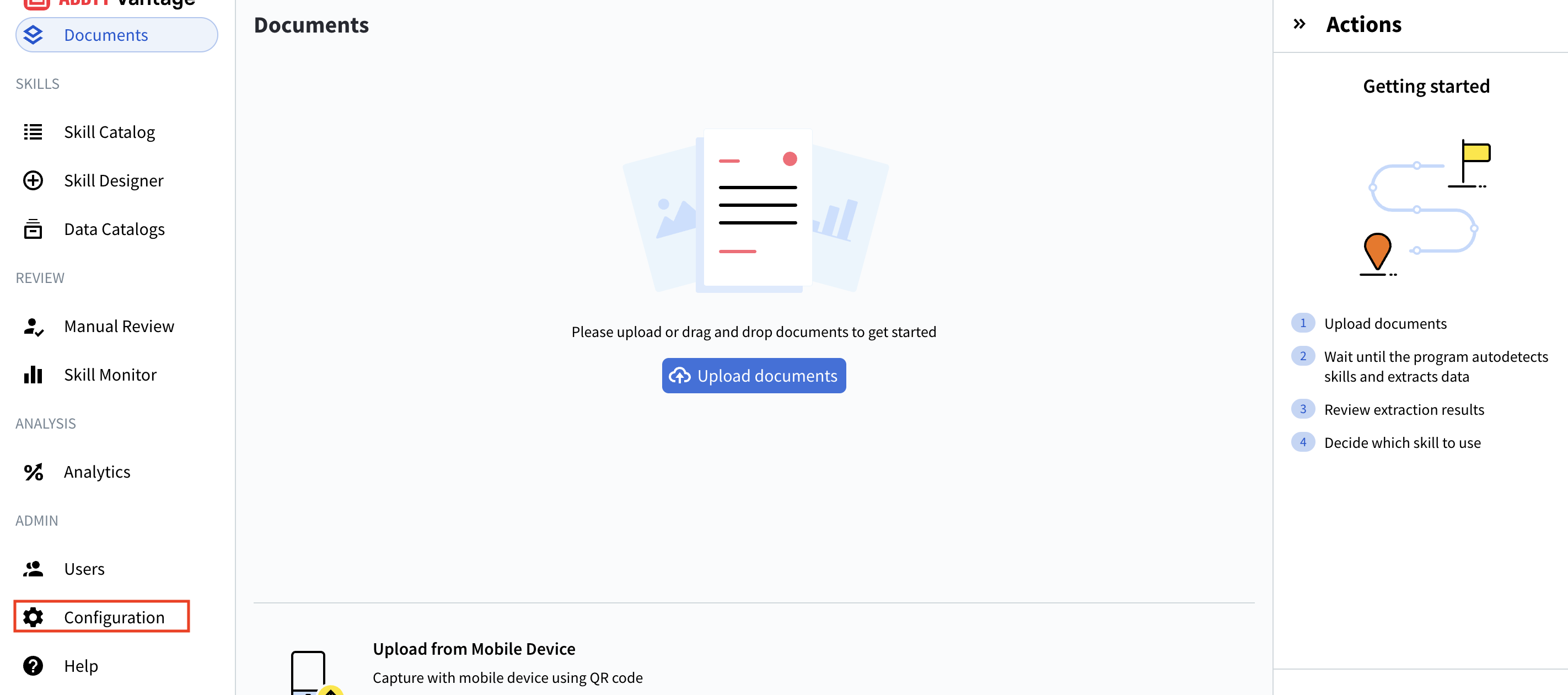
- ABBYY Vantage のインターフェースで、左側のサイドバーにある ADMIN セクションを探します。
- Configuration(歯車アイコン)をクリックします。
- General
- Connections(ここで作業を行います)
- Identity Provider
- Public API Client
- Security Log
- Environment Variables
- IP Restrictions
Connections の管理インターフェースにアクセスします。
- 左側の Configuration メニューで Connections をクリックします。
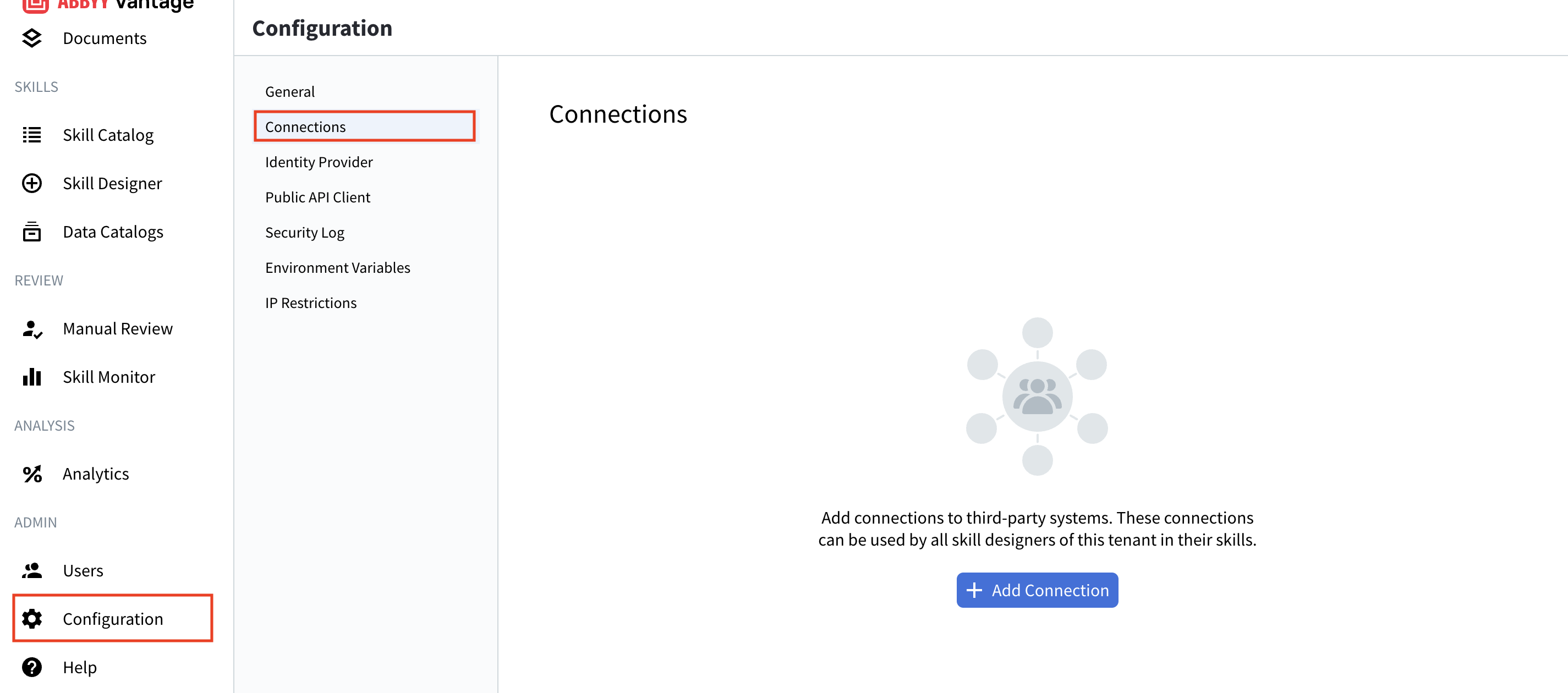
- 既存の接続の一覧(存在する場合)
- 接続の詳細: Name、Description、Used in Skills、Last Updated
- 管理ボタン: Add Connection、Test、Edit、Delete
- 特定の接続を検索するための検索機能
ステップ 3: 新しい LLM 接続を追加する
- Connections ページ上部の + Add Connection ボタンをクリックします。
- 利用可能な LLM プロバイダーが表示された Add Connection ダイアログが開きます。
- OpenAI ChatGPT - OpenAI の API への直接接続
- Microsoft Foundry - Microsoft の Azure インフラストラクチャ上でホストされる OpenAI およびその他の AI モデル
- 使用するプロバイダーを選択します(この例では Microsoft Foundry を使用します)。
- Next をクリックします。
ステップ 4: 接続の詳細を設定する
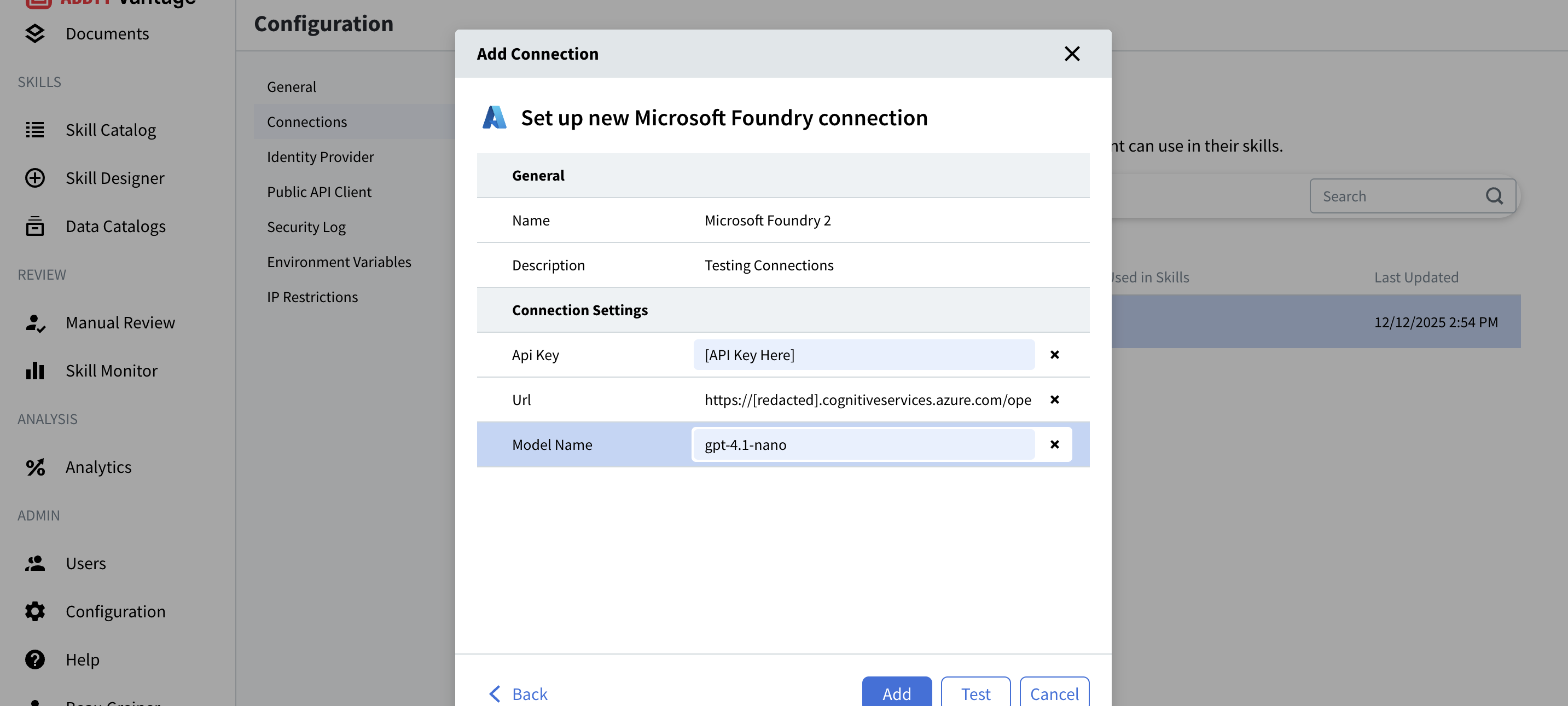
一般設定
- この接続を一意に識別するための名前です
- 例:
Microsoft FoundryまたはProduction GPT-4 - Document Skills で接続を選択する際に、この名前が表示されます。
- 任意ですが、指定することを推奨します。
- この接続に関する有用な情報を記載してください。
- 例: 「Microsoft Foundry Connection 1」または「GPT-4 Production API」
- 重要: 説明には機密性の高い認証情報を含めないでください。
接続設定
Microsoft Foundry の場合:
- Azure Portal で取得した Microsoft Foundry の API キー。
- 次の場所で確認できます: Azure Portal → Microsoft Foundry リソース → Keys and Endpoint
- 形式: 長い英数字の文字列
- プレースホルダー例:
[API Key Here]
- Microsoft Foundry のエンドポイント URL。
- 次の場所で確認できます: Azure Portal → Microsoft Foundry リソース → Keys and Endpoint
- 形式:
https://[resource].cognitiveservices.azure.com/openai/deployments/[model-name]/chat/completions?api-version=2025-01-01-preview - 例:
https://[redacted]resource.cognitiveservices.azure.com/openai/deployments/gpt-4.1-nano/chat/completions?api-version=2025-01-01-preview
- Microsoft Foundry でデプロイしたモデルの名前。
- 次の場所で確認できます: Azure Portal → Microsoft Foundry リソース → Deployments
- 例:
gpt-4.1-nano,gpt-35-turbo,gpt-4 - デプロイしたモデルのデプロイメント名と完全に一致している必要があります。
OpenAI ChatGPT の場合:
- platform.openai.com から取得した OpenAI の API キー。
- 確認場所: OpenAI Platform → API Keys
- 形式:
sk-で始まる文字列
- 使用するモデルを指定します (例:
gpt-4,gpt-3.5-turbo)
ステップ 5: 接続をテストする
- 必要な情報をすべて入力したら、Test ボタンをクリックします。
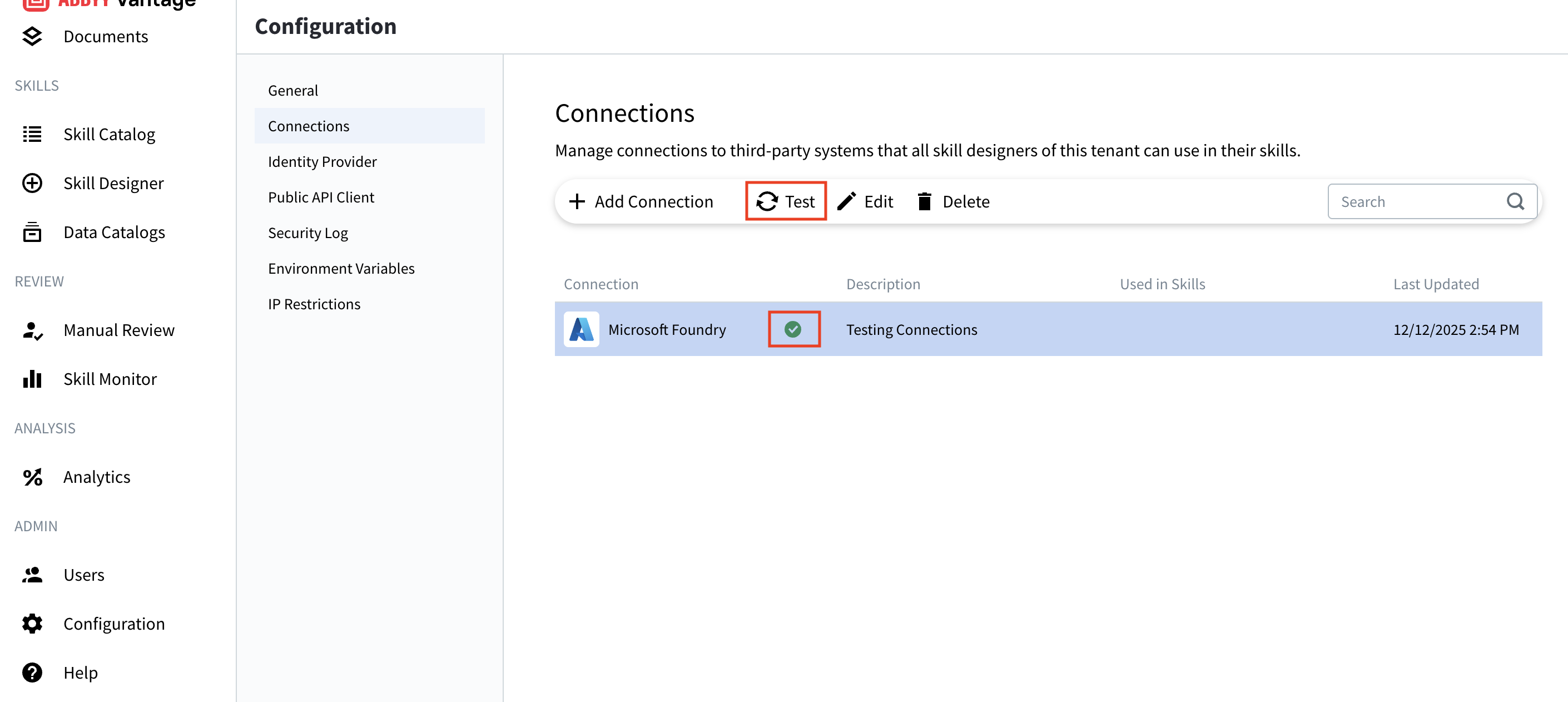
- Vantage は、指定した認証情報を使用して LLM プロバイダーへの接続を試行します。
- テスト結果を確認します:
- Success(緑のチェックマーク): 接続は正常に動作しています。
- Failure(赤い X またはエラーメッセージ): 認証情報を確認して、もう一度お試しください。
テスト結果
- 接続の横に緑色のチェックマークが表示されます。
- 接続を保存できる状態です。
- 接続は Document Skills で使用できる準備が整いました。
- エラーメッセージを確認し、具体的な問題を特定してください。
- よくある問題:
- API キーの誤り
- 無効なエンドポイント URL
- 誤ったモデル名
- ネットワーク接続の問題
- 権限またはクォータの不足
ステップ 6: 接続を保存する
- テストが成功したら、Add ボタンをクリックします。
- 接続が Connections リストに表示されます。
- この接続は、テナント内のすべての Skill デザイナーでただちに利用できるようになります。
- Connection name: 指定した名前
- Description: 入力した説明
- Used in Skills: この接続を使用している Skill が表示されます
- Last Updated: 現在のタイムスタンプ
既存の接続の管理
接続を編集する
- リストから接続を選択します。
- 編集 ボタン(鉛筆アイコン)をクリックします。
- 必要なフィールドを更新します。
- 接続をもう一度テストします。
- 保存 をクリックします。
接続をテストする
- 一覧から接続を選択します。
- Test ボタン(再読み込みアイコン)をクリックします。
- 接続が引き続き正常に動作していることを確認します。
- これは、トラブルシューティングや認証情報の確認に役立ちます。
接続を削除する
- 一覧から接続を選択します。
- Delete ボタン(ごみ箱アイコン)をクリックします。
- 削除を確定します。
トラブルシューティング
接続テストに失敗する
- 無効な API キー:
- キー全体を正しくコピーしたか確認します。
- 余分なスペースや文字が含まれていないか確認します。
- 必要に応じて、プロバイダーのポータルでキーを再生成します。
- 無効なエンドポイント URL:
- URL が完全で、正しい形式になっていることを確認します。
- URL が Azure リソースと一致していることを確認します。
- デプロイメント パスにタイプミスがないか確認します。
- 誤ったモデル名:
- Azure ポータルでデプロイメントが存在することを確認します。
- スペルと大文字・小文字を確認します(大文字・小文字は区別されます)。
- デプロイメントがアクティブで、利用可能な状態であることを確認します。
- ネットワークの問題:
- インターネット接続を確認します。
- ファイアウォール設定で HTTPS の送信接続が許可されていることを確認します。
- Vantage インスタンスから LLM プロバイダーに到達できることを確認します。
- クォータまたは権限:
- サブスクリプションが有効であることを確認します。
- レート制限を超過していないことを確認します。
- API キーに必要な権限が付与されていることを確認します。
テストでは接続できるが Skill では失敗する
- Skill Designer のページを再読み込みする。
- Skill の設定で接続を再選択する。
- Skill のエラーログを確認して、具体的なエラーメッセージを確認する。
- Skill が公開済みで、ドラフト状態ではないことを確認する。
予想以上に高い API コスト
- どのSkillがその接続を使用しているか確認する。
- 処理ボリュームと頻度を確認する。
- レート制限の導入を検討する。
- プロバイダーのダッシュボードで利用状況を監視する。
- テストには、よりコスト効率の高いモデルを使用する。
ベストプラクティス
セキュリティ
- 暗号化されていないメールやチャットでAPI キーを共有しないでください。
- 認証情報は定期的にローテーションしてください(90 日ごとを推奨)。
- 開発環境と本番環境で別々の接続を使用してください。
- LLM プロバイダーのダッシュボードでアクセスログを監視してください。
- 最小権限の原則を適用し、必要な権限のみを付与してください。
- 緊急時に備えてバックアップ用の認証情報を安全に保管してください。
接続管理
- 目的や環境が分かるようなわかりやすい名前を使用する
- 良い例: “Production GPT-4”, “Development Microsoft Foundry”
- 避ける例: “Connection 1”, “Test”
- 各接続の用途が分かるように説明欄に記載する
- 含める情報: 環境、ユースケース、オーナー(連絡先)
- 含めない情報: 認証情報、機密情報
- 問題を早期に検知するために接続を定期的にテストする
- 月次のレビューのスケジュールを設定する。
- 認証情報を変更したら必ずテストする。
- どの接続がアクティブか把握するために利用状況を追跡する
- “Used in Skills” 列を確認する。
- 未使用の接続はアーカイブまたは削除する。
コスト管理
- 各ユースケースに対して適切なモデルを選択します。
- シンプルなタスクには、より小さく高速なモデルを使用します。
- 複雑な抽出には、高度なモデルの使用を限定します。
- プロバイダーがサポートしている場合は、レート制限を実装します。
- 予期しないコストの急増を防止します。
- 暴走した処理から保護します。
- 利用パターンを監視します。
- プロバイダーのダッシュボードで課金アラートを設定します。
- 月次のコストと利用状況を確認します。
- Document Skills でプロンプトを最適化します。
- 効率的なプロンプトはトークン使用量を削減します。
- 最小コストで最良の結果が得られるよう、テストとチューニングを行います。
ワークフローの最適化
- 類似したドキュメントタイプをグループ化する
- ユースケースに応じて適切な Document skill を構成する
- 本番利用前にサンプル文書でテストする
- チームの参照用にワークフローを文書化する
接続タイプの概要
OpenAI ChatGPT
- 最新の OpenAI モデルに直接アクセスしたい場合
- API キーだけで簡単にセットアップしたい場合
- すでに OpenAI プラットフォームを利用している組織
- データは OpenAI のインフラ上で処理されます
- OpenAI の利用規約およびデータポリシーが適用されます
- OpenAI アカウントと API アクセスが必要です
Microsoft Foundry
- Azure インフラストラクチャを用いたエンタープライズ向け導入
- データレジデンシー制御が必要な組織
- 他の Azure サービスとの統合
- セキュリティおよびコンプライアンス機能を強化したい場合
- Azure を通じて OpenAI およびその他の AI モデルへアクセスしたい場合
- 既に Azure サブスクリプションを保有している組織
- Azure サブスクリプションおよび Microsoft Foundry のセットアップが必要
- より詳細な設定が必要(エンドポイント URL のフルパス、モデル名、API バージョン)
- 利用可能なモデルは OpenAI に直接接続する場合とは異なる可能性がある
- URL には次のような完全なパスを含める必要がある:
/openai/deployments/[model-name]/chat/completions?api-version=... - 特化機能の提供やカスタムモデルのホスティングが可能な場合がある
追加リソース
- OpenAI API ドキュメント: https://platform.openai.com/docs
- Microsoft Foundry: https://azure.microsoft.com/products/ai-foundry
- Azure AI Services ドキュメント: https://learn.microsoft.com/azure/ai-services/
- サポート: 技術的な支援が必要な場合は ABBYY サポートまでお問い合わせください
まとめ
- ✅ 設定(Configuration)にアクセスした
- ✅ 接続(Connections)の管理画面に移動した
- ✅ 新しい LLM 接続を追加した
- ✅ 接続の認証情報と設定を構成した
- ✅ 接続をテストした
- ✅ 接続の管理方法を習得した