> ## Documentation Index
> Fetch the complete documentation index at: https://docs.abbyy.com/llms.txt
> Use this file to discover all available pages before exploring further.
# テナント用の外部 ID プロバイダーを設定する
> ABBYY Vantage テナントで外部 ID プロバイダー(OAuth 2.0 または SAML 2.0)を有効にし、メールドメインを構成して、新規ユーザーのデフォルトロールを設定します。
外部 ID プロバイダー ([OAuth 2.0 外部 ID プロバイダーを構成する](/ja/vantage/documentation/tenant-admin/tenant-management/oauth-2-0) または [SAML 2.0 外部 ID プロバイダーを構成する](/ja/vantage/documentation/tenant-admin/tenant-management/saml-2-0) を参照) を準備し、[テスト](/ja/vantage/documentation/tenant-admin/tenant-management/testing-external-auth)したら、それを Vantage テナントに接続します。
この設定には **テナント管理者** ロールが必要です。
外部 ID プロバイダーを有効にすると、このテナントでは **Resource Owner Password Credentials** 認証フローは使用できなくなります。
## 外部 ID プロバイダーをテナントに接続する
Vantage で、左側のペインの **Configuration** をクリックし、次に **ID プロバイダー** をクリックします。
上部のドロップダウンで **外部 ID プロバイダー** を選択します。
**Protocol** field で、**OAuth 2.0** または **SAML 2.0** を選択します。設定パネルがプロトコル固有の fields に更新されます。各 field の詳細については、[OAuth 2.0 fields](#oauth-2-0-fields) または [SAML 2.0 fields](#saml-2-0-fields) を参照してください。
事前に用意した provider の値を入力します。
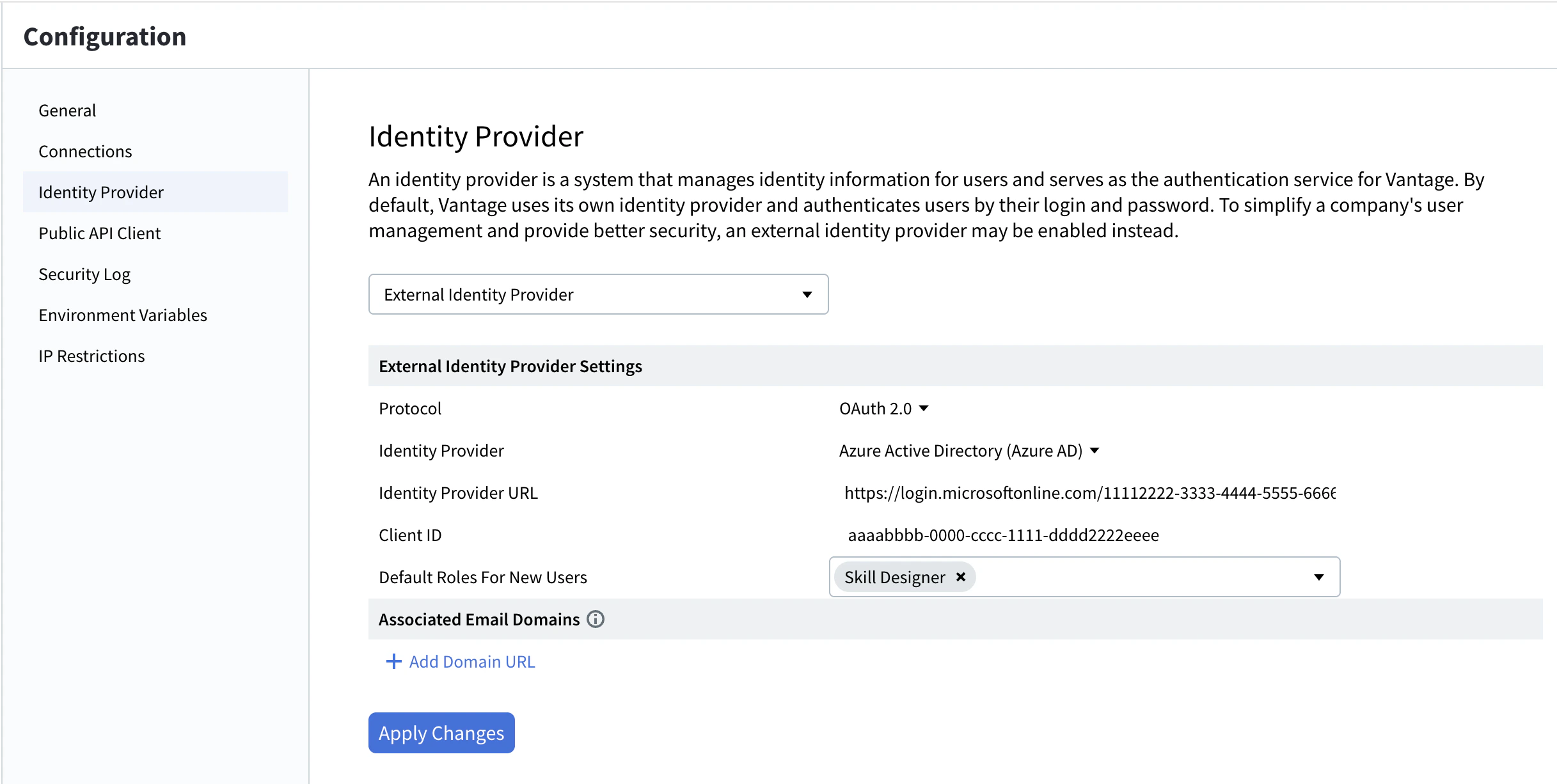 **Associated Email Domains** で **+ Add Domain URL** をクリックし、**Domain URL** field にドメイン (たとえば `example.com`) を入力して、**Apply** をクリックします。さらに追加する場合は、この操作を繰り返します。詳細については、[関連付けられたメールドメイン](/ja/vantage/documentation/tenant-admin/tenant-management/email-domains) を参照してください。
**Apply Changes** をクリックします。
**Vantage ID プロバイダーに戻す。** 元に戻すには、上部のドロップダウンで **Vantage** を選択し、**Apply Changes** をクリックします。現在のセッション (アクセストークン) の有効期限が切れていなければ、この操作を実行できます。期限が切れている場合は、アクセスを回復するために、設定済みの外部 ID プロバイダー経由でサインインする必要があります。ロックアウトされた場合は、システム管理者に連絡してください。
**Associated Email Domains** で **+ Add Domain URL** をクリックし、**Domain URL** field にドメイン (たとえば `example.com`) を入力して、**Apply** をクリックします。さらに追加する場合は、この操作を繰り返します。詳細については、[関連付けられたメールドメイン](/ja/vantage/documentation/tenant-admin/tenant-management/email-domains) を参照してください。
**Apply Changes** をクリックします。
**Vantage ID プロバイダーに戻す。** 元に戻すには、上部のドロップダウンで **Vantage** を選択し、**Apply Changes** をクリックします。現在のセッション (アクセストークン) の有効期限が切れていなければ、この操作を実行できます。期限が切れている場合は、アクセスを回復するために、設定済みの外部 ID プロバイダー経由でサインインする必要があります。ロックアウトされた場合は、システム管理者に連絡してください。
## OAuth 2.0 フィールド
| フィールド | 説明 |
| :----------------- | :----------------------------------------------------------------------------------------------------------------------------------------------------------------- |
| **ID プロバイダー** | プロバイダーの種類です。**Active Directory Federation Services (AD FS)**、**Azure Active Directory (Azure AD)**、または OAuth 2.0 に対応するその他の任意のプロバイダーの場合は **Other** を選択します。 |
| **ID プロバイダー URL** | ID プロバイダーの URL です。Azure では、登録済みアプリケーションの **Endpoints** セクションで確認できます。 |
| **Client ID** | ID プロバイダーに登録したアプリケーションのクライアント ID です。 |
| **Client Secret** | * (**ID プロバイダー** が **Other** に設定されている場合にのみ表示されます。) * 登録済みアプリケーションのクライアントシークレットです。 |
| **関連付けられたメールドメイン** | まだ Vantage アカウントを持っていない場合でも、このテナントにサインインできるユーザーのメールドメインです。詳しくは、[関連付けられたメールドメイン](/ja/vantage/documentation/tenant-admin/tenant-management/email-domains) を参照してください。 |
## SAML 2.0 フィールド
| Field | Description |
| :----------------------------------- | :---------------------------------------------------------------------------------------------------------------------------------------------------------------------------------------------------------------------------------------- |
| **Federation Metadata Document URL** | ID プロバイダーの SAML 2.0 フェデレーション メタデータ ドキュメントの URL。 |
| **Application ID URI** | *(任意。)* ID プロバイダーに対して Vantage アプリケーションを識別するカスタム URI (例: `api://`) 。空欄のままにすると、廃止予定の既定値 `api://platform.abbyy.cloud/{tenantId}` が使用されます。ここで、`tenantId` はハイフンなしの GUID 形式の Vantage テナント識別子です (例: `117489fc1aea41658369d4d18d6557ga`) 。 |
| **Associated Email Domains** | まだ Vantage アカウントを持っていなくても、このテナントにサインインできるユーザーの関連付けられたメールドメインです。詳細は、[関連付けられたメールドメイン](/ja/vantage/documentation/tenant-admin/tenant-management/email-domains)を参照してください。 |
## 新規ユーザーのデフォルトロールを設定する
ユーザーが外部 ID プロバイダー経由で自動的に作成されると、Vantage はここで設定したデフォルトロールをそのユーザーに割り当てます。
Vantage で、左側のペインにある **Configuration** をクリックし、次に **ID プロバイダー** をクリックして、上部のドロップダウンから **外部 ID プロバイダー** を選択します。
**Default Roles For New Users** フィールドで、新規ユーザーに自動的に割り当てるロールを 1 つ以上選択します。
**Apply Changes** をクリックします。
選択した各ロールでは、**Allow all current and further skills** トグルがデフォルトでオンになっているため、新規ユーザーはテナント内のすべての Skill にアクセスできます。この設定は後から **Users** ページでユーザーごとに調整できます。各ロールの詳細については、[ロールベースアクセス制御 (RBAC) ](/ja/vantage/documentation/tenant-admin/tenant-management/role-based-access)を参照してください。
## XML ファイルから SAML 2.0 外部 ID プロバイダーを設定する
Vantage UI では **Federation Metadata Document URL** は指定できますが、生のメタデータ XML は指定できません。ID プロバイダーが、ホストされた URL ではなく XML ファイルとしてのみメタデータを公開している場合は、[ABBYY サポート](https://support.abbyy.com/) にお問い合わせください。
## 関連トピック
* [外部 ID プロバイダーを設定する](/ja/vantage/documentation/tenant-admin/tenant-management/external-identity-provider)
* [OAuth 2.0 外部 ID プロバイダーを設定する](/ja/vantage/documentation/tenant-admin/tenant-management/oauth-2-0)
* [SAML 2.0 外部 ID プロバイダーを設定する](/ja/vantage/documentation/tenant-admin/tenant-management/saml-2-0)
* [外部認証をテストする](/ja/vantage/documentation/tenant-admin/tenant-management/testing-external-auth)
* [関連付けられたメール ドメイン](/ja/vantage/documentation/tenant-admin/tenant-management/email-domains)