> ## Documentation Index
> Fetch the complete documentation index at: https://docs.abbyy.com/llms.txt
> Use this file to discover all available pages before exploring further.
# OAuth 2.0 外部 ID プロバイダーとしての Active Directory
> お使いの ABBYY Vantage テナント用に Active Directory Federation Services (AD FS) を OAuth 2.0 外部 ID プロバイダーとして構成する。
## 前提条件
* Active Directory Federation Services (AD FS) をインストールしておく必要があります。
* Active Directory でユーザー グループを作成する必要があります。このグループは、Vantage へのアクセスを許可されたユーザーの一覧を管理するために使用します。
* 認証応答を受け取るためのリダイレクト URI を作成します。URI は次のとおりです: \
`https:///auth2/signin-oidc`
## セットアップ
AD FS 管理コンソールを使用して Active Directory を設定するには、次の手順に従います。
AD FS 管理コンソールを開きます。
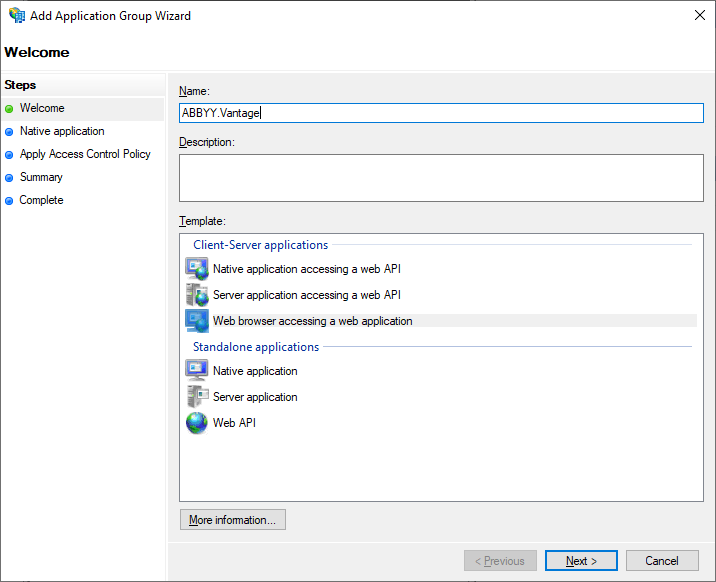
新しい アプリケーショングループ を追加し、**Web browser accessing a web application** テンプレートを選択します。
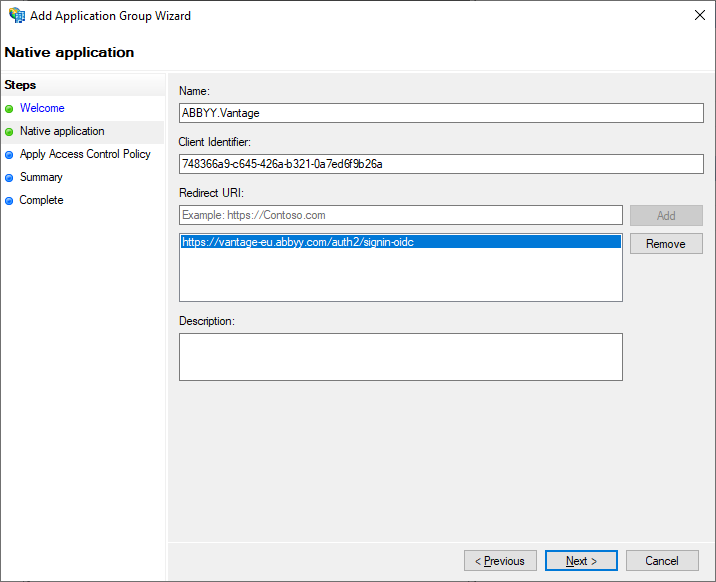
 **Native Application** タブで リダイレクト URI を入力し、生成された Client Identifier を保存します。これは後で必要になります。アプリケーショングループ のプロパティから後で再確認することもできます。
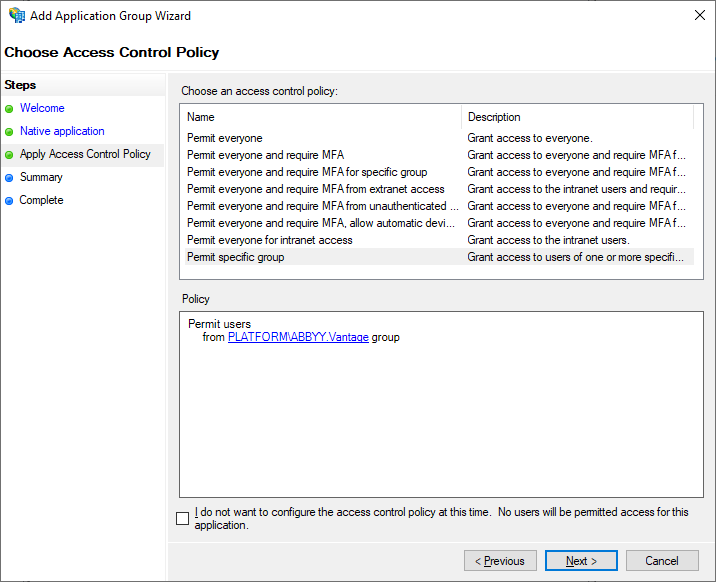
 **Apply Access Control Policy** タブで、Vantage へのアクセスを許可するユーザーグループを選択します。まだアクセスを制限しない場合は、既定値の **Allow everyone** のままにします。
 Active Directory の設定に **Summary** タブと **Complete** タブは不要です。これらのタブを進み、**Close** をクリックします。
作成した アプリケーショングループ のプロパティを開きます。**Server application Properties** では リダイレクト URI と Client ID を管理することもできます。詳細設定には **Web application Properties** を使用します。**Application ID** もここで確認できます。後の設定で必要になるため、保存しておきます。
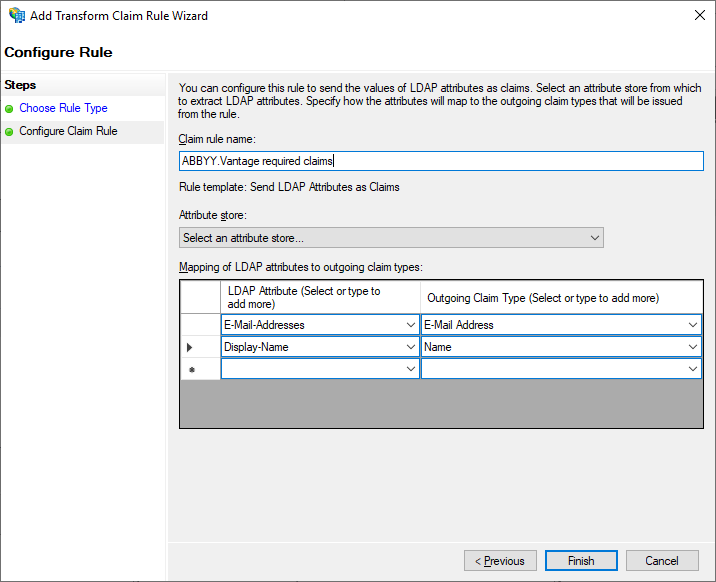
**Add Transform クレームルール** ダイアログで、メールアドレスと名前がトークンに含まれるようにするクレームルールを追加します。
Active Directory の設定に **Summary** タブと **Complete** タブは不要です。これらのタブを進み、**Close** をクリックします。
作成した アプリケーショングループ のプロパティを開きます。**Server application Properties** では リダイレクト URI と Client ID を管理することもできます。詳細設定には **Web application Properties** を使用します。**Application ID** もここで確認できます。後の設定で必要になるため、保存しておきます。
**Add Transform クレームルール** ダイアログで、メールアドレスと名前がトークンに含まれるようにするクレームルールを追加します。
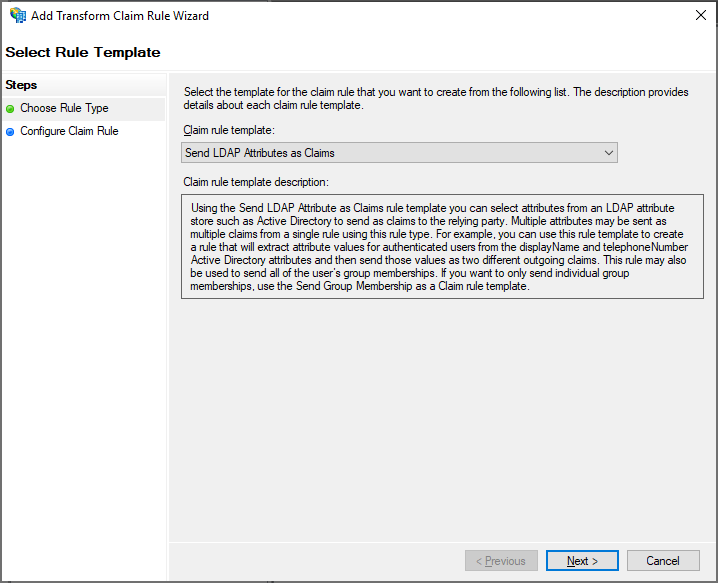 **Configure クレームルール** タブの **Attribute Store** で **Active Directory** を選択します。
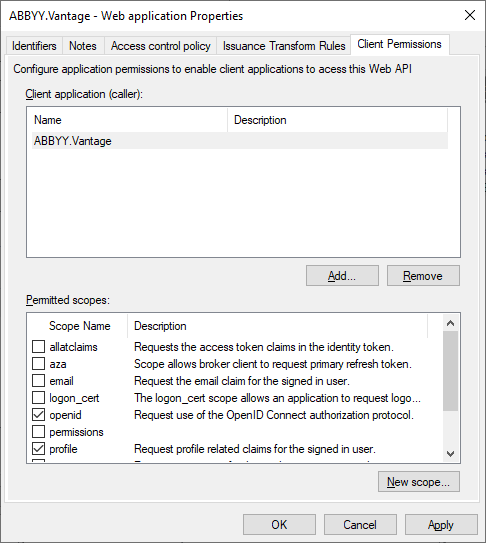
 **Web application Properties** ダイアログで **Client Permissions** タブを開き、**openid** スコープと **profile** スコープを選択して、**Apply** をクリックします。
## 次のステップ
AD FS の構成が完了したら、Vantage テナントに接続します。必要なものは次のとおりです。
* **Application (Client) ID** (上記の手順 6 で取得) 。
* `https:///adfs` 形式の AD FS URL。マシンの **Full computer name** はシステム設定で確認できます。たとえば `https://adfs.platform.local/adfs` です。
Vantage 側の設定については、「[テナント用の外部 ID プロバイダーを設定する](/ja/vantage/documentation/tenant-admin/tenant-management/configuring-tenant)」を参照してください。
## 関連トピック
* [OAuth 2.0 外部 ID プロバイダーの構成](/ja/vantage/documentation/tenant-admin/tenant-management/oauth-2-0)
* [OAuth 2.0 外部 ID プロバイダーとしての Azure AD](/ja/vantage/documentation/tenant-admin/tenant-management/oauth-2-0-azure-active-directory)
* [テナント用の外部 ID プロバイダーの設定](/ja/vantage/documentation/tenant-admin/tenant-management/configuring-tenant)
* [外部認証のテスト](/ja/vantage/documentation/tenant-admin/tenant-management/testing-external-auth)