> ## Documentation Index
> Fetch the complete documentation index at: https://docs.abbyy.com/llms.txt
> Use this file to discover all available pages before exploring further.
# SAML 2.0 外部 ID プロバイダーとしての Active Directory
> お使いの ABBYY Vantage テナントで Active Directory Federation Services (AD FS) を SAML 2.0 の外部 ID プロバイダーとして構成する。
## 前提条件
* ID を構成する前に、Vantage のテナント識別子を用意してください。テナント識別子を取得するには、ABBYY Vantage で **Configuration** をクリックします。識別子は **General** タブに表示されます。
* 認証応答を受け取るための Redirect URI を作成します。URI は次のとおりです:
`https:///auth2/Saml2/Acs`
## セットアップ
セットアップ手順は次のとおりです:
* [クレームの説明を追加](#adding-a-claim-description)
* [Relying party trust の構成](#configuring-a-relying-party-trust)
* [受信クレームを変換するルールの追加](#adding-rules-to-transform-an-incoming-claim)
### クレームの説明を追加する
AD FS 管理コンソールを開きます。
**Service > Claim Descriptions** を選択し、**Add Claim Description** をクリックします。
次の項目を指定します:
* **Display name** — たとえば `Persistent Identifier`。
* **Claim type** — `urn:oasis:names:tc:SAML:2.0:nameid-format:persistent`。
* **Publish this claim description in federation metadata as a claim type that this federation service can accept** を選択します。
* **Publish this claim description in federation metadata as a claim type that this federation service can send** を選択します。
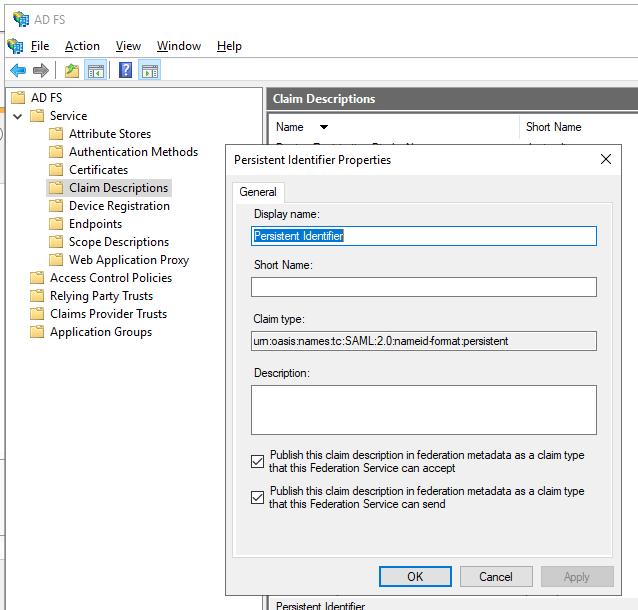 **OK** をクリックします。
これで、異なるシステム間でユーザー属性のマッピング方法を制御できるようになります。
**OK** をクリックします。
これで、異なるシステム間でユーザー属性のマッピング方法を制御できるようになります。
### Relying party trust の構成
AD FS の Relying party trust を作成するには、次の手順に従います。
コンソール ツリーで、**AD FS** の下にある **Trust Relationships > Relying Party Trusts > Add Relying Party Trust** を選択します。
**Welcome** ページで **Claims aware** を選択し、**Start** をクリックします。
**Select Data Source** ページで **Enter data about the relying party manually** を選択し、**Next** をクリックします。
**Specify Display Name** ページで、**Display Name** に任意の名前を入力し、**Next** をクリックします。
**Choose Profile** ページで **AD FS 2.0 profile** を選択し、**Next** をクリックします。
**Configure Certificate** ページで **Next** をクリックします。
**Configure URL** ページで **Enable support for the SAML 2.0 WebSSO protocol** を選択します。**Relying party SAML 2.0 SSO service URL** に `https:///auth2/Saml2/Acs` を入力し、**Next** をクリックします。
* **Relying party trust identifier** に `api://platform.abbyy.cloud/tenantId` を入力します。ここで `tenantId` は、ハイフンなしの GUID 形式のテナント識別子です (例: `117489fc1aea41658369d4d18d6557ga`) 。この値は、認証用の Application ID URI として使用されます。この値をコピーしてください。後で Vantage で外部 ID プロバイダーを構成するときに必要になります。**Add** をクリックします。
* **Expose an API** タブで、Application ID URI に上で入力したものと同じ値を設定します (例: `api://cccc3333-dddd-4444-eeee-5555ffff6666`) 。**Add** をクリックし、続けて **Next** をクリックします。
すべてのユーザーに Vantage へのアクセスを許可するには、**Permit all users to access this relying party** を選択します。特定のグループのみにアクセスを制限するには、**Permit specific group** を選択し、そのグループを指定します。**Next** をクリックします。
**Ready to Add Trust** ページで設定を確認します。**Next** をクリックし、次に **Close** をクリックします。
ID プロバイダーと ABBYY Vantage の間の信頼関係が確立されます。
### 受信クレームを変換するルールの追加
受信クレームを変換するルールを適用するには、次の手順に従います。
**Relying Party Trusts** をクリックします。
選択した relying party trust を右クリックし、**Edit Claim Issuance Policy** をクリックします。
**Edit Claim Issuance Policy for \** ウィンドウで、**Add Rule** をクリックします。
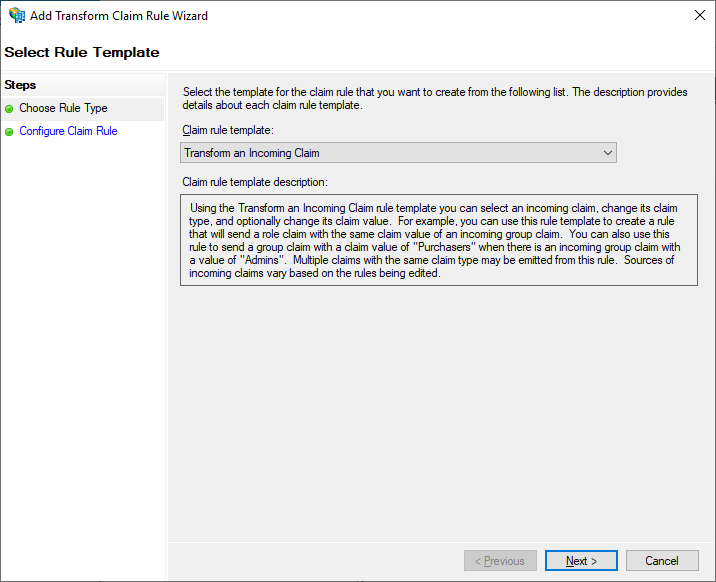
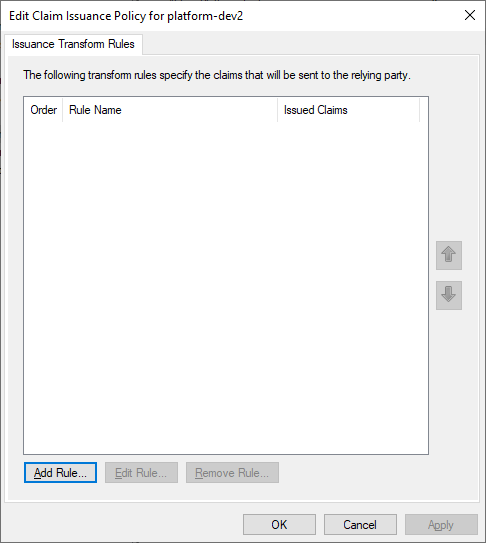 **Transform an Incoming Claim** クレームルールテンプレートを選択し、**Next** をクリックします。
 **Configure Claim Rule** ステップを選択し、次のように指定します。
* **Claim rule name** — `TransformWindows account name`.
* **Incoming claim type** — **Windows account name**。
* **Outgoing claim type** — **Name ID**。
* **Outgoing name ID format** — **Persistent Identifier**。
* **Pass through all claim values** を選択します。
**Configure Claim Rule** ステップを選択し、次のように指定します。
* **Claim rule name** — `TransformWindows account name`.
* **Incoming claim type** — **Windows account name**。
* **Outgoing claim type** — **Name ID**。
* **Outgoing name ID format** — **Persistent Identifier**。
* **Pass through all claim values** を選択します。
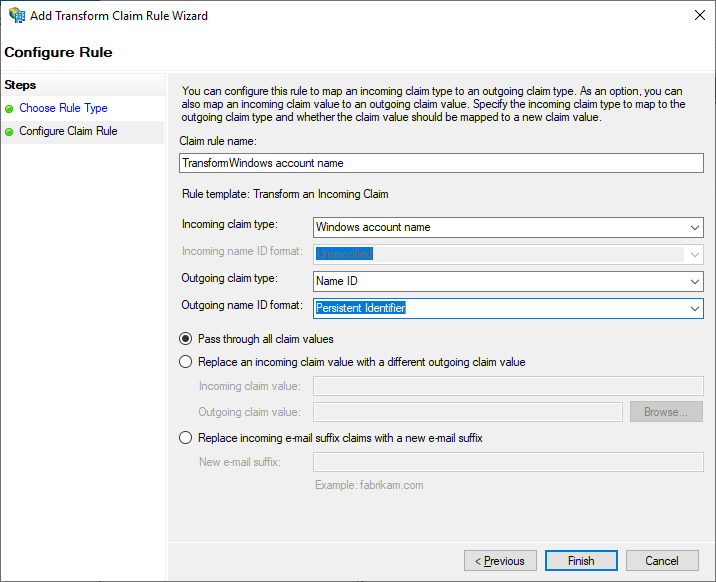 **Finish** をクリックします。
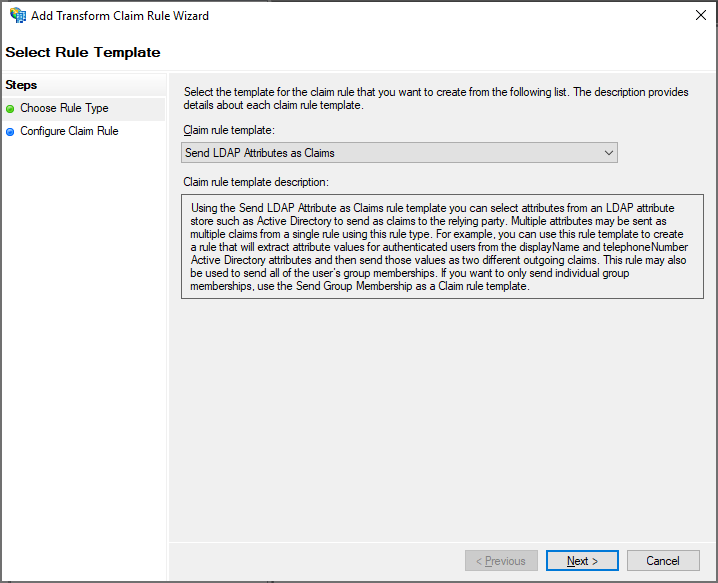
発行されるトークンにメールおよび名前のクレームが含まれるように、別のルールを追加します。**Select Rule Template** ページで、**Claim rule template** の **Send LDAP Attributes as Claims** を選択し、**Next** をクリックします。
**Finish** をクリックします。
発行されるトークンにメールおよび名前のクレームが含まれるように、別のルールを追加します。**Select Rule Template** ページで、**Claim rule template** の **Send LDAP Attributes as Claims** を選択し、**Next** をクリックします。
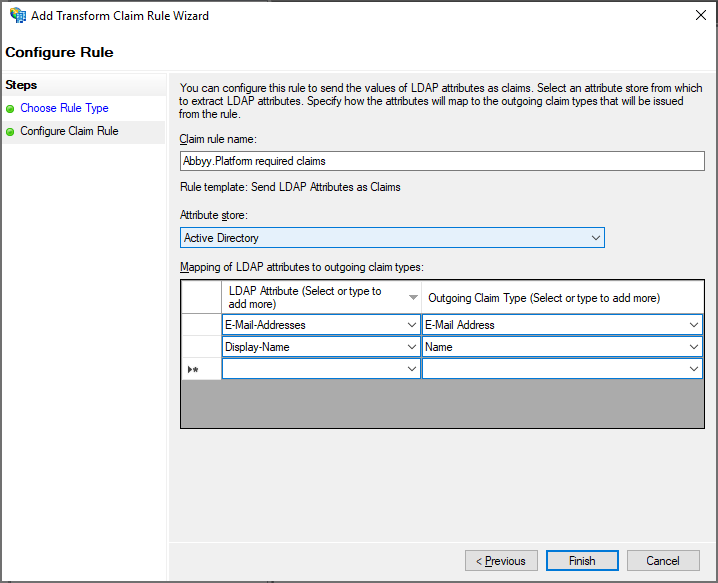
 **Configure Claim Rule** ページで、**Claim rule name** の下にある属性ストアとして **Active Directory** を選択し、**Finish** をクリックします。
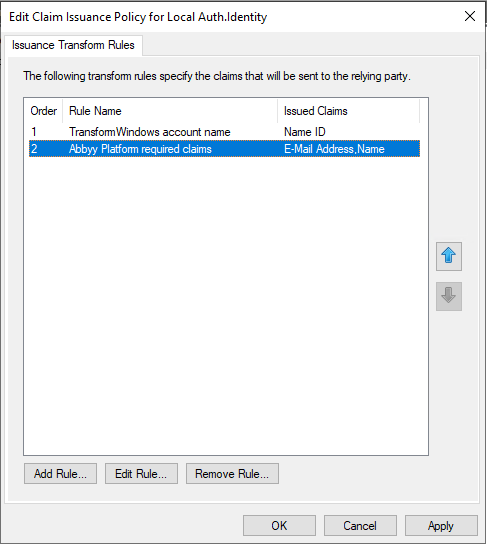
 追加したルールが **Edit Claim Rules** ダイアログに表示されます。
## 次のステップ
AD FS の構成が完了したら、それを Vantage テナントに接続します。その際、次の形式のフェデレーション メタデータ ドキュメントの URL が必要です。`https:///federationmetadata/2007-06/federationmetadata.xml`。たとえば、`https://adfs.platform.local/federationmetadata/2007-06/federationmetadata.xml` のようになります。
Vantage 側の設定については、「[テナントの外部 ID プロバイダーの設定](/ja/vantage/documentation/tenant-admin/tenant-management/configuring-tenant)」を参照してください。
## 関連トピック
* [SAML 2.0 外部 ID プロバイダーの設定](/ja/vantage/documentation/tenant-admin/tenant-management/saml-2-0)
* [SAML 2.0 外部 ID プロバイダーとしての Azure AD](/ja/vantage/documentation/tenant-admin/tenant-management/saml-2-0-azure-active-directory)
* [テナントの外部 ID プロバイダーの設定](/ja/vantage/documentation/tenant-admin/tenant-management/configuring-tenant)
* [外部認証のテスト](/ja/vantage/documentation/tenant-admin/tenant-management/testing-external-auth)