\abbyy-monitoring\fluentd-pvc` ディレクトリに移動します。
### テクニカルサポートへのログ提供
ABBYY テクニカルサポートに Vantage のログを提供するには、次の手順を実行します。
1. ログフォルダーに移動します。ログは、Kubernetes クラスターの Namespace と同じ名前のサブフォルダーに保存されています。Vantage のログは `abbyy-vantage` フォルダーに保存されています。
2. 問題が発生した期間に該当するファイルをコピーします。ログは gzip 形式で圧縮されており、ファイル名は `Y-M-DD-H` 形式になっています(例: `2022-12-09-0800.log.gz`)。
3. ファイルを ABBYY テクニカルサポートに送信します。
## Elasticsearch と Kibana
Elasticsearch と Kibana は、ログの検索、分析、および可視化を行うためのツールです。Elasticsearch と Kibana は ABBYY Vantage と一緒にはインストールされないため、別途インストールとセットアップを行う必要があります。これは、製品がインストールされているかどうかに関係なく実施できます。既存のインストール環境を使用することもできます。
以下のサンプルセットアップ手順は簡略化されたものであり、例としてのみ提供されています。
Elasticsearch と Kibana をインストールするには、次の手順を実行します。
1. リポジトリをクローンします:
```bash theme={null}
git clone https://github.com/elastic/cloud-on-k8s.git
cd cloud-on-k8s
git checkout 2.5
cd deploy/eck-operator
```
2. リソースをデプロイするためのオペレーターをインストールします:
```bash theme={null}
helm -n elastic upgrade -i eck-operator . --create-namespace
```
3. 次の内容で `elastic.yaml` という名前のファイルを作成します:
```yaml theme={null}
apiVersion: elasticsearch.k8s.elastic.co/v1
kind: Elasticsearch
metadata:
name: elasticsearch
namespace: elastic
spec:
version: 8.5.1
nodeSets:
- config:
indices.fielddata.cache.size: 38%
xpack.ml.enabled: false
xpack.security.enabled: true
count: 1
name: default
podTemplate:
spec:
containers:
- name: elasticsearch
resources:
limits:
memory: 1Gi
cpu: '1'
requests:
cpu: '1'
memory: 1Gi
initContainers:
- command:
- sh
- '-c'
- sysctl -w vm.max_map_count=262144
name: sysctl
securityContext:
privileged: true
runAsUser: 0
nodeSelector:
kubernetes.io/os: linux
volumeClaimTemplates:
- metadata:
name: elasticsearch-data
spec:
accessModes:
- ReadWriteOnce
resources:
requests:
storage: 128Gi
```
4. `kibana.yaml` という名前のファイルを、次の内容で作成します:
```yaml theme={null}
apiVersion: kibana.k8s.elastic.co/v1
kind: Kibana
metadata:
name: kibana
namespace: elastic
spec:
version: 8.5.1
count: 1
elasticsearchRef:
name: elasticsearch
podTemplate:
spec:
containers:
- name: kibana
env:
- name: NODE_OPTIONS
value: "--max-old-space-size=2048"
resources:
requests:
memory: 512Mi
cpu: 0.5
limits:
memory: 1Gi
cpu: 1
nodeSelector:
kubernetes.io/os: linux
```
5. 次のコマンドを実行して Elasticsearch をインストールします:
```bash theme={null}
kubectl -n elastic apply -f elastic.yaml
```
デプロイのステータスを確認します:
```bash theme={null}
kubectl -n elastic get statefulset
```
6. Kibana をインストールするには、次のコマンドを実行します。
```bash theme={null}
kubectl -n elastic apply -f kibana.yaml
```
デプロイ状況を確認する:
```bash theme={null}
kubectl -n elastic get deployment
```
7. Elasticsearch ユーザーのパスワードを取得します:
```bash theme={null}
kubectl -n elastic get secret elasticsearch-es-elastic-user -o go-template='{{.data.elastic | base64decode }}'
```
8. 次の Parameter を `env_specific.yaml` ファイルに追加します:
```yaml theme={null}
logging:
enabled: true
elasticsearch:
enabled: true
host: elasticsearch-es-http.elastic.svc.cluster.local
username: elastic
password: elastic_user_password
scheme: https
```
9. 既に製品がインストールされている環境に後から Kibana をインストールする場合は、`env_specific.yaml` ファイルを更新し、次のコマンドを実行します。
```bash theme={null}
ansible-playbook -i inventories/k8s playbooks/6-DeployMonitoring-k8s.yml
```
## Grafana
Grafana(Prometheus と併用)は、データの可視化、監視、および分析を行うためのツールです。Grafana は ABBYY Vantage と同時にはインストールされないため、別途インストールして設定する必要があります。既存の Grafana 環境を利用してもかまいません。
Prometheus はクラスター内でのみ利用できるため、Grafana もクラスター内にインストールする必要があります。
以下のサンプルのセットアップ手順は簡略化したものであり、あくまで例として提供されています。
Grafana をインストールするには、次の手順を実行します。
1. `grafana.yaml` という名前のファイルを作成します。
2. 次のコードをファイルにコピーして貼り付け、保存します。
```yaml theme={null}
persistence:
enabled: false
rbac:
create: true
namespaced: false
serviceAccount:
create: true
podLabels:
app.kubernetes.io/component: grafana
nodeSelector:
kubernetes.io/os: linux
adminUser: admin
adminPassword: password
plugins:
- grafana-piechart-panel
- flant-statusmap-panel
grafana.ini:
server:
root_url: "%(protocol)s://%(domain)s:%(http_port)s/grafana/"
enable_gzip: "true"
ingress:
enabled: true
annotations:
kubernetes.io/ingress.class: abbyy-nginx
nginx.ingress.kubernetes.io/rewrite-target: /$2
tls:
- secretName: platform-wildcard
hosts:
- {{ env }}.{{ domain }}
hosts:
- {{ env }}.{{ domain }}
path: "/grafana(/|$)(.*)"
sidecar:
dashboards:
enabled: true
label: grafana_dashboard
datasources:
datasources.yaml:
apiVersion: 1
datasources:
- name: Prometheus
editable: true
isDefault: true
jsonData:
timeInterval: 5s
tlsSkipVerify: true
type: prometheus
url: 'http://prometheus-scaling.abbyy-monitoring.svc.cluster.local:9090'
- editable: true
isDefault: true
jsonData:
timeInterval: 5s
tlsSkipVerify: true
name: Victoria
type: prometheus
url: 'http://victoria-metrics-abbyy.abbyy-monitoring.svc.cluster.local:8428'
```
host Parameter の値を Vantage クラスターのドメイン名に置き換え、初期管理者パスワードを変更してください。
3. 次のコマンドを実行します:
```bash theme={null}
helm repo add grafana https://grafana.github.io/helm-charts
helm -n abbyy-monitoring upgrade -i grafana grafana/grafana -f grafana.yaml
```
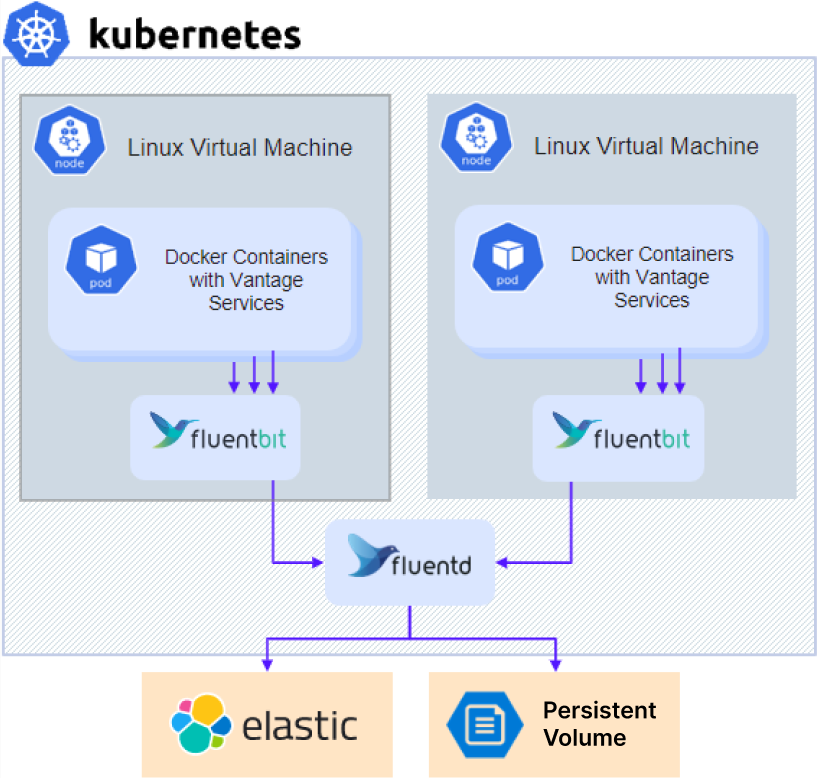 診断ログにアクセスするには、次の手順を実行します。
1. 外部 NFS サーバーやその他の外部ストレージを使用している場合は、手順 3 に直接進みます。
2. クラスター内 NFS サーバーを使用したインストール(**高可用性なし** 構成のデフォルト)の場合、NFS サーバーの IP アドレスを取得します。
```bash theme={null}
kubectl -n nfs get po -lapp.kubernetes.io/name=nfs-kernel-server -o jsonpath='{ .items[*].status.hostIP }'
```
3. 共有にアクセスします。
* **NFS の場合:**
* Linux: `mount –t nfs
診断ログにアクセスするには、次の手順を実行します。
1. 外部 NFS サーバーやその他の外部ストレージを使用している場合は、手順 3 に直接進みます。
2. クラスター内 NFS サーバーを使用したインストール(**高可用性なし** 構成のデフォルト)の場合、NFS サーバーの IP アドレスを取得します。
```bash theme={null}
kubectl -n nfs get po -lapp.kubernetes.io/name=nfs-kernel-server -o jsonpath='{ .items[*].status.hostIP }'
```
3. 共有にアクセスします。
* **NFS の場合:**
* Linux: `mount –t nfs