> ## Documentation Index
> Fetch the complete documentation index at: https://docs.abbyy.com/llms.txt
> Use this file to discover all available pages before exploring further.

# IMAP 用 OAuth 2.0

> Google Cloud と Azure でアプリケーションを登録し、認証情報を Consul に保存して、ABBYY Vantage Private Cloud で IMAP メールインポート用の OAuth 2.0 を設定します。

デフォルトでは、Process skill の Input アクティビティ を使用してメールサービスからドキュメントのインポートを設定するユーザーは、基本的な IMAP サーバー認証しか利用できません。OAuth 2.0 プロトコルを介して Google および Microsoft のメールサービスによる認証を有効にするには、次の操作が必要です。

1. Google Cloud Platform および／または Azure ポータル 上でアプリケーションを登録します。
2. これらのアプリケーション用の認証情報 (Client ID と クライアントシークレット) を生成します。
3. 生成した認証情報を Consul に設定します。

これらの手順は、Vantage をインストールする前後のどちらでも実行できます。

<div id="registering-the-application-in-google">
  ## Google にアプリケーションを登録する
</div>

アプリケーションを作成するには、Google アカウントが必要です。

<div id="creating-a-project-on-the-google-cloud-platform">
  ### Google Cloud Platform でプロジェクトを作成する
</div>

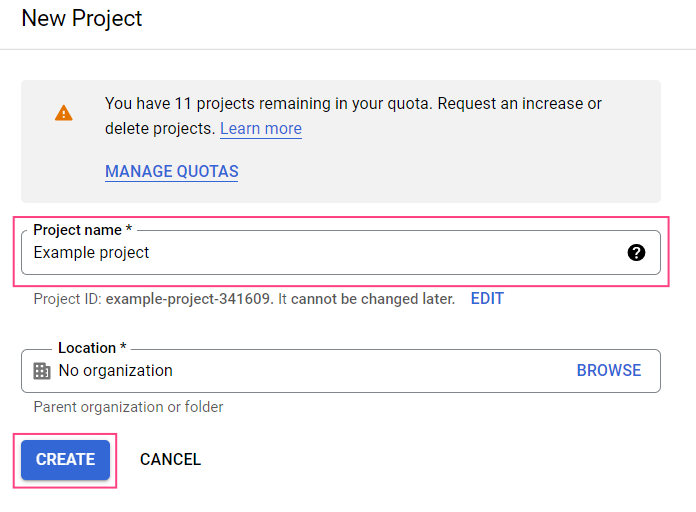
1. Google Cloud Platform の New Project ページにアクセスします。
2. プロジェクト名を指定し、**Create** をクリックします。

<img src="https://mintcdn.com/abbyy/-pYAPopytMRFrgKm/images/vantage/private-cloud/misc-p01-009.png?fit=max&auto=format&n=-pYAPopytMRFrgKm&q=85&s=0027f04d3542e62ed370d265d0cf753a" alt="プロジェクト名 field が表示されている Google Cloud Platform の New Project ページ" style={{ width:"55%" }} width="696" height="512" data-path="images/vantage/private-cloud/misc-p01-009.png" />

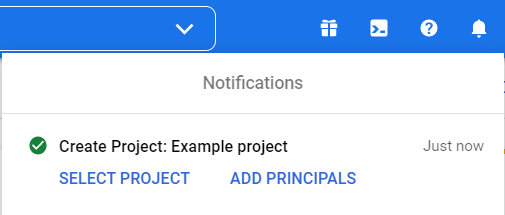
3. プロジェクトが作成されたことを示す通知が表示されるまで待ちます。

<img src="https://mintcdn.com/abbyy/-pYAPopytMRFrgKm/images/vantage/private-cloud/misc-p01-010.png?fit=max&auto=format&n=-pYAPopytMRFrgKm&q=85&s=0f50342afaf8fdddded09a04c13ac5ee" alt="プロジェクト作成完了の確認通知が表示されている Google Cloud Platform の通知" style={{ width:"46%" }} width="505" height="215" data-path="images/vantage/private-cloud/misc-p01-010.png" />

<div id="setting-up-the-application">
  ### アプリケーションの設定
</div>

1. Google Cloud Console に移動し、該当するプロジェクトを選択します。

<img src="https://mintcdn.com/abbyy/-pYAPopytMRFrgKm/images/vantage/private-cloud/misc-p01-011.png?fit=max&auto=format&n=-pYAPopytMRFrgKm&q=85&s=7ed90201d64c9ac04c1e2ce98f49bc2f" alt="Google Cloud Console のプロジェクトセレクタードロップダウン" style={{ width:"51%" }} width="640" height="127" data-path="images/vantage/private-cloud/misc-p01-011.png" />

2. 画面左側のメニューで **APIs & Services > OAuth consent screen** を選択します。
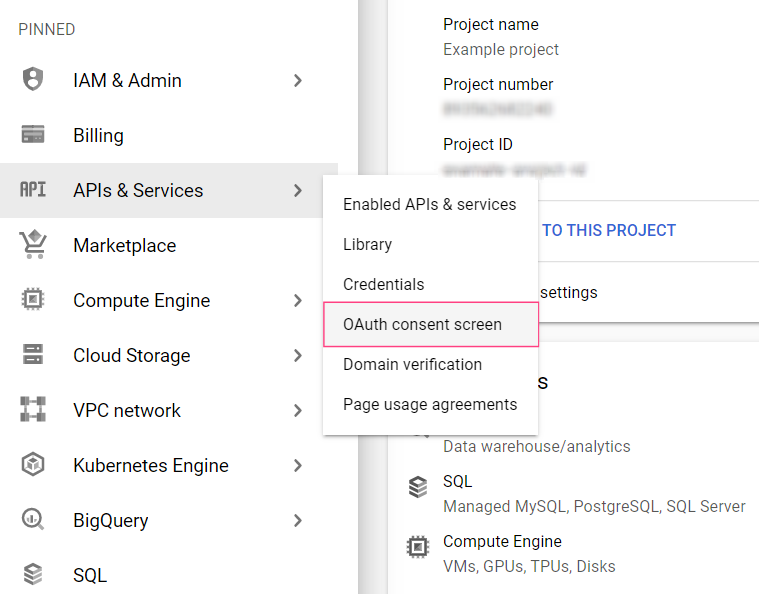
<img src="https://mintcdn.com/abbyy/-pYAPopytMRFrgKm/images/vantage/private-cloud/misc-p01-012.png?fit=max&auto=format&n=-pYAPopytMRFrgKm&q=85&s=df2f37fb3a250e1e12a5d2214fd284e8" alt="APIs & Services と OAuth consent screen オプションが表示された Google Cloud Console のメニュー" style={{ width:"53%" }} width="759" height="594" data-path="images/vantage/private-cloud/misc-p01-012.png" />

3. **External** ユーザータイプを選択し、**Create** をクリックします。
4. アプリケーション名を指定します。**User support email** のドロップダウンリストで、自分の Gmail アドレスを選択します。
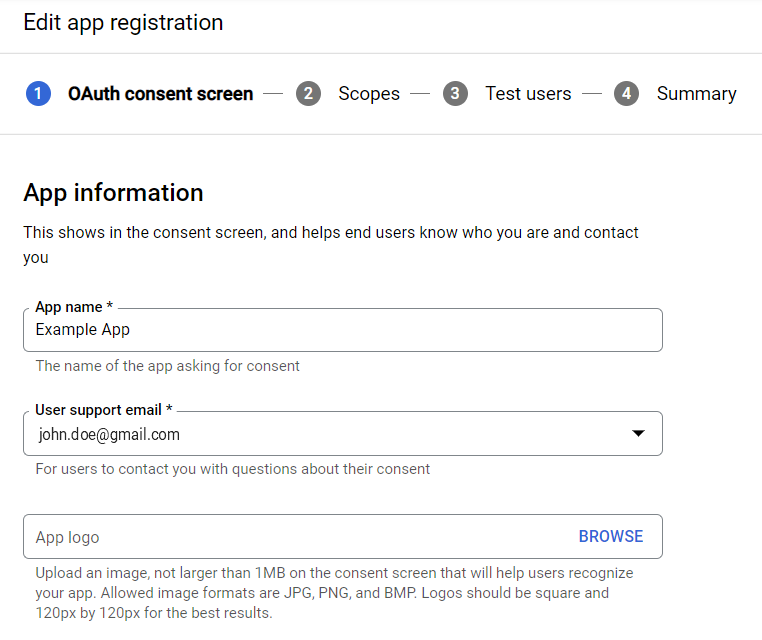
<img src="https://mintcdn.com/abbyy/vfngV6KHu21aRu9_/images/vantage/private-cloud/misc-p01-013.png?fit=max&auto=format&n=vfngV6KHu21aRu9_&q=85&s=0f7818966cc588aecdfa1a902934e92c" alt="アプリ名とユーザーサポートメールのフィールドを含む OAuth consent screen のアプリ情報フォーム" style={{ width:"61%" }} width="762" height="640" data-path="images/vantage/private-cloud/misc-p01-013.png" />

5. ページ下部の **Developer contact information** セクションで開発者のメールアドレスを指定し、**Save and continue** をクリックします。
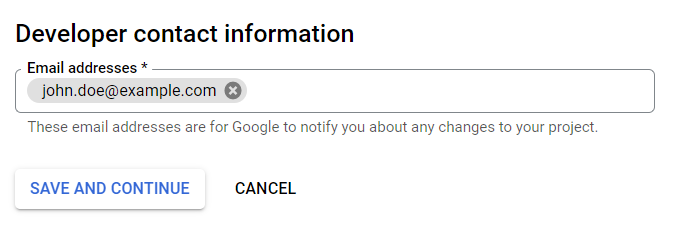
<img src="https://mintcdn.com/abbyy/vfngV6KHu21aRu9_/images/vantage/private-cloud/misc-p01-014.png?fit=max&auto=format&n=vfngV6KHu21aRu9_&q=85&s=d98b33b53c689a0198a3625e6e77f255" alt="メールアドレスのフィールドを含む Developer contact information セクション" style={{ width:"62%" }} width="676" height="228" data-path="images/vantage/private-cloud/misc-p01-014.png" />

6. **Add or remove scopes** をクリックします。右側に **Update selected scopes** ダイアログが開きます。
7. 次のテキストをコピーして、ダイアログ下部の **Manually add scopes** フィールドに貼り付け、**Add to table** をクリックします：

```
openid https://www.googleapis.com/auth2/userinfo.email https://www.googleapis.com/auth2/userinfo.profile https://mail.google.com/
```
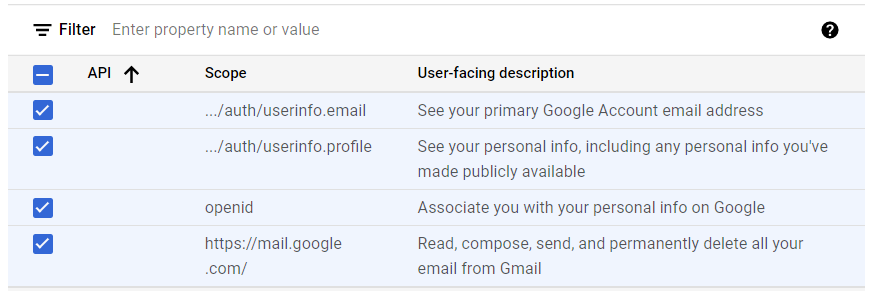
<Note>
  スコープを手動で選択することもできます。次のスコープを選択する必要があります。

  * `openid`
  * `https://mail.google.com/`
  * `../auth2/userinfo.email`
  * `../auth2/userinfo.profile`
</Note>

8. **Update** をクリックします。これにより **Update selected scopes** ダイアログが閉じ、選択したスコープが表示されます。

<img src="https://mintcdn.com/abbyy/vfngV6KHu21aRu9_/images/vantage/private-cloud/misc-p01-015.png?fit=max&auto=format&n=vfngV6KHu21aRu9_&q=85&s=f590b733b6a1b690ffdbfffd1686cafe" alt="Update selected scopes dialog showing the required OAuth scopes" width="877" height="291" data-path="images/vantage/private-cloud/misc-p01-015.png" />

9. 画面下部の **Save and continue** をクリックします。
10. **Test users** ページの設定をスキップして **Summary** ページに進むために、再度 **Save and continue** をクリックします。

Summary ページでは、アプリケーション、メールアドレス、および設定された権限に関する情報が表示されます。
<div id="creating-account-credentials">
  ### アカウントの認証情報の作成
</div>

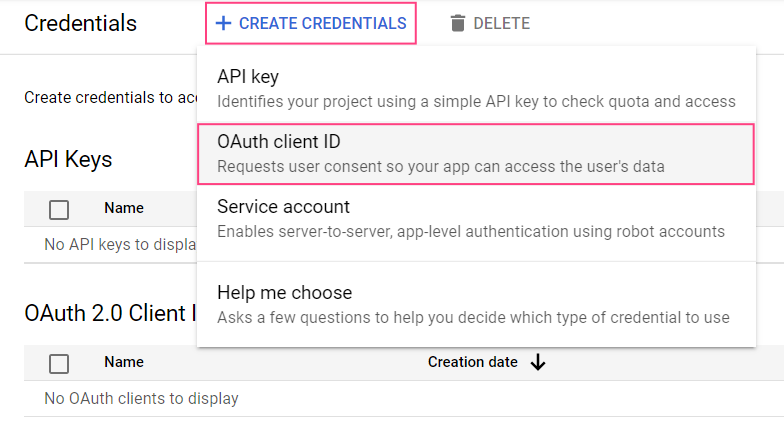
1. 画面左側のメニューで **Credentials** を選択します。
2. **+ Create credentials** をクリックし、**OAuth client ID** を選択します。

<img src="https://mintcdn.com/abbyy/vfngV6KHu21aRu9_/images/vantage/private-cloud/misc-p01-016.png?fit=max&auto=format&n=vfngV6KHu21aRu9_&q=85&s=5cc216a0e63c43dd5d2efca15048ed57" alt="OAuth client ID オプションが表示されている Create credentials ドロップダウンメニュー" style={{ width:"61%" }} width="784" height="429" data-path="images/vantage/private-cloud/misc-p01-016.png" />

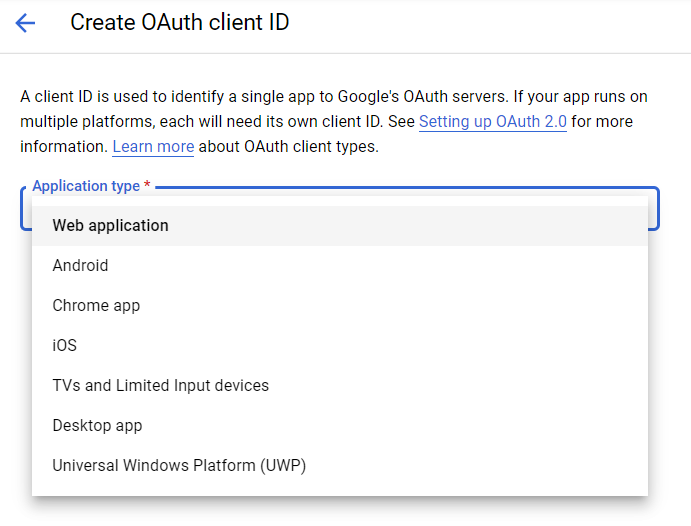
3. **Web application** タイプを選択します。

<img src="https://mintcdn.com/abbyy/vfngV6KHu21aRu9_/images/vantage/private-cloud/misc-p01-017.png?fit=max&auto=format&n=vfngV6KHu21aRu9_&q=85&s=c052066611435a9f8713b3f0c9d015bf" alt="Application type ドロップダウンで Web application が選択されている Create OAuth client ID フォーム" style={{ width:"60%" }} width="691" height="526" data-path="images/vantage/private-cloud/misc-p01-017.png" />

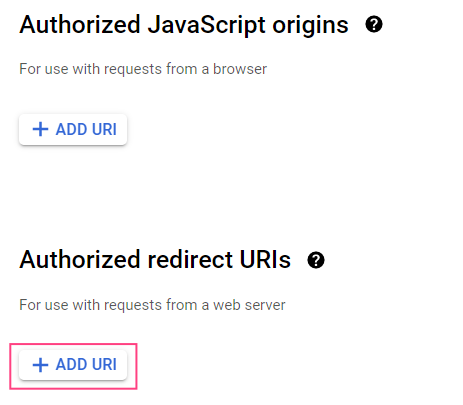
4. **Authorized redirect URIs** セクションで **+ Add URI** をクリックします。
<img src="https://mintcdn.com/abbyy/vfngV6KHu21aRu9_/images/vantage/private-cloud/misc-p01-018.png?fit=max&auto=format&n=vfngV6KHu21aRu9_&q=85&s=8460f0b18983cb4682633a259b1b58bf" alt="Add URI ボタンがある Authorized redirect URIs セクション" style={{ width:"47%" }} width="463" height="405" data-path="images/vantage/private-cloud/misc-p01-018.png" />

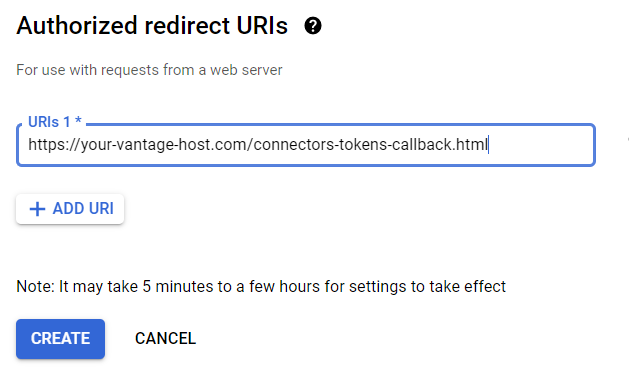
5. 表示されるフィールドに、リダイレクト URI を指定します。

```
https://<Vantage ホスト名>/connectors-tokens-callback.html
```

<img src="https://mintcdn.com/abbyy/vfngV6KHu21aRu9_/images/vantage/private-cloud/misc-p01-019.png?fit=max&auto=format&n=vfngV6KHu21aRu9_&q=85&s=f5792a55e8b3cdb66cf77388d8b579cb" alt="Vantage のコールバック URL と CREATE ボタンが入力された Redirect URI フィールド" style={{ width:"60%" }} width="629" height="374" data-path="images/vantage/private-cloud/misc-p01-019.png" />

6. **Create** をクリックします。

表示されるポップアップダイアログボックスに、**Client ID** と **Client secret** の値が表示されます。
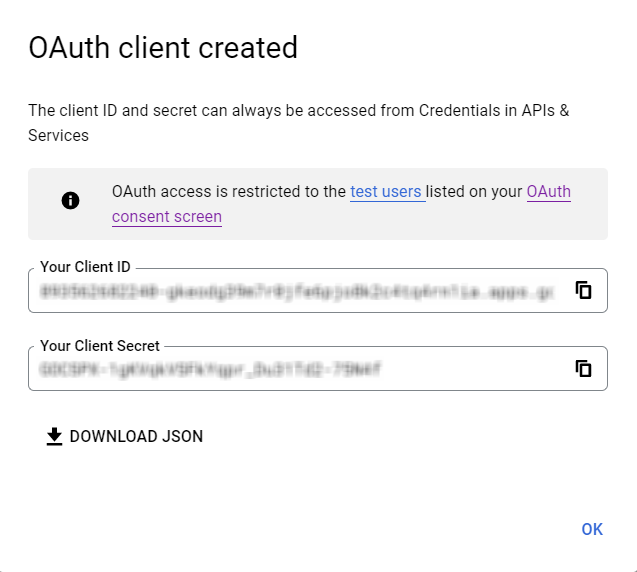
<img src="https://mintcdn.com/abbyy/vfngV6KHu21aRu9_/images/vantage/private-cloud/misc-p01-020.png?fit=max&auto=format&n=vfngV6KHu21aRu9_&q=85&s=06067860b25a26a4d9b077068136833c" alt="Client ID と Client secret の値が表示された OAuth クライアント作成ダイアログ" style={{ width:"66%" }} width="637" height="572" data-path="images/vantage/private-cloud/misc-p01-020.png" />

このデータは、Vantage で tokenmanagement サービスを設定する際に必要です。すぐに保存するか、後で **APIs & Services > Credentials** にアクセスし、作成した OAuth 2.0 クライアント識別子を選択してコピーすることもできます。

<div id="publishing-and-verification">
  ### 公開と検証
</div>

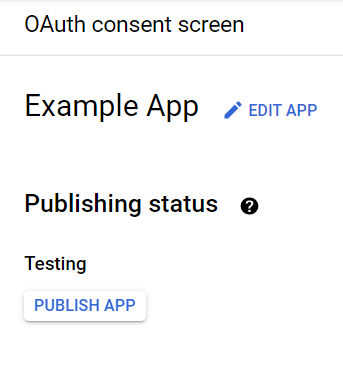
アプリケーションの公開状況は、**APIs & Services > OAuth consent screen** セクションに表示されます。
<img src="https://mintcdn.com/abbyy/vfngV6KHu21aRu9_/images/vantage/private-cloud/misc-p01-021.png?fit=max&auto=format&n=vfngV6KHu21aRu9_&q=85&s=369044a6b382d5e112cbd88323cb5f49" alt="公開ステータスが Testing で、Publish App ボタンが表示されている OAuth consent screen" style={{ width:"27%" }} width="343" height="368" data-path="images/vantage/private-cloud/misc-p01-021.png" />

**Testing** ステータスのアプリケーションは、テスターのリストに追加されたユーザーだけが利用できます。アプリケーションを公開することで、Google アカウントを持つすべてのユーザーが利用できるようになります。

**Publish app** をクリックします。`https://mail.google.com/` スコープにより、アプリケーションは機密なユーザーデータにアクセスできるようになります。そのため、アプリケーションの検証が必要であるというメッセージが表示されます。

アプリケーションを検証するには、次の情報を提供する必要があります。

* アプリケーションのプライバシーポリシーへの公式リンク
* アプリケーションを使用して Google ユーザーデータを取得する目的を示した YouTube 動画
* 機密なユーザーデータへのアクセスが必要な理由を説明した、Google 宛ての文書
* Google Search Console で検証済みのすべてのドメインの完全な一覧

**Confirm** をクリックします。アプリケーションのステータスが **In Production** に変更されます。

**Prepare for verification** ボタンも表示され、必要なすべての検証データを提供できるようになります。
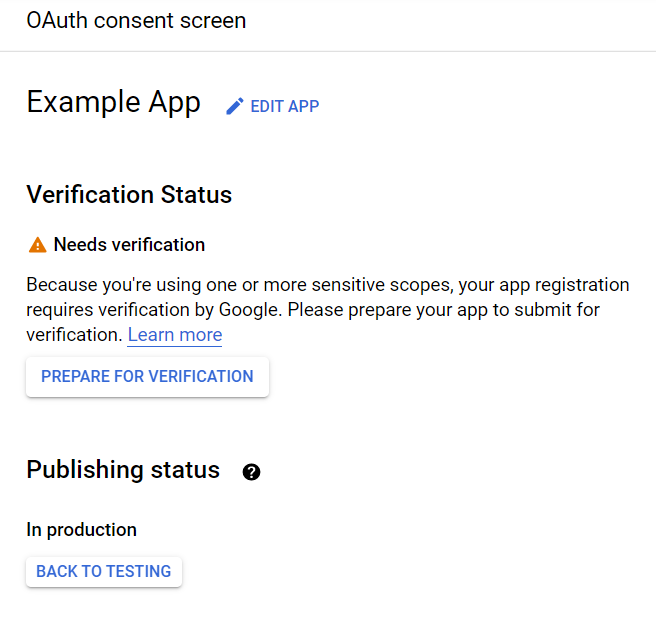
<img src="https://mintcdn.com/abbyy/vfngV6KHu21aRu9_/images/vantage/private-cloud/misc-p01-022.png?fit=max&auto=format&n=vfngV6KHu21aRu9_&q=85&s=1ee43945af0ccbf8675acee2cbcc960f" alt="ステータスが In Production で、検証に関する警告と Prepare for Verification ボタンが表示されている OAuth consent screen" style={{ width:"55%" }} width="656" height="628" data-path="images/vantage/private-cloud/misc-p01-022.png" />

<Note>
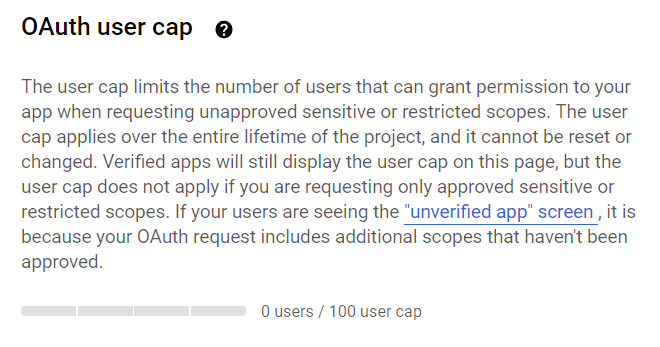
  アプリケーションが検証されるまでは、最大 100 人のユーザーしか利用できません。ユーザー数カウンタは OAuth consent screen セクションの下部にあり、プロジェクトの有効期間中にリセットすることはできません。
</Note>

<img src="https://mintcdn.com/abbyy/vfngV6KHu21aRu9_/images/vantage/private-cloud/misc-p01-023.png?fit=max&auto=format&n=vfngV6KHu21aRu9_&q=85&s=4d03d61b8841dd4b85d0754d96e294fa" alt="ユーザー上限 100 に対して 0 ユーザーが表示されている OAuth ユーザー上限の画面" style={{ width:"61%" }} width="660" height="347" data-path="images/vantage/private-cloud/misc-p01-023.png" />

<div id="registering-the-application-in-microsoft-azure">
  ## Microsoft Azure でのアプリケーションの登録
</div>

アプリケーションを作成するには、アプリケーションの登録および編集を行う権限を持つ Azure Active Directory テナントが必要です。

**Portal settings | Directories + subscriptions** ページで正しいディレクトリに切り替えることができます。

<div id="registering-the-application">
  ### アプリケーションの登録
</div>

1. **App registrations** ページを開きます。
2. **New registration** をクリックします。
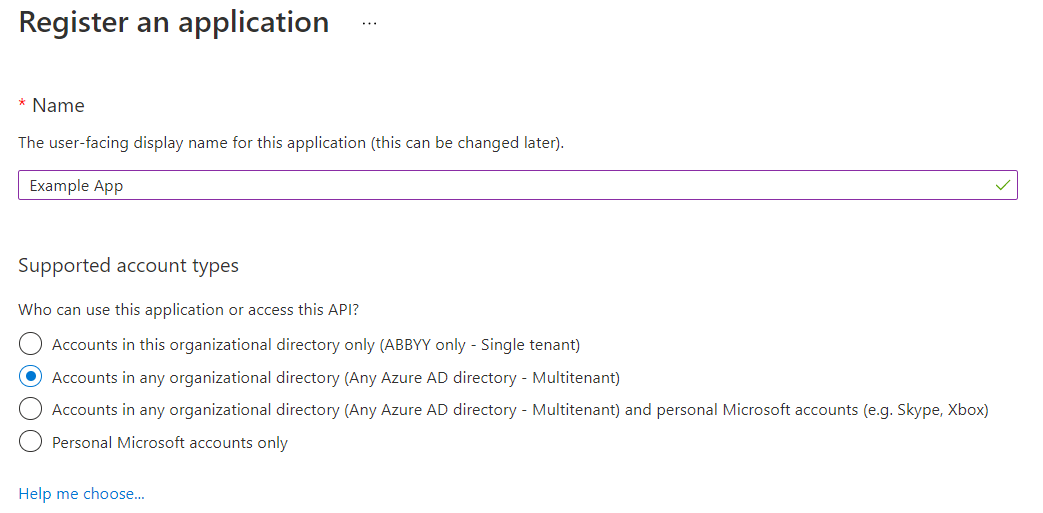
3. アプリケーション名を指定し、サポートするアカウントの種類を選択します。
<img src="https://mintcdn.com/abbyy/vfngV6KHu21aRu9_/images/vantage/private-cloud/misc-p01-024.png?fit=max&auto=format&n=vfngV6KHu21aRu9_&q=85&s=e3b5aa1d33df9b9c23707de1d0d4f9af" alt="Azure の「Register an application」フォームで、Name フィールドと Supported account types オプションを表示" width="1043" height="513" data-path="images/vantage/private-cloud/misc-p01-024.png" />

<Note>
  アプリケーションで **Multitenant** タイプを選択した場合、そのアプリケーションは任意の Azure AD テナントのユーザーが利用できるようになります。このようなアプリケーションには検証が必要であり、この検証は Microsoft Partner Network の参加者のみが利用できます。参加者でない場合は、**Single tenant** を選択してください。これにより、アプリは自分の Azure AD テナント内のユーザーにのみ利用可能となります。
</Note>

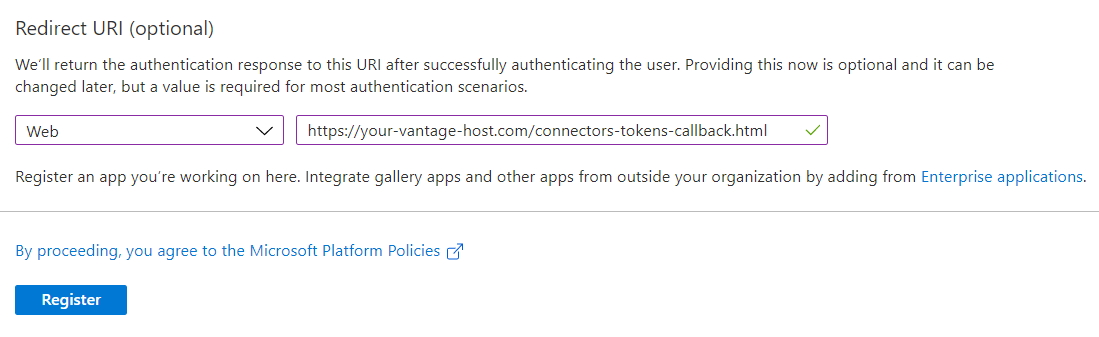
4. **Redirect URI** セクションで、**Web** プラットフォームを選択し、リダイレクト URI を指定します。

```
https://<Vantage ホスト名>/connectors-tokens-callback.html
```

<img src="https://mintcdn.com/abbyy/vfngV6KHu21aRu9_/images/vantage/private-cloud/misc-p01-025.png?fit=max&auto=format&n=vfngV6KHu21aRu9_&q=85&s=302d436a6c5f15ebcf0127c3b5d462fb" alt="Web プラットフォームが選択された Azure の Redirect URI セクション" style={{ width:"77%" }} width="1099" height="337" data-path="images/vantage/private-cloud/misc-p01-025.png" />

5. **Register** をクリックします。

<div id="setting-up-application-permissions">
  ### アプリケーションのアクセス許可の設定
</div>

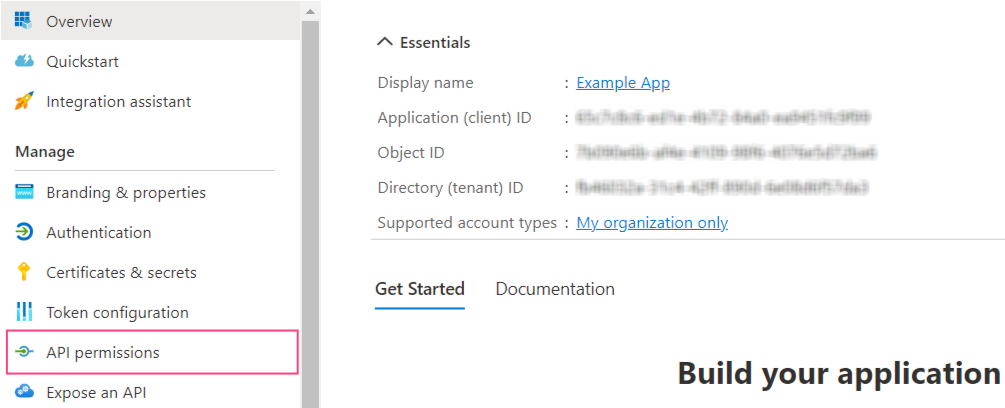
1. **API permissions** タブに移動します。

<img src="https://mintcdn.com/abbyy/vfngV6KHu21aRu9_/images/vantage/private-cloud/misc-p01-026.png?fit=max&auto=format&n=vfngV6KHu21aRu9_&q=85&s=cc70fc7b5b05efe72fa984ba73149252" alt="API permissions メニューオプションがハイライト表示された Azure ポータルのサイドバー" style={{ width:"73%" }} width="1005" height="408" data-path="images/vantage/private-cloud/misc-p01-026.png" />

2. **Add permission** をクリックします。
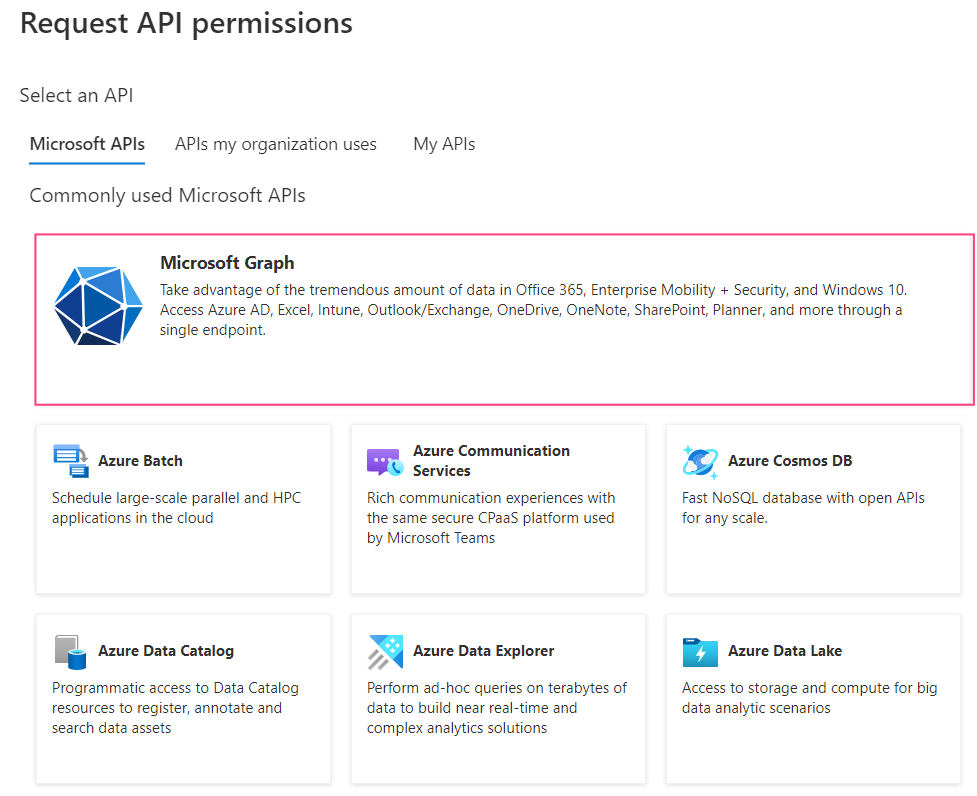
3. 表示されたダイアログで **Microsoft Graph** セクションを選択します。
<img src="https://mintcdn.com/abbyy/vfngV6KHu21aRu9_/images/vantage/private-cloud/misc-p01-027.png?fit=max&auto=format&n=vfngV6KHu21aRu9_&q=85&s=18d4f5bde424ee1f70a36117c326662a" alt="Microsoft Graph オプションがハイライト表示された Request API permissions ダイアログ" style={{ width:"69%" }} width="977" height="796" data-path="images/vantage/private-cloud/misc-p01-027.png" />

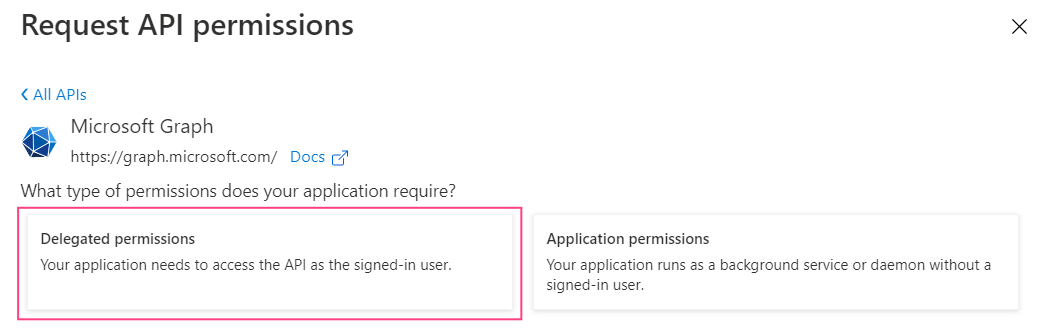
4. **Delegated permissions** を選択します。

<img src="https://mintcdn.com/abbyy/vfngV6KHu21aRu9_/images/vantage/private-cloud/misc-p01-028.png?fit=max&auto=format&n=vfngV6KHu21aRu9_&q=85&s=0602ad0758304d5b6d4ecee43d033ed9" alt="Delegated permissions オプションが選択されている Microsoft Graph permissions ダイアログ" style={{ width:"73%" }} width="1059" height="332" data-path="images/vantage/private-cloud/misc-p01-028.png" />

5. 次のアクセス許可を追加します。
   * `email`
   * `IMAP.AccessAsUser.All`
   * `offline_access`
   * `openid`
   * `profile`
6. **Add permissions** をクリックします。ダイアログが閉じられ、選択したアクセス許可が表示されます。

<div id="creating-client-secrets">
  ### クライアント シークレットの作成
</div>

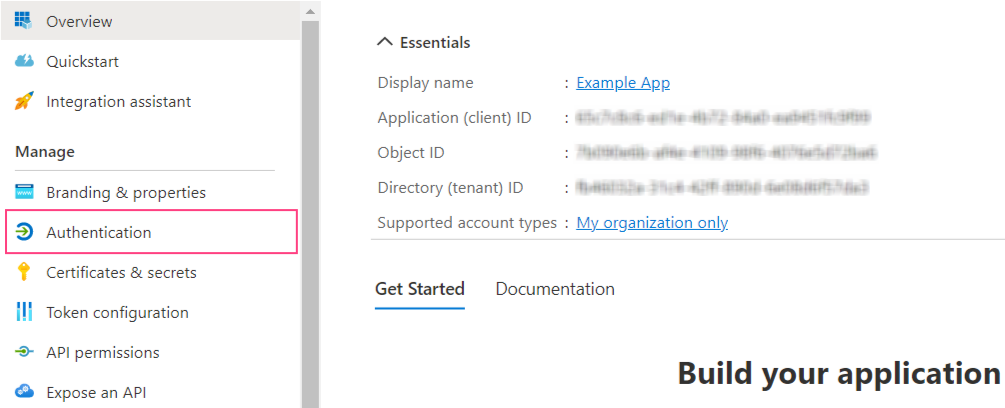
1. **Authentication** タブに移動します。

<img src="https://mintcdn.com/abbyy/vfngV6KHu21aRu9_/images/vantage/private-cloud/misc-p01-029.png?fit=max&auto=format&n=vfngV6KHu21aRu9_&q=85&s=8e88381ed0e4ebf18c73e624a83349ab" alt="Azure portal sidebar showing Authentication menu option highlighted" width="1005" height="408" data-path="images/vantage/private-cloud/misc-p01-029.png" />

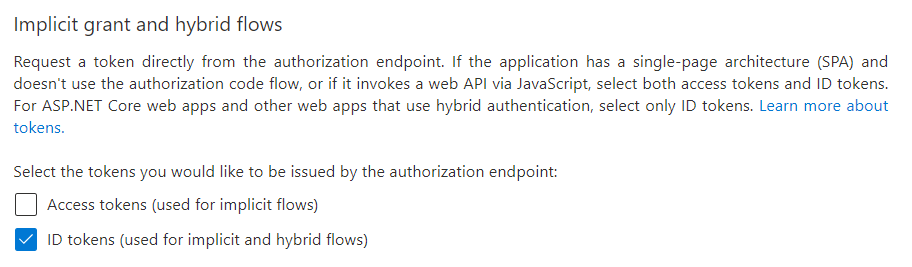
2. **Implicit grant and hybrid flows** セクションで、**ID tokens (used for implicit and hybrid flows)** を選択します。
<img src="https://mintcdn.com/abbyy/vfngV6KHu21aRu9_/images/vantage/private-cloud/misc-p01-030.png?fit=max&auto=format&n=vfngV6KHu21aRu9_&q=85&s=36964a7d672763a485e6fa35b9f53327" alt="Implicit grant and hybrid flows section with ID tokens checkbox" width="912" height="267" data-path="images/vantage/private-cloud/misc-p01-030.png" />

3. 画面上部の **Save** をクリックします。
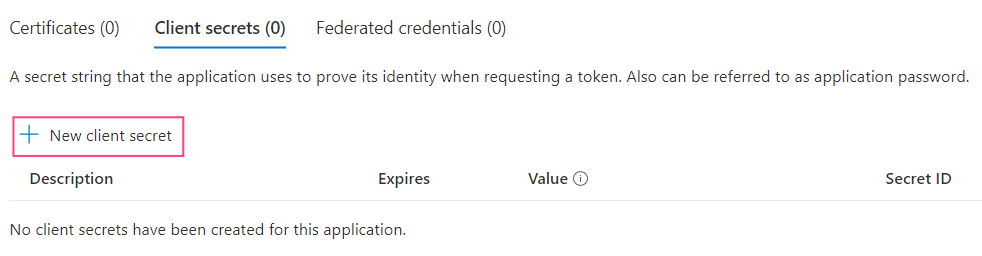
4. **Certificates & secrets** タブに移動し、**New client secret** をクリックします。
<img src="https://mintcdn.com/abbyy/vfngV6KHu21aRu9_/images/vantage/private-cloud/misc-p01-031.png?fit=max&auto=format&n=vfngV6KHu21aRu9_&q=85&s=b2cf030ff09ad7acd5c3ce89c89f08d5" alt="Certificates & secrets tab showing New client secret button" width="982" height="256" data-path="images/vantage/private-cloud/misc-p01-031.png" />

5. 表示されるダイアログ ボックスで、クライアント シークレットの名前と有効期限を指定します。
<Note>
  有効期限の上限は 24 か月です。
</Note>

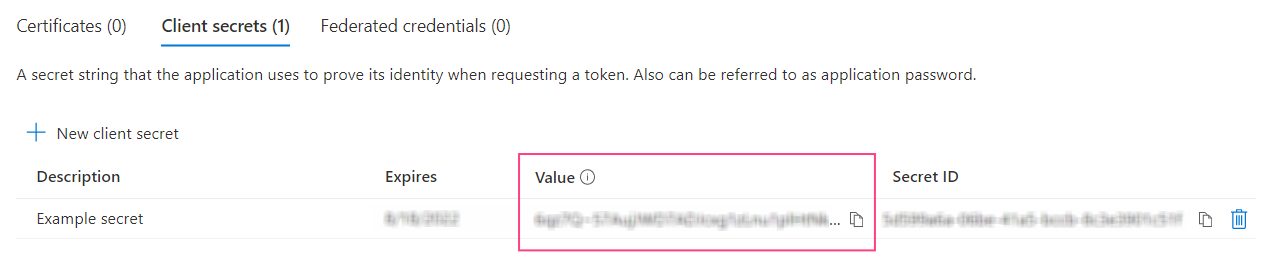
6. **Add** をクリックします。ダイアログが閉じられ、新しいクライアント シークレットに関する情報が表示されます。

<Warning>
  **Value** をコピーして保存しておくことが重要です。ページを閉じると、この値には再度アクセスできなくなります。この値は、Vantage で tokenmanagement サービスを構成する際に必要となります。
</Warning>

<img src="https://mintcdn.com/abbyy/vfngV6KHu21aRu9_/images/vantage/private-cloud/misc-p01-032.png?fit=max&auto=format&n=vfngV6KHu21aRu9_&q=85&s=5811aef3d53863e299017e5ffa593995" alt="Client secrets list showing the secret Value column highlighted" width="1279" height="269" data-path="images/vantage/private-cloud/misc-p01-032.png" />

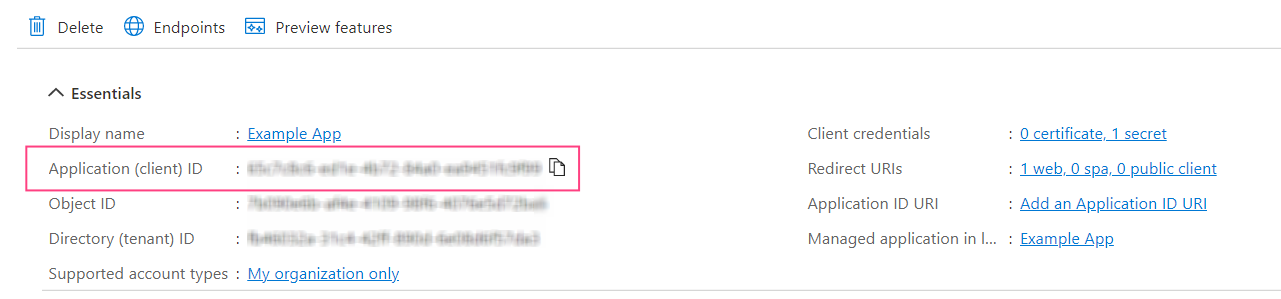
クライアント識別子も必要です。これは **Overview** タブの **Application (client) ID** フィールドからコピーできます。識別子の値の上にマウス カーソルを重ねると、コピー用のアイコンが表示されます。
<img src="https://mintcdn.com/abbyy/vfngV6KHu21aRu9_/images/vantage/private-cloud/misc-p01-033.png?fit=max&auto=format&n=vfngV6KHu21aRu9_&q=85&s=9bda3a55daf09c5e6e95eec1ef5b0d82" alt="Azure application Overview showing Application (client) ID field highlighted" width="1281" height="299" data-path="images/vantage/private-cloud/misc-p01-033.png" />

<div id="verifying-the-application">
  ### アプリケーションの検証
</div>

アプリケーションを任意の Azure AD テナントのユーザーが利用できるようにするには、検証が必要です。単一の Azure AD テナントのアカウントのみを使用する場合は、検証は不要です。

Microsoft Partner Network の参加者のみが検証を受けることができます。

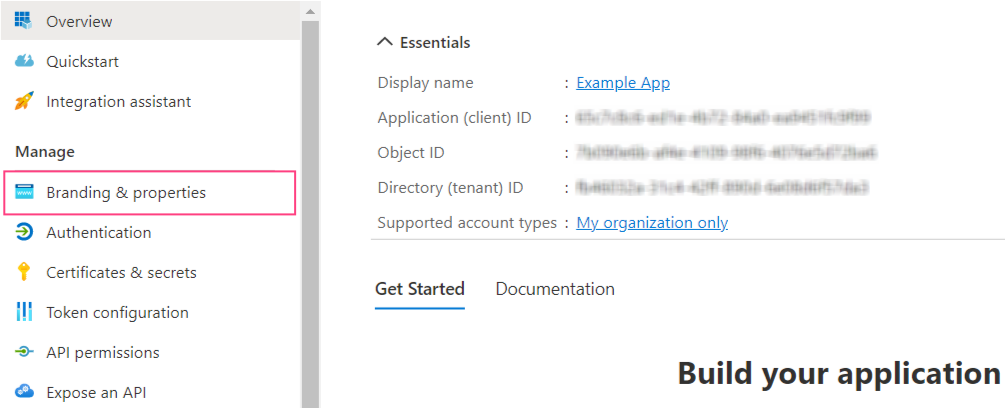
1. **Branding & properties** タブを開きます。
<img src="https://mintcdn.com/abbyy/vfngV6KHu21aRu9_/images/vantage/private-cloud/misc-p01-034.png?fit=max&auto=format&n=vfngV6KHu21aRu9_&q=85&s=7030cc0d7fe0b8bb75aca0a268b54e5d" alt="Azure portal sidebar showing Branding & properties menu option highlighted" width="1005" height="408" data-path="images/vantage/private-cloud/misc-p01-034.png" />

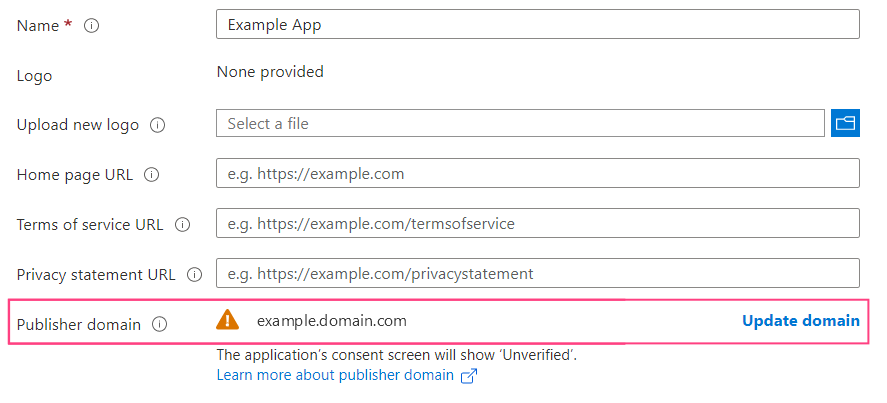
2. **Publisher domain** フィールドにドメインが指定されていることを確認します。必要に応じて、**Configure a domain** をクリックしてドメインを設定します。
<img src="https://mintcdn.com/abbyy/vfngV6KHu21aRu9_/images/vantage/private-cloud/misc-p01-035.png?fit=max&auto=format&n=vfngV6KHu21aRu9_&q=85&s=f6821a5b29fbb067a527a2a6c480bb35" alt="Azure Branding & properties page showing Publisher domain field with Update domain option" style={{ width:"72%" }} width="887" height="403" data-path="images/vantage/private-cloud/misc-p01-035.png" />

<Note>
  ドメイン名の横に表示される警告アイコンは、指定されたドメインを持つアプリケーションを検証できないことを意味します。**Update domain** をクリックして、Azure Active Directory テナントに関連する別の有効なドメインを指定します。あるいは、新しいドメインを検証します。
</Note>

3. **Publisher verification** セクションで MPN ID を指定し、**Verify and save** をクリックします。

<Note>
  MPN ID を追加するために必要な権限がない場合は、パブリッシャー検証の要件がすべて満たされていることを確認してください。
</Note>

検証が成功すると、**Publisher display name** フィールドの横に適切なアイコンが表示されます。

<div id="passing-credentials-to-consul">
  ## 資格情報を Consul に渡す
</div>

すでに Vantage がインストールされている場合、Microsoft や Google のメールサービス認証用に生成されたアカウント資格情報を手動で入力するには、Consul を使用する必要があります。

OAuth 2.0 プロトコルに固有の機能は、TokenManagement サービスに記載されています。
<Note>
  セットアップする前に、kubectl コマンドラインツールがインストールされていること、および Kubernetes クラスターに接続されていることを確認してください。
</Note>

1. 次のコマンドを実行して、Consul の Web インターフェースにアクセスします。

```bash theme={null}
kubectl port-forward -n abbyy-infrastructure service/consul-ui 8500:80
```

Then navigate to `http://localhost:8500/ui/dc1/kv/secret/`.

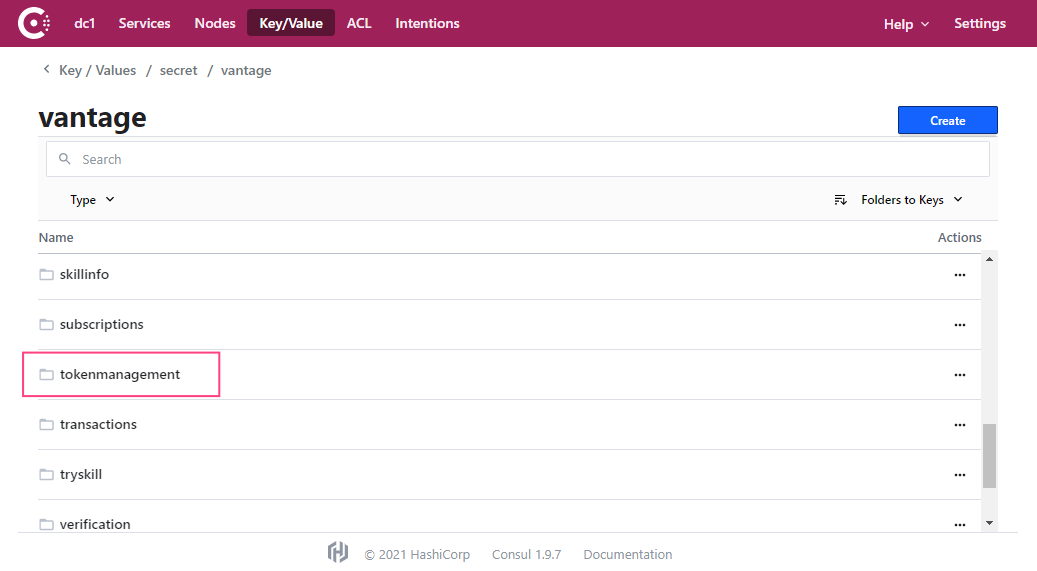
2. 開いた **Key/Value** タブで、該当する Vantage デプロイメント スコープを選択します。次に、**vantage** プロジェクトを選択します。

<img src="https://mintcdn.com/abbyy/vfngV6KHu21aRu9_/images/vantage/private-cloud/misc-p01-036.png?fit=max&auto=format&n=vfngV6KHu21aRu9_&q=85&s=1e547957ffccc6165bec8fb174174db2" alt="tokenmanagement がハイライトされたサービス一覧を表示している Consul の vantage プロジェクト" style={{ width:"65%" }} width="1037" height="571" data-path="images/vantage/private-cloud/misc-p01-036.png" />

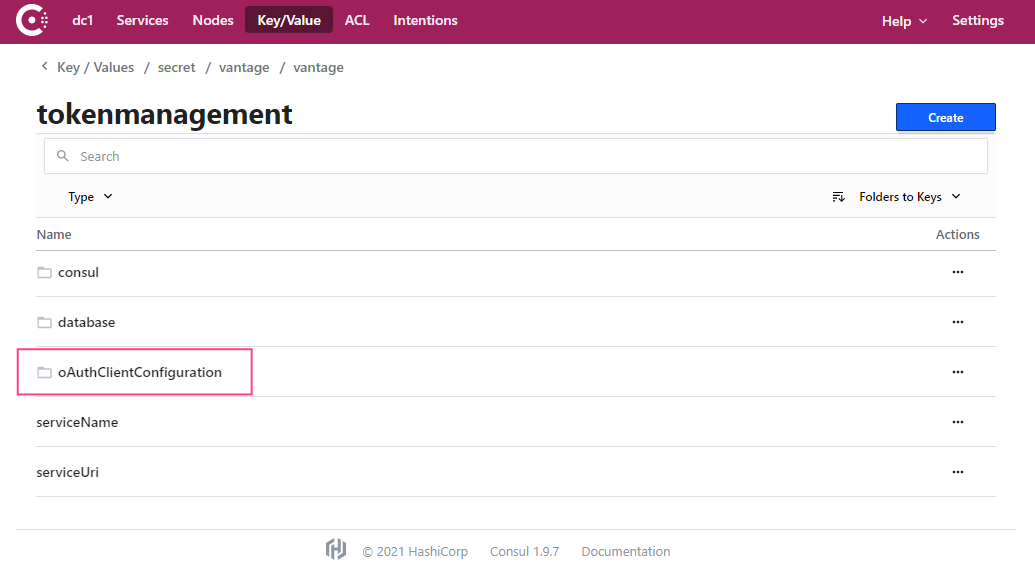
3. **tokenmanagement** サービスを選択します。

<img src="https://mintcdn.com/abbyy/vfngV6KHu21aRu9_/images/vantage/private-cloud/misc-p01-037.png?fit=max&auto=format&n=vfngV6KHu21aRu9_&q=85&s=487f42879b7c616e79740db23dfa1c1f" alt="oAuthClientConfiguration セクションを表示している Consul の tokenmanagement サービス" style={{ width:"68%" }} width="1035" height="569" data-path="images/vantage/private-cloud/misc-p01-037.png" />

4. **oAuthClientConfiguration** セクションに移動します。
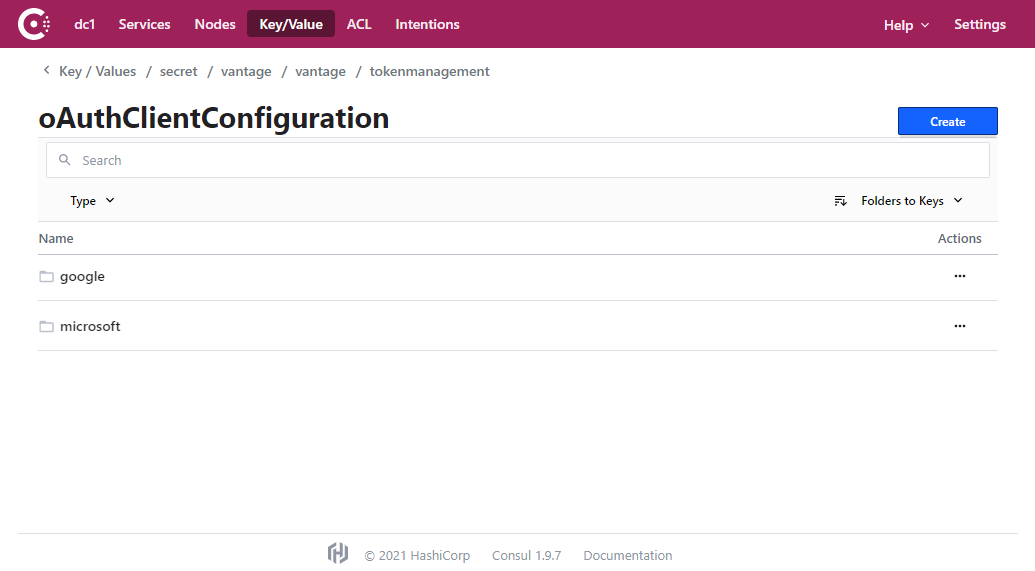
<img src="https://mintcdn.com/abbyy/vfngV6KHu21aRu9_/images/vantage/private-cloud/misc-p01-038.png?fit=max&auto=format&n=vfngV6KHu21aRu9_&q=85&s=6831e2ea921b91ea3b88e79e3b447bdd" alt="google と microsoft のオプションを表示している Consul の oAuthClientConfiguration" style={{ width:"67%" }} width="1035" height="571" data-path="images/vantage/private-cloud/misc-p01-038.png" />

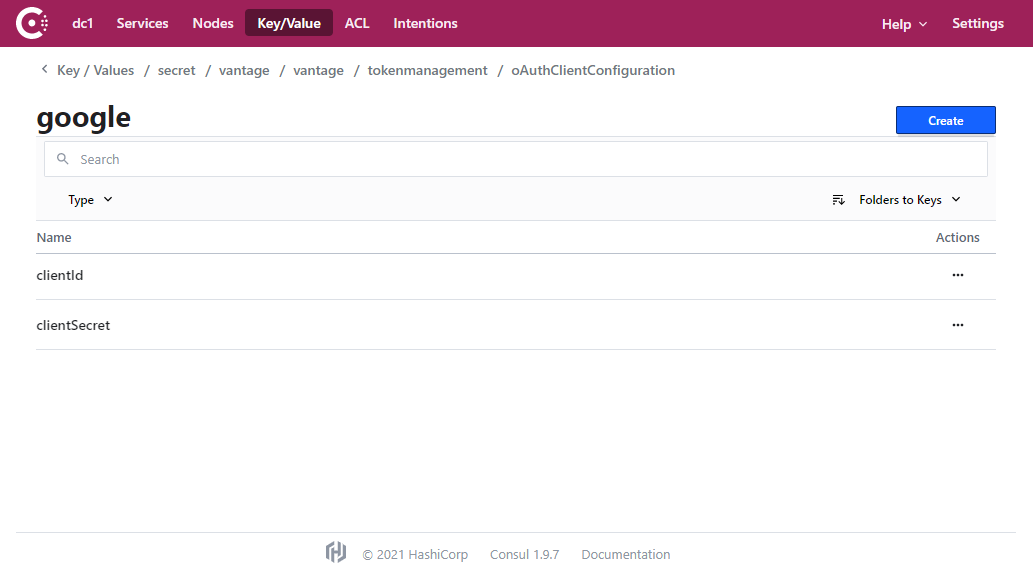
5. ユーザー データを指定したいサービス（**google** または **microsoft**）を選択します。

<img src="https://mintcdn.com/abbyy/vfngV6KHu21aRu9_/images/vantage/private-cloud/misc-p01-039.png?fit=max&auto=format&n=vfngV6KHu21aRu9_&q=85&s=14c86ea2ca81b069a0128bb7a7cdf743" alt="clientId と clientSecret キーを含む google サービスを表示している Consul の oAuthClientConfiguration セクション" style={{ width:"66%" }} width="1033" height="570" data-path="images/vantage/private-cloud/misc-p01-039.png" />

6. **clientId** キーを選択します。
7. 先ほど保存した Client ID の値を入力フィールドにコピーして貼り付け、**Save** をクリックします。
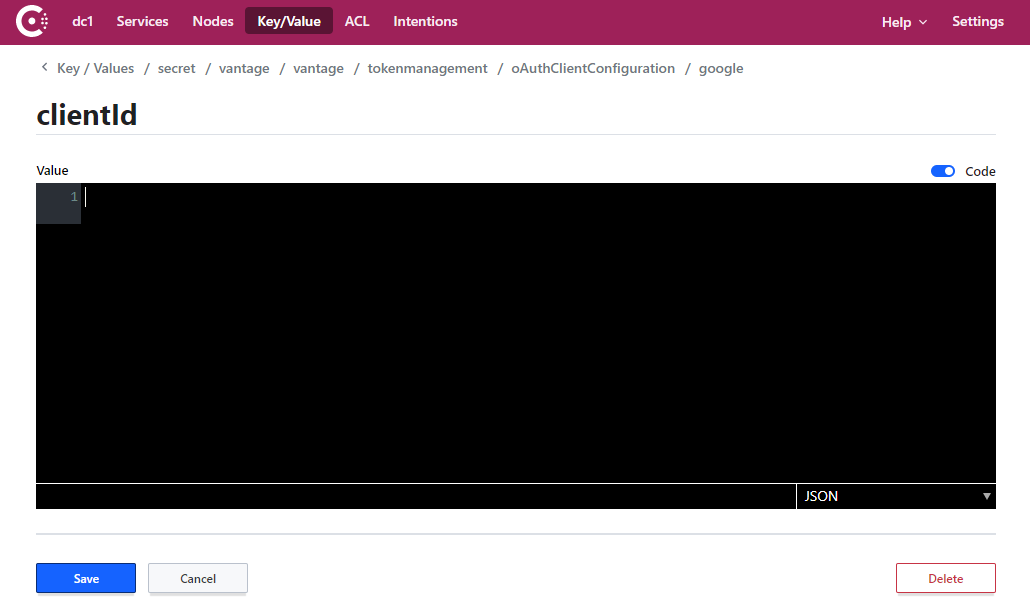
<img src="https://mintcdn.com/abbyy/vfngV6KHu21aRu9_/images/vantage/private-cloud/misc-p01-040.png?fit=max&auto=format&n=vfngV6KHu21aRu9_&q=85&s=a82e3391be9b31fec7bf11248f8c9057" alt="Save ボタン付きの Consul clientId 値エディター" style={{ width:"65%" }} width="1030" height="609" data-path="images/vantage/private-cloud/misc-p01-040.png" />

8. **clientSecret** キーについても、手順 6 と 7 を繰り返します。

必要に応じて、別のメール サービスに対して手順 5 ～ 8 を繰り返します。

9. 次のコマンドを実行して、**tokenmanagement** サービスを再起動します。

```bash theme={null}
kubectl -n abbyy-vantage rollout restart $(kubectl -n abbyy-vantage get deployments -l app.kubernetes.io/component=tokenmanagement -o name)
```

<div id="updating-client-secret">
  ## クライアントシークレットの更新
</div>

クライアントシークレットの値はサーバー側でのクライアント識別に使用されるものであり、機密情報に該当します。セキュリティ上の理由から、このデータは定期的に更新する必要があります。Azure Active Directory などの一部のサービスでは、この種のデータの有効期間が制限されています。

新しいクライアントシークレットを作成したら、対応する Consul キーの値も更新する必要があります。

<Warning>
  クライアントシークレットを更新すると、ユーザーは Document skill の Input アクティビティでメールサービスへの接続を一から再設定する必要があります。そうしないと、Vantage はメールボックスに接続してメールをインポートできなくなります。
</Warning>

<div id="updating-the-client-secret-in-google">
  ### Google でクライアント シークレットを更新する
</div>

1. Google Cloud Console にアクセスし、対象のプロジェクトを選択します。
2. 左側のメニューで **APIs & Services > Credentials** を選択します。
3. **OAuth 2.0 Client IDs** セクションで、IMAP サーバーへの接続時の認証に使用しているクライアント ID を選択します。
4. **Reset secret** をクリックします。

<img src="https://mintcdn.com/abbyy/vfngV6KHu21aRu9_/images/vantage/private-cloud/misc-p01-041.png?fit=max&auto=format&n=vfngV6KHu21aRu9_&q=85&s=371cd0fa1e3fa27c6fa9323430359699" alt="Reset Secret ボタンが表示されている Google Cloud OAuth クライアントの詳細" style={{ width:"75%" }} width="945" height="133" data-path="images/vantage/private-cloud/misc-p01-041.png" />

5. ポップアップダイアログボックスで **Reset** をクリックします。これにより Client secret の値が更新され、以前の値が失効します。
6. 認証情報を含む JSON ファイルをダウンロードします。あるいは、画面右側に表示されている Client secret の値をコピーします。
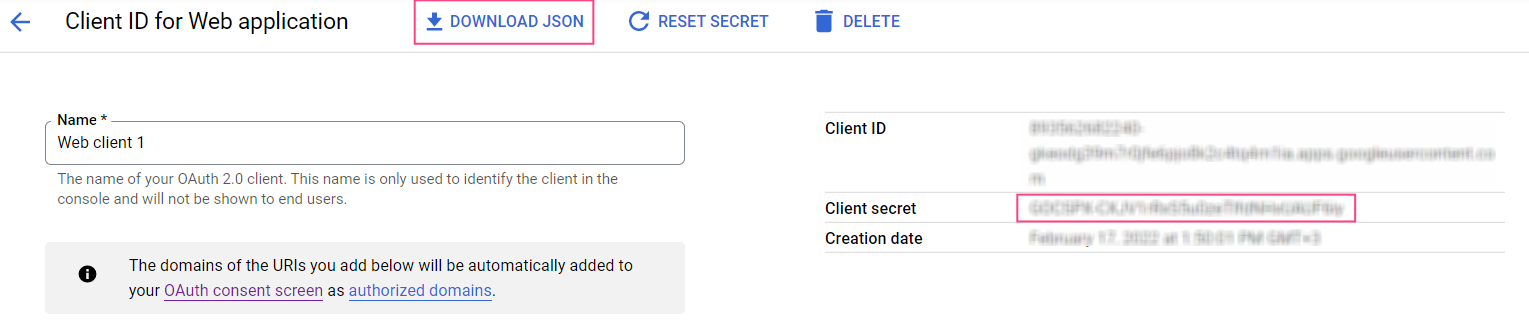
<img src="https://mintcdn.com/abbyy/vfngV6KHu21aRu9_/images/vantage/private-cloud/misc-p01-042.png?fit=max&auto=format&n=vfngV6KHu21aRu9_&q=85&s=52fd18b924cbb40357f60b952231b4e0" alt="Download JSON ボタンと Client secret フィールドが表示されている Google Cloud OAuth クライアントの詳細" width="1529" height="327" data-path="images/vantage/private-cloud/misc-p01-042.png" />

<div id="updating-the-client-secret-in-microsoft-azure">
  ### Microsoft Azure でクライアント シークレットを更新する
</div>

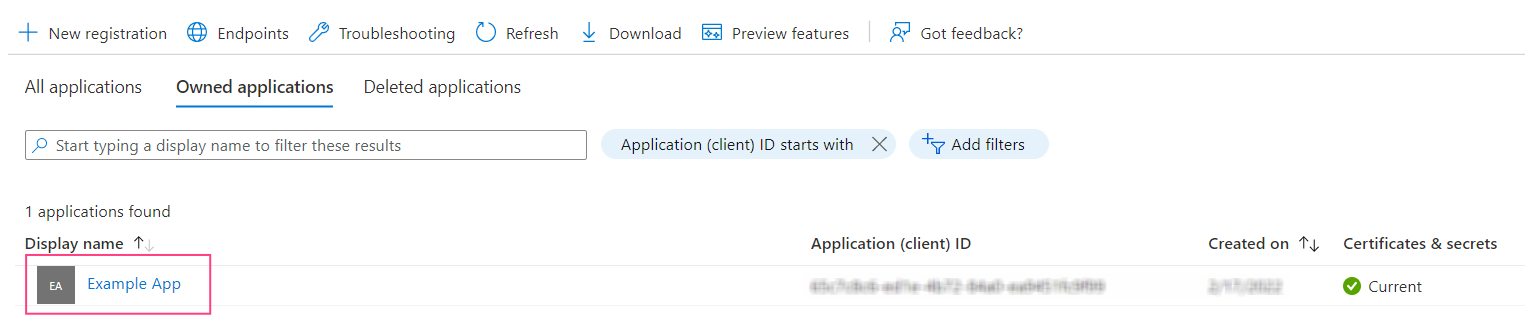
1. **App registrations** ページを開き、IMAP サーバーによる認証に使用するアプリケーションを選択します。
<img src="https://mintcdn.com/abbyy/vfngV6KHu21aRu9_/images/vantage/private-cloud/misc-p01-043.png?fit=max&auto=format&n=vfngV6KHu21aRu9_&q=85&s=ecf9bad9d9eb08a6681c72bf31b2f92d" alt="Azure App registrations page showing Owned applications list with Example App" width="1525" height="332" data-path="images/vantage/private-cloud/misc-p01-043.png" />

2. **Certificates & secrets** タブを開き、**New client secret** をクリックします。
3. 表示されるダイアログ ボックスで、クライアント シークレットの名前と有効期限を指定します。
4. **Add** をクリックします。ダイアログが閉じられ、新しいクライアント シークレットに関する情報が表示されます。ページを閉じると再度参照できなくなるため、**Value** は必ずコピーして保存しておいてください。
5. 現在のクライアント シークレットの有効期限がまだ切れていない場合は、それを削除して、新しいクライアント シークレットだけでクライアントを識別できるようにすることができます。

<div id="updating-the-client-secret-in-consul">
  ### Consul でクライアントシークレットを更新する
</div>

[Passing Credentials to Consul](#passing-credentials-to-consul) に記載されている手順に従います。ただし、手順 6 と 7（`clientId` 値のコピー）は実行しないでください。