
Visão geral
- Acessar a configuração de Connections
- Adicionar uma nova conexão de LLM
- Configurar credenciais e parâmetros da conexão
- Testar sua conexão
- OpenAI ChatGPT
- Microsoft Foundry
Pré-requisitos
- Acesso de administrador à configuração do ABBYY Vantage.
- Credenciais de API do provedor de LLM escolhido:
- OpenAI: chave de API da sua conta OpenAI
- Microsoft Foundry: chave de API, URL completa do endpoint (incluindo o caminho
/chat/completionse a versão da API) e nome do modelo fornecidos pelo Microsoft Foundry no Azure.
- Assinatura ativa com o seu provedor de LLM.
Etapa 1: Acessar as Configurações
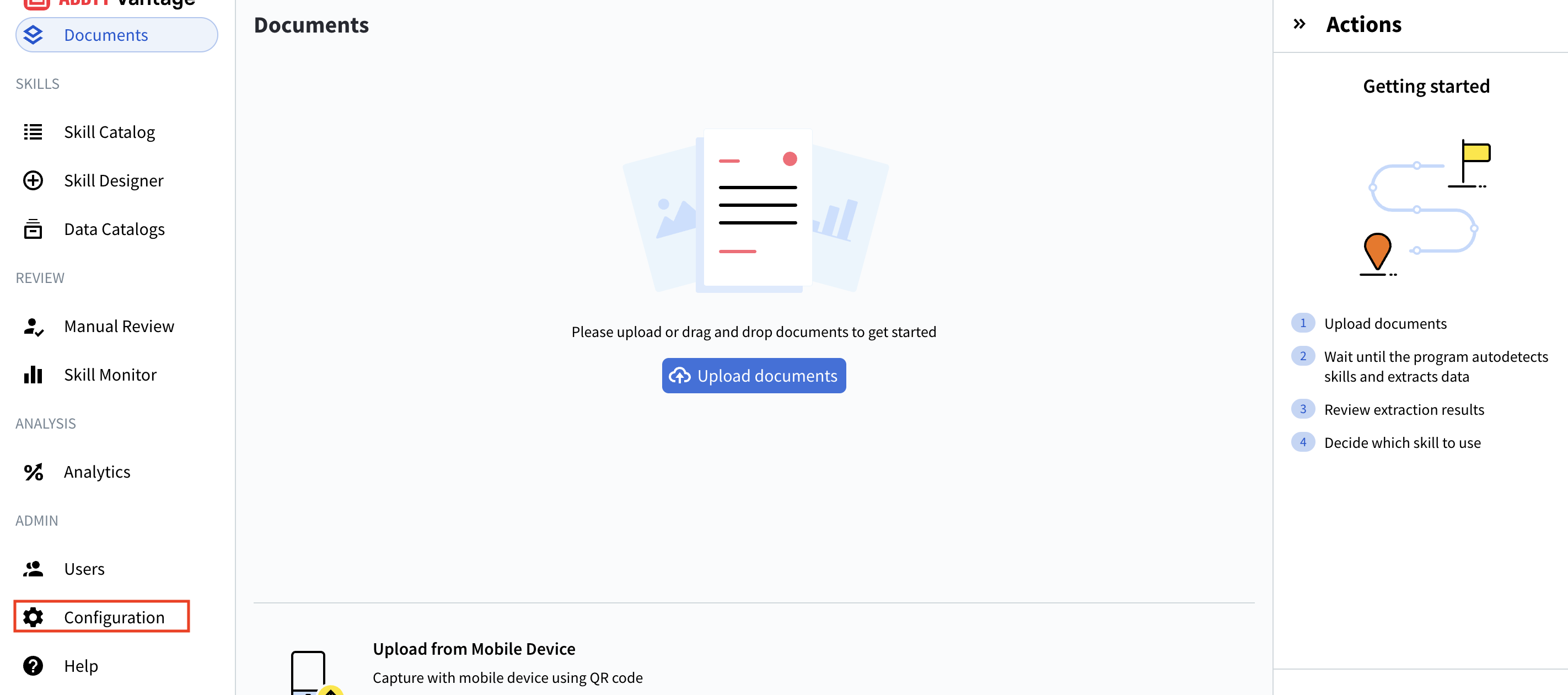
- Na interface do ABBYY Vantage, localize a seção ADMIN na barra lateral esquerda.
- Clique em Configuration (ícone de engrenagem).
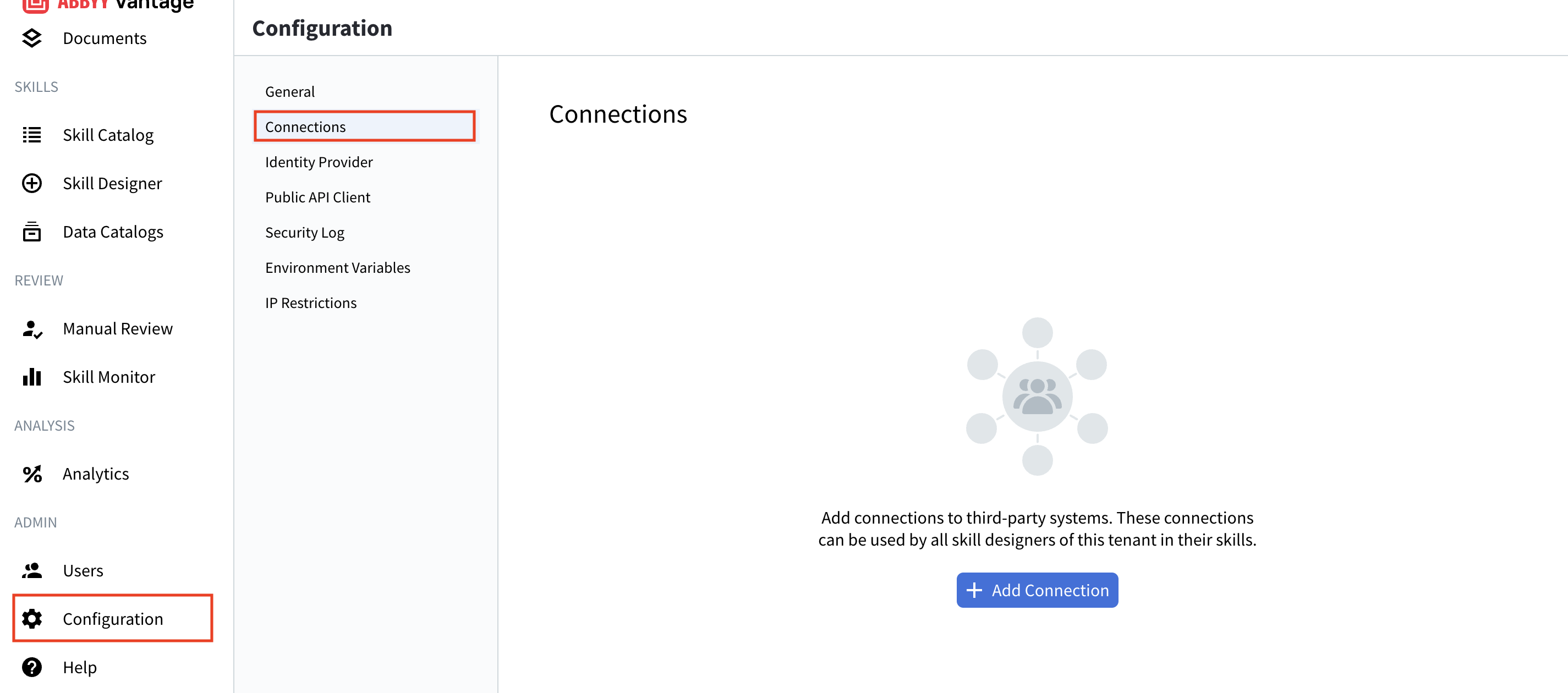
- General
- Connections (é aqui que vamos trabalhar)
- Identity Provider
- Public API Client
- Security Log
- Environment Variables
- IP Restrictions
Acesse a interface de gerenciamento de Connections.
- No menu esquerdo Configuration, clique em Connections.
- Lista de conexões existentes (se houver)
- Detalhes da conexão: Name, Description, Used in Skills, Last Updated
- Botões de gerenciamento: Add Connection, Test, Edit, Delete
- Funcionalidade de pesquisa para encontrar conexões específicas
Etapa 3: Adicionar uma Nova Conexão LLM
- Clique no botão + Add Connection na parte superior da página Connections.
- A caixa de diálogo Add Connection é exibida, mostrando os provedores de LLM disponíveis:
- OpenAI ChatGPT - Conexão direta com a API da OpenAI
- Microsoft Foundry - Modelos OpenAI e outros modelos de IA hospedados na infraestrutura Azure da Microsoft
- Selecione o provedor desejado (neste exemplo, usaremos Microsoft Foundry).
- Clique em Next.
Etapa 4: Configurar os detalhes da conexão
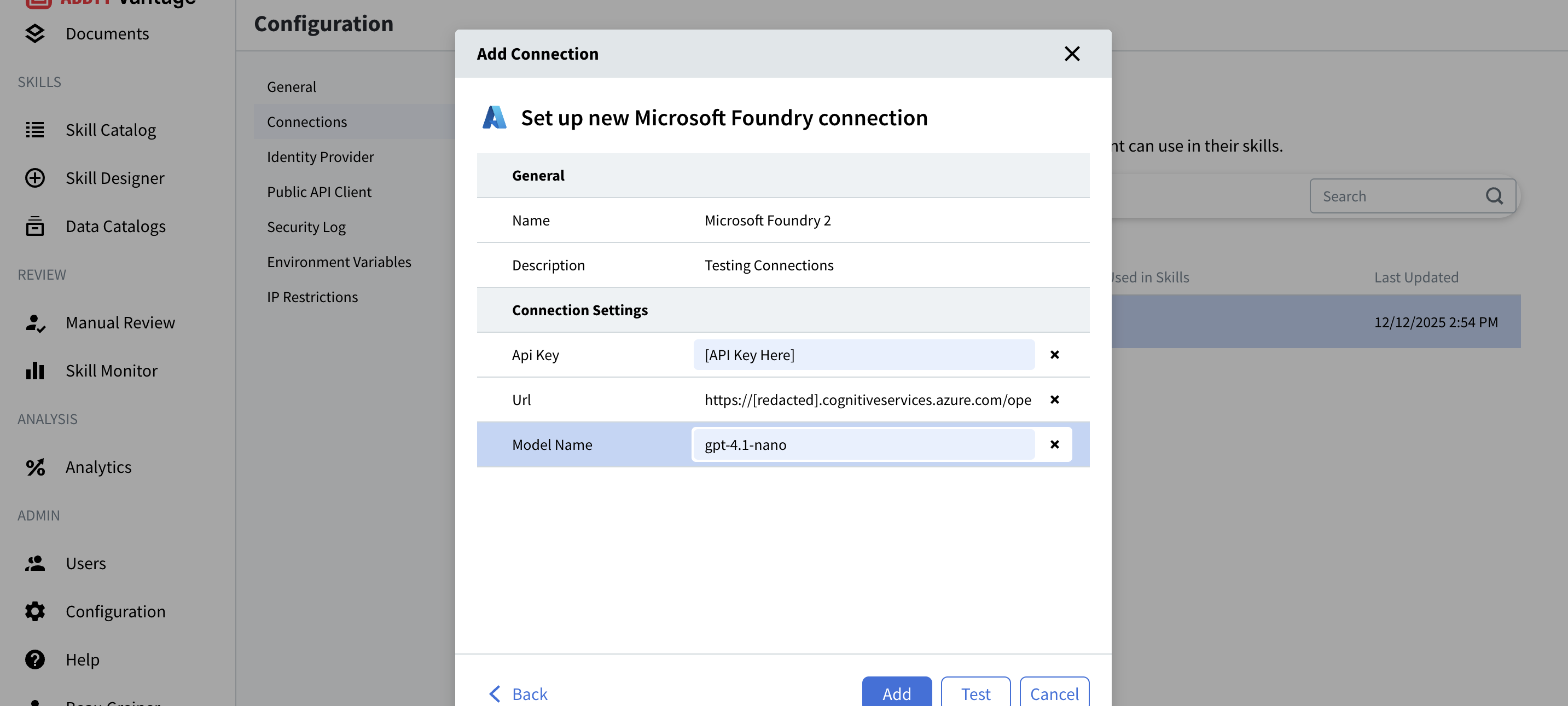
Configurações gerais
- Um identificador exclusivo para esta conexão
- Exemplo:
Microsoft FoundryouProdução GPT-4 - Esse nome aparecerá ao selecionar conexões em Skills de Documento.
- Opcional, mas recomendada.
- Forneça um contexto útil sobre a conexão.
- Exemplo: “Conexão Microsoft Foundry 1” ou “API de Produção GPT-4”.
- Importante: Não inclua credenciais confidenciais na descrição.
Configurações de Conexão
Para o Microsoft Foundry:
- Sua chave de API do Microsoft Foundry no Portal do Azure.
- Encontre em: Azure Portal → Seu recurso Microsoft Foundry → Keys and Endpoint.
- Formato: Uma longa sequência alfanumérica.
- Exemplo de placeholder:
[API Key Here]
- Sua URL de endpoint do Microsoft Foundry.
- Encontre em: Azure Portal → Seu recurso Microsoft Foundry → Keys and Endpoint.
- Formato:
https://[resource].cognitiveservices.azure.com/openai/deployments/[model-name]/chat/completions?api-version=2025-01-01-preview - Exemplo:
https://[redacted]resource.cognitiveservices.azure.com/openai/deployments/gpt-4.1-nano/chat/completions?api-version=2025-01-01-preview
- O nome do modelo implantado no Microsoft Foundry.
- Encontre em: Azure Portal → Seu recurso Microsoft Foundry → Deployments.
- Exemplo:
gpt-4.1-nano,gpt-35-turbo,gpt-4 - Isso deve corresponder exatamente à sua implantação.
Para OpenAI ChatGPT:
- Sua chave de API da OpenAI em platform.openai.com.
- Encontre em: OpenAI Platform → API Keys.
- Formato: começa com
sk-
- O modelo específico a ser usado (por exemplo,
gpt-4,gpt-3.5-turbo)
Etapa 5: Teste sua conexão
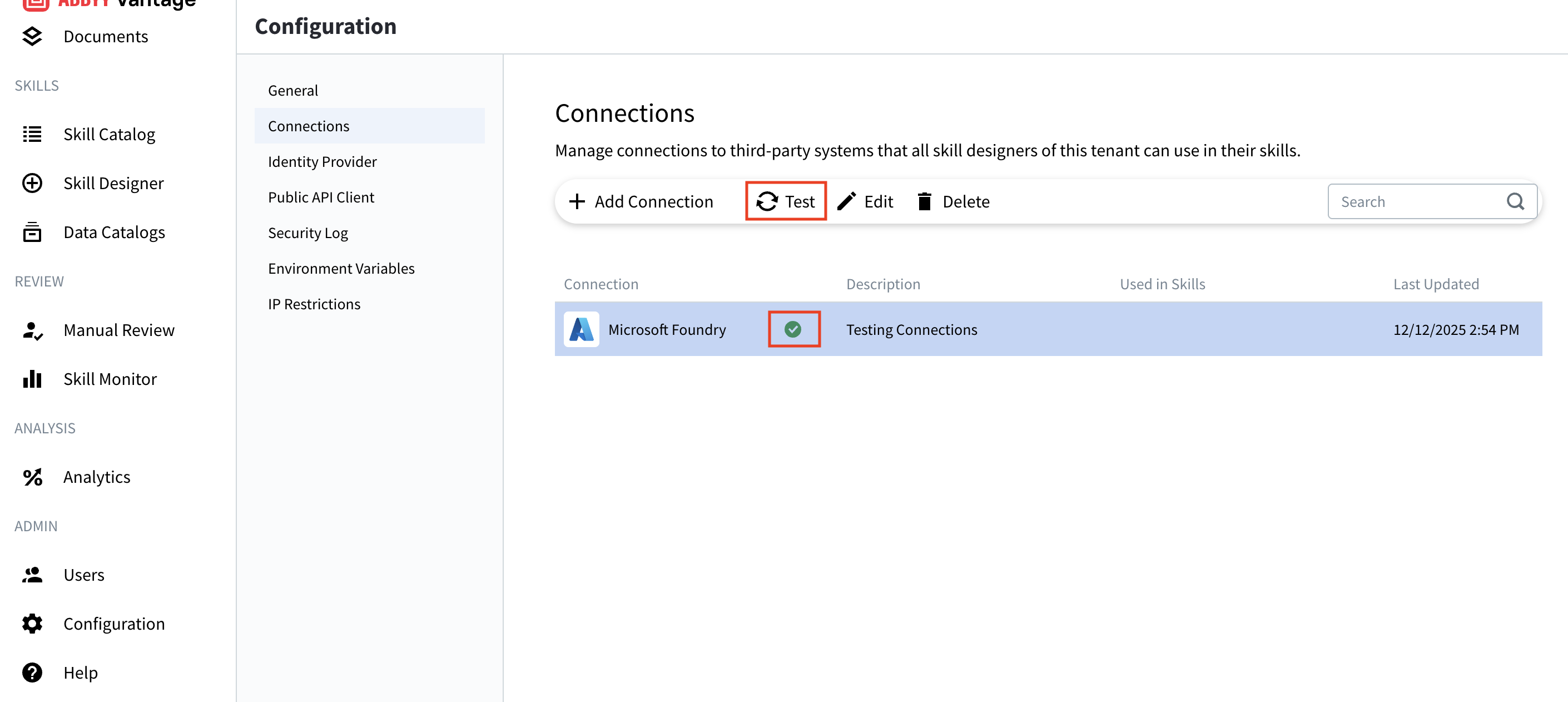
- Após inserir todas as informações necessárias, clique no botão Test.
- O Vantage tentará se conectar ao seu provedor de LLM usando as credenciais que você forneceu.
- Observe o resultado do teste:
- Sucesso (marca de verificação verde): A conexão está funcionando corretamente.
- Falha (X vermelho ou mensagem de erro): Verifique suas credenciais e tente novamente.
Resultados do Teste
- Um ícone de marca de verificação verde aparece ao lado da sua conexão.
- Agora você pode salvar a conexão.
- A conexão está pronta para uso em Skills de Documento.
- Revise a mensagem de erro para identificar problemas específicos.
- Problemas comuns:
- Chave de API incorreta
- URL de endpoint inválida
- Nome do modelo incorreto
- Problemas de conectividade de rede
- Permissões ou cota insuficientes
Etapa 6: Salvar sua conexão
- Quando o teste for bem-sucedido, clique no botão Add.
- Sua conexão agora aparece na lista Connections.
- A conexão fica imediatamente disponível para todos os criadores de skills do seu tenant.
- Connection name: Conforme você especificou
- Description: Sua descrição informativa
- Used in Skills: Exibe quais skills estão usando essa conexão
- Last Updated: Data e hora atuais
Gerenciando Conexões Existentes
Editar uma conexão
- Selecione a conexão na lista.
- Clique no botão Edit (ícone de lápis).
- Atualize os campos necessários.
- Teste a conexão novamente.
- Clique em Save.
Testar uma conexão
- Selecione a conexão na lista.
- Clique no botão Testar (ícone de atualização).
- Verifique se a conexão ainda está funcionando.
- Isso é útil para diagnosticar problemas ou verificar credenciais.
Excluir uma conexão
- Selecione a conexão na lista.
- Clique no botão Excluir (ícone de lixeira).
- Confirme a exclusão.
Solução de problemas
Falha no teste de conexão
- API key inválida:
- Verifique se você copiou a chave inteira corretamente.
- Verifique se há espaços ou caracteres extras.
- Gere novamente a chave no portal do seu provedor, se necessário.
- URL de endpoint inválida:
- Certifique-se de que a URL está completa e corretamente formatada.
- Verifique se a URL corresponde ao seu recurso do Azure.
- Verifique se há erros de digitação no caminho da implantação (deployment).
- Nome de modelo incorreto:
- Confirme que a implantação (deployment) existe no seu portal do Azure.
- Verifique a ortografia e o uso de maiúsculas e minúsculas (diferencia maiúsculas de minúsculas).
- Verifique se a implantação (deployment) está ativa e disponível.
- Problemas de rede:
- Verifique sua conectividade com a internet.
- Verifique se as configurações de firewall permitem conexões HTTPS de saída.
- Confirme se a sua instância do Vantage consegue acessar o provedor de LLM.
- Cota ou permissões:
- Verifique se a sua assinatura está ativa.
- Verifique se você não excedeu os limites de requisição (rate limits).
- Certifique-se de que sua API key tem as permissões necessárias.
Conexão funciona no teste, mas falha nas skills
- Atualize a página do Skill Designer.
- Selecione novamente a conexão na configuração da skill.
- Verifique os logs de erro da skill para mensagens específicas.
- Confirme que a skill está publicada e não em modo de rascunho.
Custos de API maiores do que o esperado
- Verifique quais skills estão usando essa conexão.
- Verifique o volume e a frequência de processamento.
- Considere implementar rate limiting (limitação de requisições).
- Monitore o uso por meio do painel do seu provedor.
- Use modelos mais econômicos para testes.
Boas práticas
Segurança
- Nunca compartilhe chaves de API em e-mails ou chats em texto simples.
- Faça a rotação das credenciais regularmente (recomendado a cada 90 dias).
- Use conexões separadas para desenvolvimento e produção.
- Monitore os logs de acesso no painel do seu provedor de LLM.
- Implemente o princípio de menor privilégio – conceda apenas as permissões necessárias.
- Armazene credenciais de backup com segurança para uso em caso de emergência.
Gerenciamento de conexões
- Use nomes descritivos que indiquem o propósito ou o ambiente.
- Bons exemplos: “Produção GPT-4”, “Desenvolvimento Microsoft Foundry”
- Evite: “Conexão 1”, “Teste”
- Documente nas descrições para que serve cada conexão.
- Inclua: Ambiente, caso de uso, contato do responsável
- Exclua: Credenciais, informações confidenciais
- Teste as conexões regularmente para identificar problemas o quanto antes
- Configure uma revisão mensal.
- Teste após qualquer alteração nas credenciais.
- Acompanhe o uso para entender quais conexões estão ativas
- Analise a coluna “Used in Skills”.
- Arquive ou exclua conexões não utilizadas.
Gerenciamento de custos
- Escolha modelos apropriados para cada caso de uso.
- Use modelos menores e mais rápidos para tarefas simples.
- Reserve modelos avançados para extrações complexas.
- Implemente limitação de taxa (rate limiting) se o seu provedor oferecer suporte a isso.
- Evita picos de custo inesperados.
- Protege contra processamento descontrolado.
- Monitore os padrões de uso
- Configure alertas de cobrança no painel do seu provedor.
- Revise mensalmente os custos e o consumo.
- Otimize os prompts em suas Document Skills.
- Prompts eficientes reduzem o uso de tokens.
- Teste e refine para obter os melhores resultados com o menor custo.
Otimização do fluxo de trabalho
- Agrupe tipos de documentos semelhantes
- Configure as Skills de Documento apropriadas para o seu caso de uso
- Teste com documentos de exemplo antes do uso em produção
- Documente seu fluxo de trabalho para referência da equipe
Compreendendo os Tipos de Conexão
OpenAI ChatGPT
- Acesso direto aos modelos mais recentes da OpenAI
- Configuração simples usando apenas uma chave de API
- Organizações que já utilizam a plataforma OpenAI
- Os dados são processados pela infraestrutura da OpenAI
- O uso está sujeito aos termos e às políticas de dados da OpenAI
- Requer conta na OpenAI e acesso à API
Microsoft Foundry
- Implantações corporativas com infraestrutura do Azure
- Organizações que exigem controles de residência de dados
- Integração com outros serviços do Azure
- Recursos avançados de segurança e conformidade
- Acesso ao OpenAI e a outros modelos de IA por meio do Azure
- Organizações com assinaturas do Azure existentes
- Requer assinatura do Azure e configuração do Microsoft Foundry
- Demanda mais configuração (URL do endpoint com caminho completo, nome do modelo, versão da API)
- Modelos disponíveis podem diferir dos disponíveis diretamente no OpenAI
- A URL deve incluir o caminho completo:
/openai/deployments/[model-name]/chat/completions?api-version=... - Pode oferecer recursos especializados e hospedagem de modelos personalizados
Recursos adicionais
- Documentação da API da OpenAI: https://platform.openai.com/docs
- Microsoft Foundry: https://azure.microsoft.com/products/ai-foundry
- Documentação dos Serviços de IA do Azure: https://learn.microsoft.com/azure/ai-services/
- Suporte: Entre em contato com o suporte da ABBYY para obter assistência técnica
Resumo
- ✅ Acesso às configurações em Configuration
- ✅ Navegação até o gerenciamento em Connections
- ✅ Adição de uma nova conexão de LLM
- ✅ Configuração das credenciais e definições da conexão
- ✅ Teste da sua conexão
- ✅ Aprendizado sobre como gerenciar conexões