> ## Documentation Index
> Fetch the complete documentation index at: https://docs.abbyy.com/llms.txt
> Use this file to discover all available pages before exploring further.

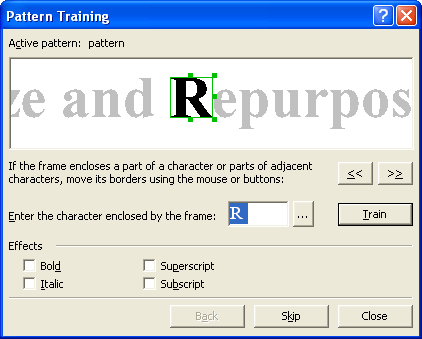
# Dialogfeld „Mustertraining“

> Referenz für das Dialogfeld „Mustertraining“ von ABBYY FineReader Engine unter Windows: Zeicheneingabe, Schaltflächen „Trainieren“/„Überspringen“, Kursiv-/Fett-/Hochgestellt-Effekte und Ligaturbehandlung.

Dieses Dialogfeld wird während der Erkennung angezeigt, wenn die Eigenschaft [IRecognizerParams::TrainUserPatterns](/de/fine-reader/engine/api-reference/parameter-objects/preprocessing-analysis-recognition-and-synthesis-parameters/recognizerparams#trainuserpatterns) den Wert TRUE hat und in der Eigenschaft [IRecognizerParams::UserPatternsFile](/de/fine-reader/engine/api-reference/parameter-objects/preprocessing-analysis-recognition-and-synthesis-parameters/recognizerparams#userpatternsfile) eine Benutzermusterdatei angegeben ist.

Im oberen Bereich des Dialogfelds wird das Zeichen angezeigt, das Sie trainieren. Der Rahmen, der das Zeichen umschließt, muss das Zeichen oder mehrere Zeichen (wenn Sie [Ligaturen](/de/fine-reader/engine/guided-tour/advanced-techniques/using-gui-elements/training-user-patterns#ligature) trainieren) vollständig einschließen.

<img src="https://mintcdn.com/abbyy/i-EfCQVmseNiPQcp/images/fine-reader/engine/patterntrainingdialog.gif?s=34bb024c1f5437beb9ff217feeae2664" alt="PatternTrainingDialog" width="422" height="339" data-path="images/fine-reader/engine/patterntrainingdialog.gif" />

<table><thead><tr><th><p><strong>Option</strong></p></th><th><p><strong>Optionsbeschreibung</strong></p></th></tr></thead><tbody><tr><td><p><strong>Aktives Muster</strong></p></td><td><p>Zeigt die aktive Benutzermusterdatei an, die in der Eigenschaft <strong><a href="/de/fine-reader/engine/api-reference/parameter-objects/preprocessing-analysis-recognition-and-synthesis-parameters/recognizerparams#userpatternsfile">IRecognizerParams::UserPatternsFile</a></strong> angegeben werden muss.</p></td></tr><tr><td><p><img alt="MoveBodyLeft" src="https://mintcdn.com/abbyy/lsETHFYUFiongXSm/images/fine-reader/engine/movebodyleft.gif?s=003dc6f9b8a6095c07dd932951b3eebc" width="35" height="23" data-path="images/fine-reader/engine/movebodyleft.gif" /> <strong>Schaltfläche</strong></p></td><td><p>Verschiebt den umschließenden Rahmen nach links. Verschieben Sie den Rahmen so, dass er das gesamte Zeichen umschließt.</p></td></tr><tr><td><p><img alt="MoveBodyRight" src="https://mintcdn.com/abbyy/lsETHFYUFiongXSm/images/fine-reader/engine/movebodyright.gif?s=1d996c2ec650a677e7e33849b2c5faf0" width="35" height="23" data-path="images/fine-reader/engine/movebodyright.gif" /> <strong>Schaltfläche</strong></p></td><td><p>Verschiebt den umschließenden Rahmen nach rechts. Verschieben Sie den Rahmen so, dass er das gesamte Zeichen umschließt.</p></td></tr><tr><td><p><strong>Zeichen eingeben</strong></p></td><td><p>Geben Sie die Bezeichnung des Zeichens an, das im oberen Fenster vom Rahmen umschlossen wird. Wenn Sie ABBYY FineReader darauf trainieren, Zeichen zu erkennen, die Sie nicht eingeben können, können Sie als Bezeichnung eine Kombination aus zwei Zeichen verwenden oder das benötigte Zeichen aus der <strong>Zeichentabelle</strong> kopieren. Klicken Sie auf die Schaltfläche <img alt="DotButton" src="https://mintcdn.com/abbyy/lsETHFYUFiongXSm/images/fine-reader/engine/dotbutton.gif?s=b0d60b4a0a196fa6a0cfaed2c69996f9" width="20" height="20" data-path="images/fine-reader/engine/dotbutton.gif" />, um die Tabelle zu öffnen.</p></td></tr><tr><td><p><img alt="DotButton" src="https://mintcdn.com/abbyy/lsETHFYUFiongXSm/images/fine-reader/engine/dotbutton.gif?s=b0d60b4a0a196fa6a0cfaed2c69996f9" width="20" height="20" data-path="images/fine-reader/engine/dotbutton.gif" /> <strong>Schaltfläche</strong></p></td><td><p>Öffnet die <strong>Zeichentabelle</strong>. Sie können das benötigte Zeichen aus der Tabelle auswählen und in das Feld <strong>Zeichen eingeben </strong>kopieren.</p></td></tr><tr><td><p><strong>Trainieren (Schaltfläche)</strong></p></td><td><p>Trainiert das Zeichen, d. h. fügt dem aktiven Muster das neue Paar „Zeichenbild — Zeichenbezeichnung“ hinzu.</p></td></tr><tr><td colspan="2"><p><strong>Gruppe „Effekte“</strong></p></td></tr><tr><td><p><strong>Kursiv</strong></p></td><td><p>Gibt an, dass das aktuelle Zeichen kursiv ist.</p></td></tr><tr><td><p><strong>Fett</strong></p></td><td><p>Gibt an, dass das aktuelle Zeichen fett ist.</p></td></tr><tr><td><p><strong>Hochgestellt</strong></p></td><td><p>Gibt an, dass das aktuelle Zeichen hochgestellt ist.</p></td></tr><tr><td><p><strong>Tiefgestellt</strong></p></td><td><p>Gibt an, dass das aktuelle Zeichen tiefgestellt ist.</p></td></tr><tr><td><p><strong>Zurück (Schaltfläche)</strong></p></td><td><p>Wenn Sie beim Training einen Fehler gemacht haben, können Sie auf die Schaltfläche <strong>Zurück</strong> klicken: Der Rahmen kehrt an seine vorherige Position zurück, und das zuletzt hinzugefügte Paar „Bild — Zeichen“ wird aus dem Muster entfernt. Diese Funktion zum „Rückgängigmachen“ ist eingeschränkt: Sie können das Training nur beim letzten Wort rückgängig machen.</p></td></tr><tr><td><p><strong>Überspringen (Schaltfläche)</strong></p></td><td><p>Überspringt das aktuelle Zeichen. Verwenden Sie diese Schaltfläche, wenn das, was der Rahmen umschließt, kein Zeichen ist oder wenn Sie ein Zeichen oder eine Zeichengruppe nicht vollständig umschließen konnten.</p><Note>Wenn Sie auf die Schaltfläche „Überspringen“ klicken, wird im erkannten Text an der Stelle des Zeichens, das Sie übersprungen haben, das Zeichen ^ angezeigt, das zum Ersetzen nicht erkannter Symbole verwendet wird.</Note></td></tr></tbody></table>

<div id="see-also">
  ## Siehe auch
</div>

[RecognizerParams](/de/fine-reader/engine/api-reference/parameter-objects/preprocessing-analysis-recognition-and-synthesis-parameters/recognizerparams)

[Erkennen mit Training](/de/fine-reader/engine/guided-tour/advanced-techniques/using-gui-elements/recognizing-with-training)

[User Patterns trainieren](/de/fine-reader/engine/guided-tour/advanced-techniques/using-gui-elements/training-user-patterns)
