跳转到主要内容
重要! 每个文档都会被单独分类,这意味着每个上传的文件应只包含同一份文档的图像。
要设置一个分类 Skill,请按照以下步骤操作:
- 上传并标注文档,然后训练分类器。
- 分析分类统计数据,并纠正可能导致分类准确率下降的错误。
- 如有必要,重复步骤 1 和 2。
- 将生产环境的 Skill 发布到 Skill Catalog,以便使用。
在处理文档时,Vantage 会从指定的语言列表中选择一种处理语言。创建新的 Skill 时,默认会选中以下四种语言:English、French、German、Spanish。
可在 Skill Designer 中点击 Skill 名称右侧的 Skill 设置 icon 来修改识别语言列表。设置对话框中的语言按字母顺序排序,已选语言显示在列表顶部。至少需要选择一种语言。
要关闭设置对话框,点击 Save 以保存更改,或点击 Cancel 放弃更改。
请注意,所选语言的数量可能会影响文档处理速度。如果您确信 Vantage 在您的文档中只会遇到特定语言,建议将所选语言限制为这些语言。
即使 Skill 已经过训练,您也可以修改其识别语言列表。要应用更改,请重新上传 documents 并重新训练该 Skill。
在线学习 适用于 Document skill 和 分类 Skill。在线学习 服务会将文档收集到训练集,然后基于这些文档对该 Skill 进行进一步训练。
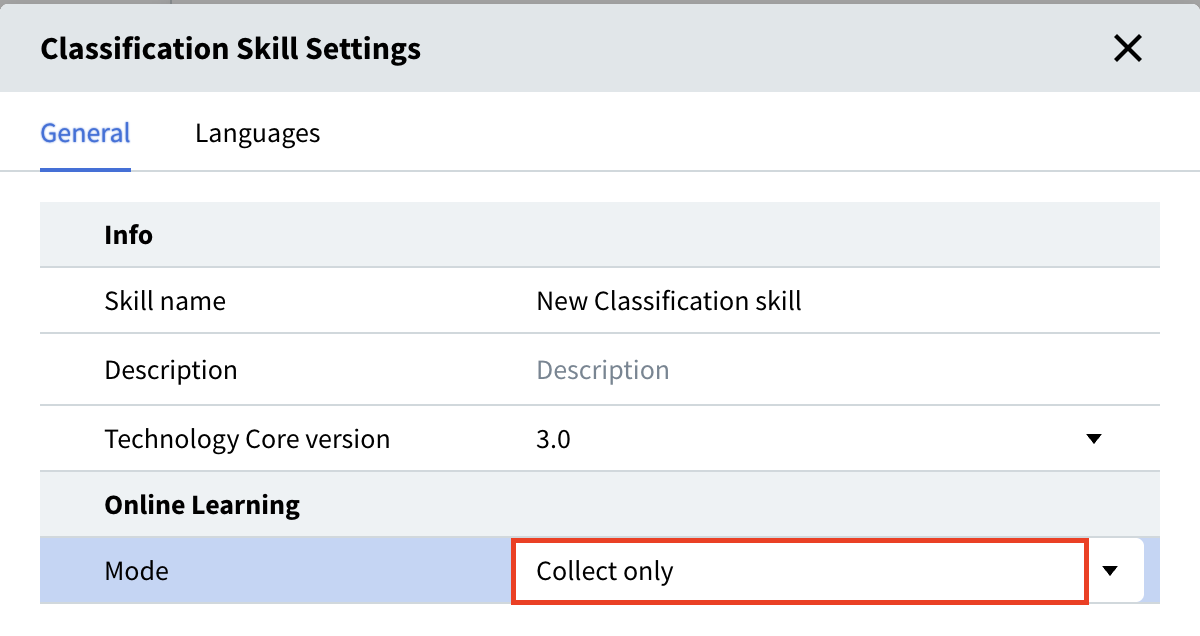
在 Classification Skill 设置中,提供以下 Online learning 模式:
- Collect and learn。默认选项。
- Collect only。在 Skill Designer 中需要收集文档但不进行训练时使用。
要启用在不训练的情况下收集文档,请在 Skill Designer 中单击 Skill 名称右侧的 Skill 设置 icon,并在设置对话框中选择 Collect only 模式。此模式允许您在重新训练 Skill 之前,先审核已添加到训练集中的文档。