
Voraussetzungen
Für die Verwendung dieses Connectors ist eine Premium-Lizenz für Power Automate erforderlich.
- Authorized Redirect URL: Diese erhalten Sie später in diesem Einrichtungsleitfaden aus Power Automate. Behalten Sie die Redirect-URL von abbyy.com bei.
- Client ID: Die ID Ihres Public API-Clients.
- Client Secret: Ihr Client Secret.
- Deaktivieren Sie Require PKCE for Authorization Code Flow.
- Aktivieren Sie Allow issuing refresh tokens to refresh access tokens.
- Aktivieren Sie Allow client credentials flow. Wählen Sie für Role(s)
Skill Useraus.
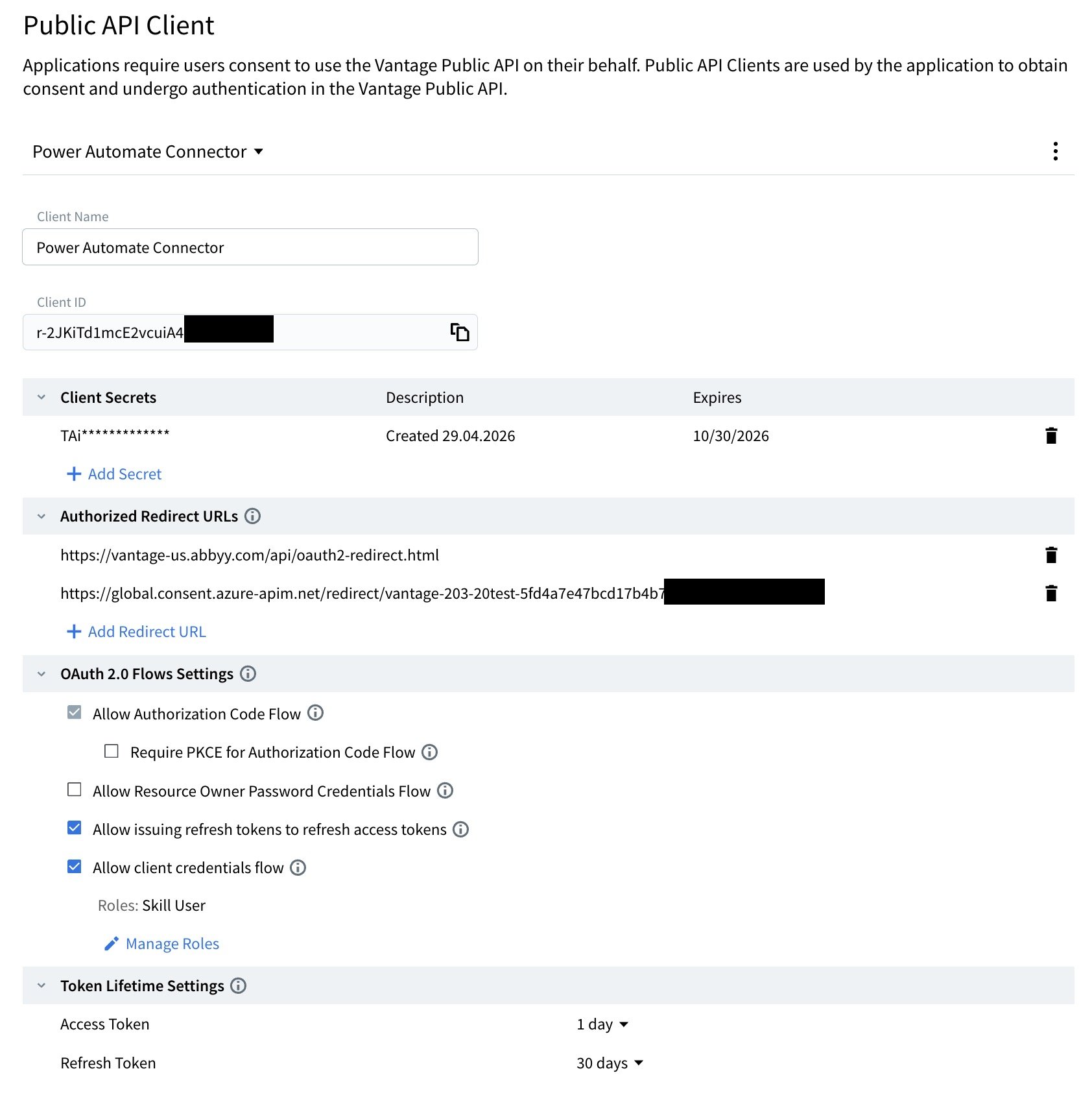
Beispiel eines konfigurierten API-Clients
Tenant ID finden
Sie benötigen die Vantage-Mandanten-ID im Schritt zur Sicherheitskonfiguration.1
Mandantenkonfiguration öffnen
Klicken Sie in Vantage im linken Bereich auf Konfiguration.
2
Tenant ID kopieren
Klicken Sie auf General und suchen Sie das Feld Tenant ID.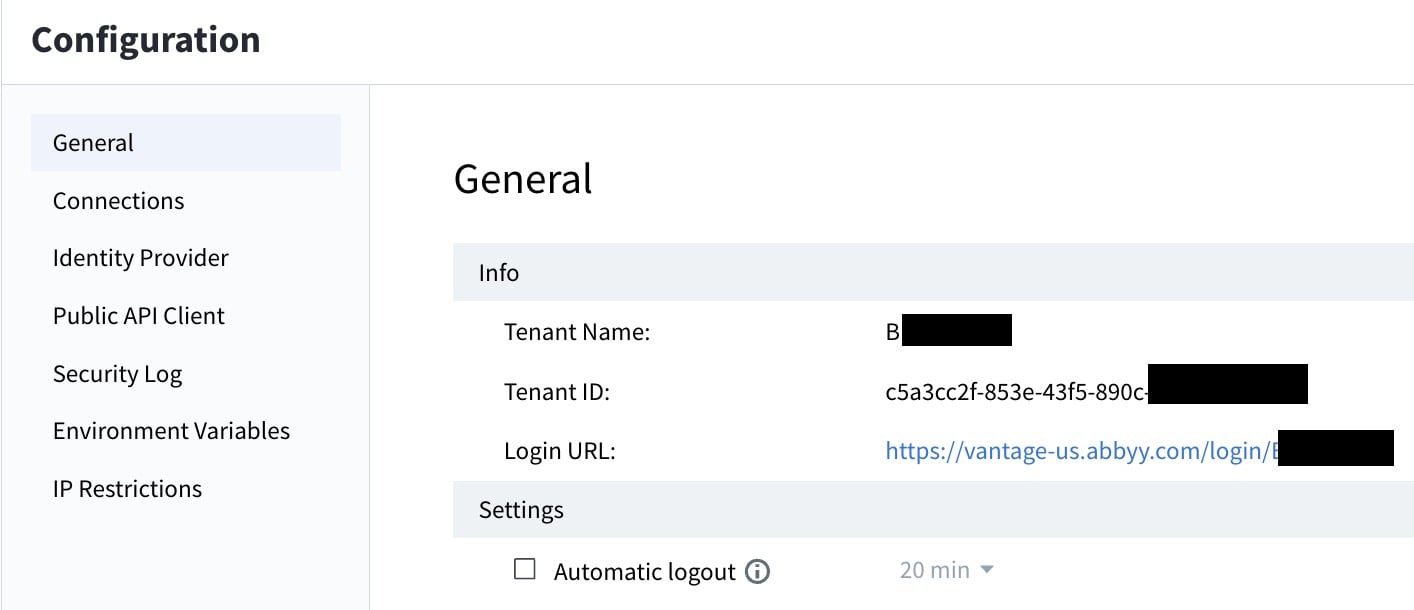
Installieren des Connectors
Laden Sie zunächst den Connector aus dem ABBYY Marketplace herunter.1
Custom connectors öffnen
Wählen Sie in Microsoft Power Automate im Menü auf der linken Seite Data > Custom connectors aus. Möglicherweise müssen Sie More auswählen, um diese Option zu finden.
2
Einen Custom Connector erstellen
Klicken Sie auf + New custom connector und wählen Sie Import an OpenAPI file aus.
3
Den Connector benennen
Geben Sie einen Namen für den Connector ein, zum Beispiel
ABBYY Vantage.4
Die OpenAPI-Datei importieren
Suchen Sie die Datei
ABBYY-Vantage-ProcessingAPI.swagger.json und öffnen Sie sie.Allgemeine Informationen konfigurieren
1
Ein Connectorsymbol hochladen (optional)
Laden Sie ein Connectorsymbol hoch. Verwenden Sie dazu das im Connector-Download enthaltene ABBYY Vantage-Logo (
Vantage-Square-icon.png).2
Die Host-URL festlegen
Setzen Sie die Host-URL auf die Adresse Ihres Vantage-Servers. Dieselbe Host-Adresse sollte in den Feldern Authorization URL und Token URL verwendet werden.
Sicherheit konfigurieren
Setzen Sie Authentication type auf OAuth 2.0 und füllen Sie die folgenden Felder mit den Werten aus Ihrem Vantage Public API-Client aus. Wählen Sie in den unten aufgeführten URL-Feldern Ihre Mandantenregion aus und ersetzen Sie[tenant-id] durch Ihre Mandantenkennung:
- Client ID: Ihre Public API-Client-ID.
- Client secret: Ihr Public API-Client-Secret.
-
Authorization URL:
-
Token URL:
-
Refresh URL:
-
Scope:
openid permissions global.wildcard offline_access
1
Connector erstellen
Klicken Sie oben auf der Seite auf Create Connector, um den Connector zu erstellen und die Redirect-URL zu generieren.
2
Redirect-URL zu Vantage hinzufügen
Kopieren Sie die Redirect-URL. Klicken Sie in Ihrem Vantage Public API-Client unter Authorized Redirect URLs auf Add Redirect URL und fügen Sie die URL ein.
3
Einstellungen für den OAuth 2.0-Flow aktualisieren
Führen Sie in Ihrem Vantage Public API-Client unter OAuth 2.0 Flows Settings folgende Schritte aus:
- Deaktivieren Sie Require PKCE for Authorization Code Flow.
- Aktivieren Sie Allow issuing refresh tokens to refresh access tokens.
Eine Verbindung erstellen
Wählen Sie auf der Registerkarte Test New Connection aus. Ein Anmeldefenster wird geöffnet. Geben Sie Ihren ABBYY Vantage-Benutzernamen und Ihr Kennwort ein. Achten Sie darauf, dass Sie dasselbe Konto auswählen, dem der Public API-Client für Microsoft Power Automate zugeordnet ist.Verbindung testen
Nachdem Sie sich erfolgreich bei Ihrem Vantage-Konto angemeldet haben, wird die neue Verbindung in der Liste Connections angezeigt. Vergewissern Sie sich, dass der Connector ordnungsgemäß funktioniert, indem Sie einen Vorgang testen. Wählen SieListAllAvailableSkills aus der Liste Operations aus und klicken Sie auf Test operation. Wenn das nicht funktioniert, überprüfen Sie die vorherigen Schritte, um sicherzustellen, dass alle Felder korrekt konfiguriert wurden.