
Vantage-Serveradresse konfigurieren
1
Die BaseURL-Einstellung öffnen
Öffnen Sie Records > SysAdmin > Application Settings und wählen Sie AbbyyVantage – BaseURL aus. Klicken Sie auf Save As, speichern Sie die Regel in Ihrem Anwendungskontext und klicken Sie anschließend auf Create and open.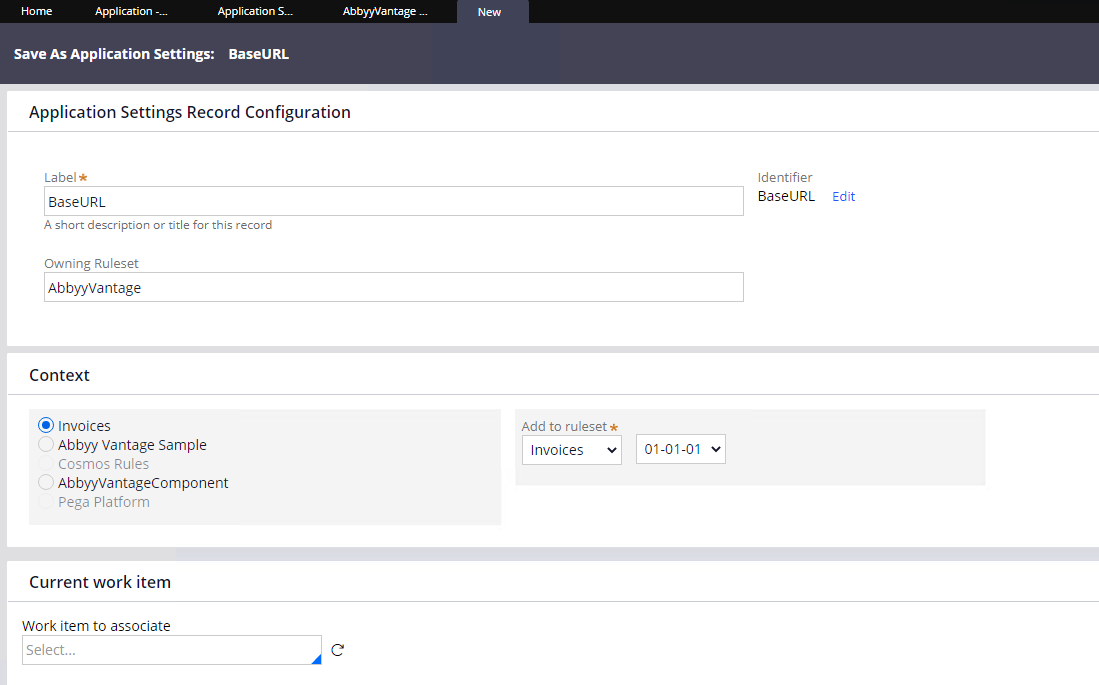
2
Die Serveradresse angeben
Geben Sie für jede Produktionsstufe, die Sie verwenden möchten, die Adresse des ABBYY Vantage-Servers an. Fügen Sie am Ende der Serveradresse keinen Schrägstrich (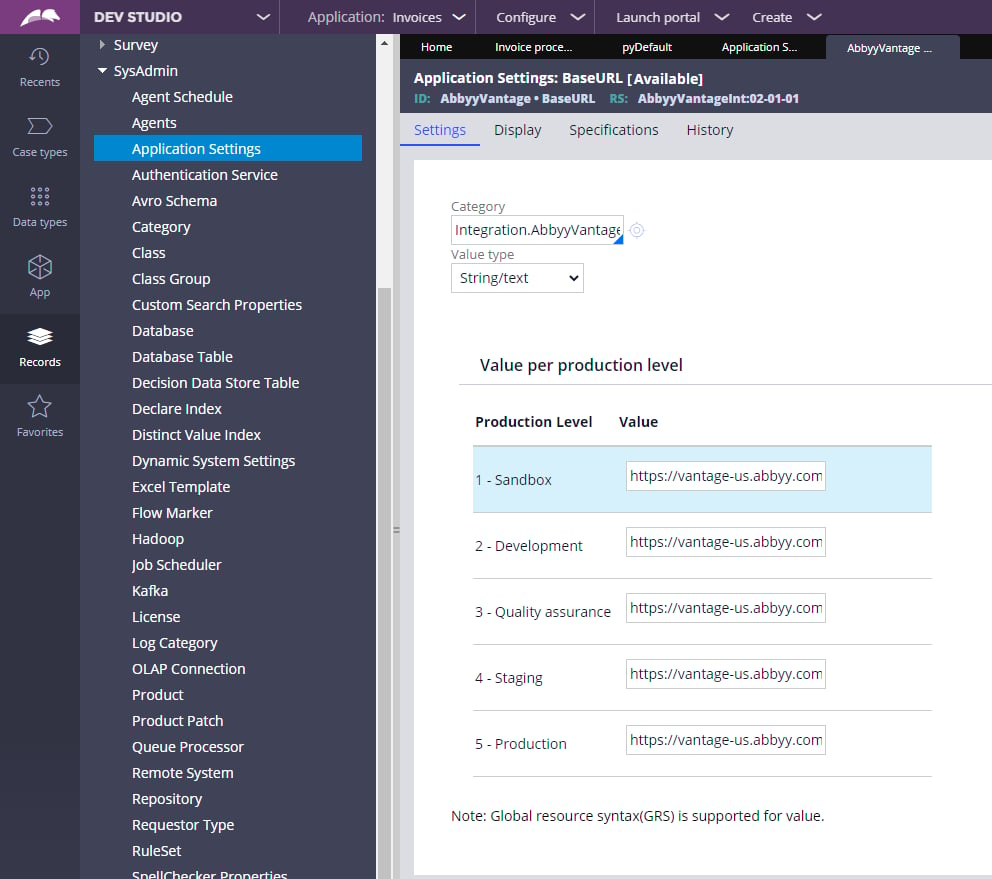
/) ein.Produktionsstufe prüfen
Wenn Sie die aktuelle Produktionsstufe Ihres Systems überprüfen möchten, führen Sie die folgenden Schritte aus.1
Zu PRPC Admin wechseln
Wechseln Sie in die Zugriffsgruppe PRPC Admin.
2
Ihr System öffnen
Öffnen Sie Dev Studio > SysAdmin > System und wählen Sie Ihr System aus.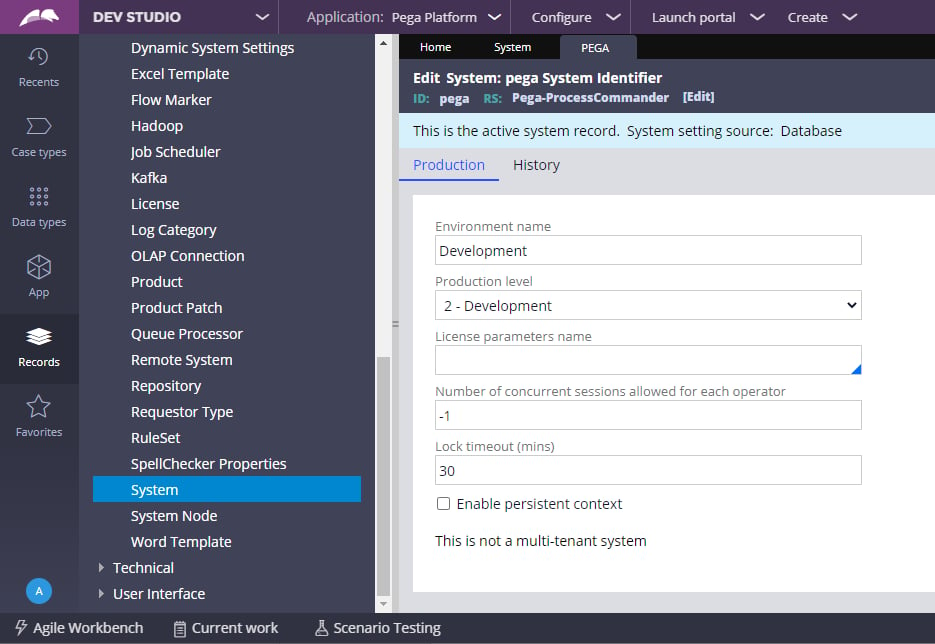
Authentifizierungsprofil konfigurieren
Der Connector authentifiziert sich bei ABBYY Vantage mit einem OAuth 2.0-Client. Erstellen Sie in ABBYY Vantage einen Public API-Client und geben Sie dann dessen Zugangsdaten im Pega-Authentifizierungsprofil ein.1
Einen Public API-Client in ABBYY Vantage erstellen
Erstellen Sie in ABBYY Vantage einen Public API-Client und speichern Sie dessen Client-ID und Client-Secret. Aktivieren Sie in den OAuth 2.0 Flows Settings die Option Allow client credentials flow und weisen Sie über Manage Roles die Rollen zu, die der Connector benötigt, z. B. Skill-Benutzer. Weitere Informationen finden Sie unter Configure a Public API client.
2
Die Client-Zugangsdaten in Pega eingeben
Öffnen Sie Records > Security > Authentication Profile und wählen Sie das Profil AbbyyVantage aus. Geben Sie die Client-ID und das Client-Secret in die Felder Client identifier und Client secret ein.
3
Das Authentifizierungsprofil speichern
Speichern Sie die Änderungen im Authentifizierungsprofil.