
Übersicht
- Erstellen und Konfigurieren eines Process-Skills
- Einrichten des SFTP-Zugriffs für Eingabe und Ausgabe
- Hochladen von Dokumenten über die Befehlszeile
- Herunterladen von Extraktionsergebnissen
Schritt 1: Erstellen eines Process-Skills
- Navigieren Sie zum Bereich Documents in ABBYY Vantage.
- Klicken Sie in der linken Seitenleiste auf Skill Designer.
- Wählen Sie Process-Skill aus den Skill-Typen.

- Geben Sie im Dialogfeld Create Process-Skill Folgendes ein:
- Skill Name: Ein aussagekräftiger Name für Ihren Prozess (z. B. „Process-Skill Test 1“)
- Description: Optionale Beschreibung, welche Aufgabe dieser Skill erfüllt
- Technology Core Version: 3.0 (empfohlen)
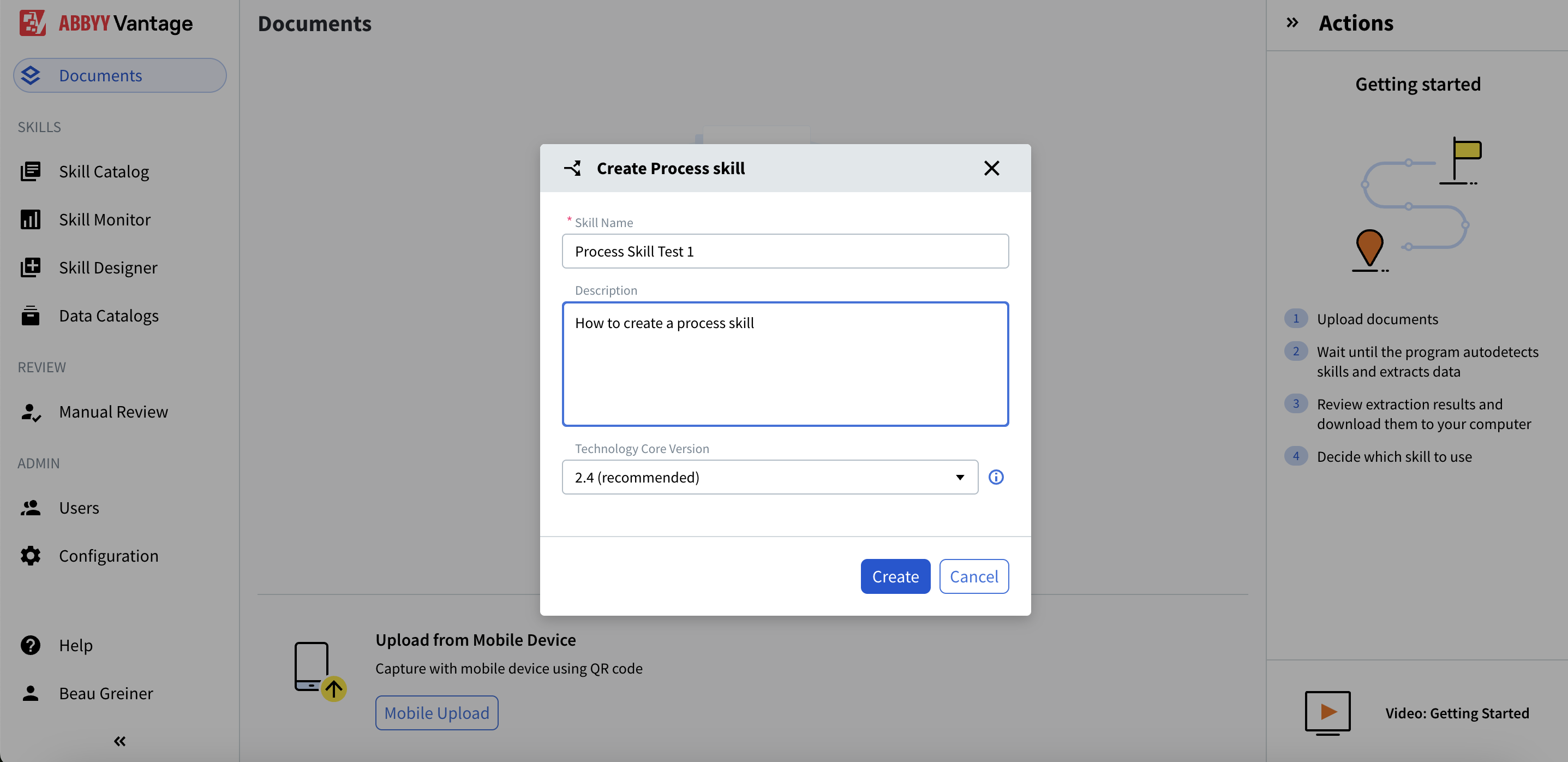
- Klicken Sie auf Create
Schritt 2: Process-Skill-Workflow konfigurieren
- Im Skill Designer sehen Sie rechts das Panel Select Process Skill
- Wählen Sie Simple Document skill workflow für die Verarbeitung einzelner Dokumenttypen
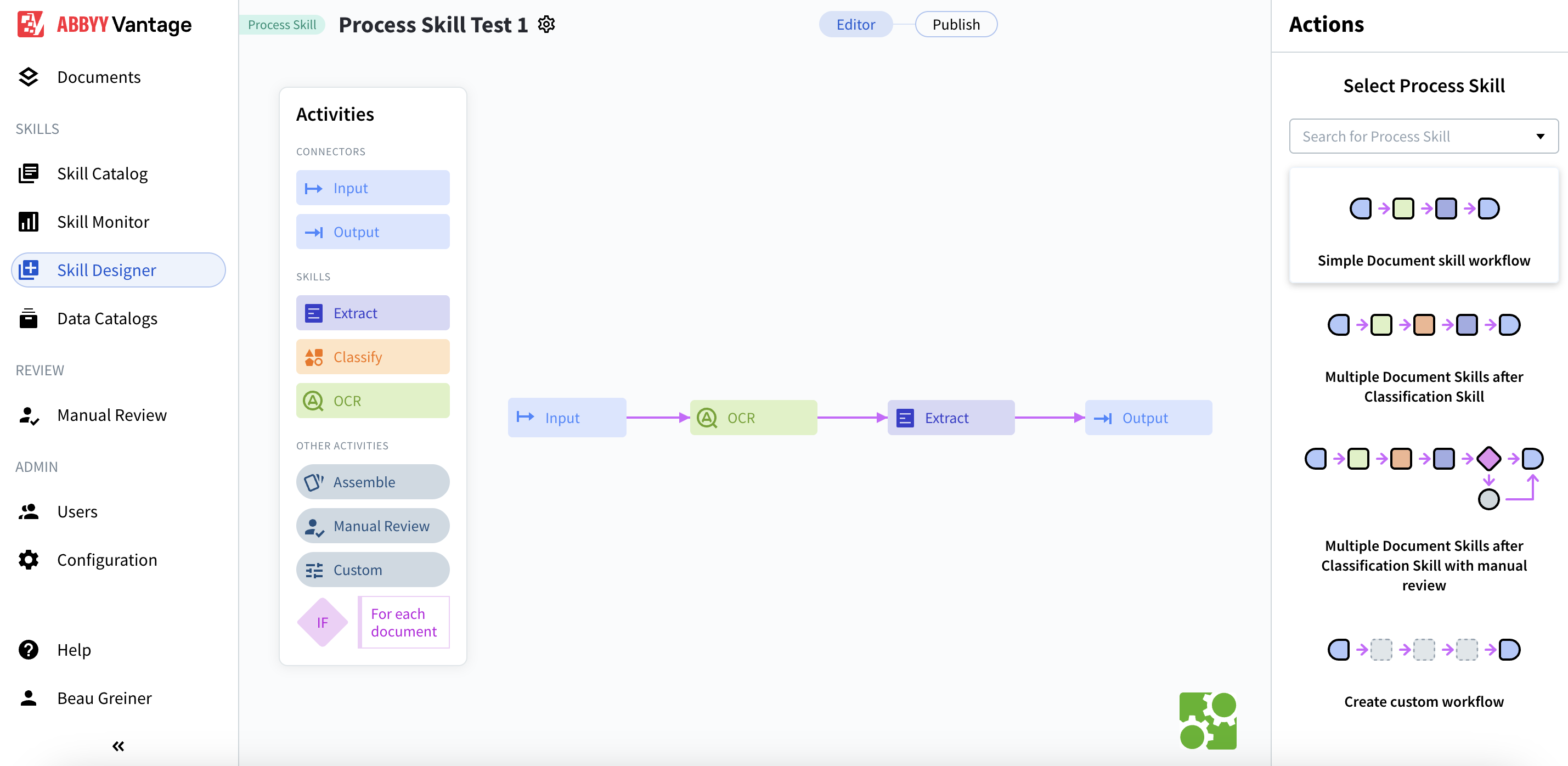
- Input-Connector: Eingangspunkt, an dem Dokumente in das System gelangen
- OCR-Skill: Optical Character Recognition (OCR)
- Extract-Skill: Datenextraktion
- Output-Connector: Punkt, an dem die Ergebnisse ausgegeben werden
Input → OCR → Extract → Output
Schritt 3: Eingabe über SFTP einrichten
- Klicken Sie im Workflow auf die Aktivität Input.
- Aktivieren Sie im rechten Bereich Actions das Kontrollkästchen Select additional source.
- Wählen Sie das Optionsfeld Shared folder.
- Klicken Sie auf Settings, um die Konfiguration vorzunehmen.
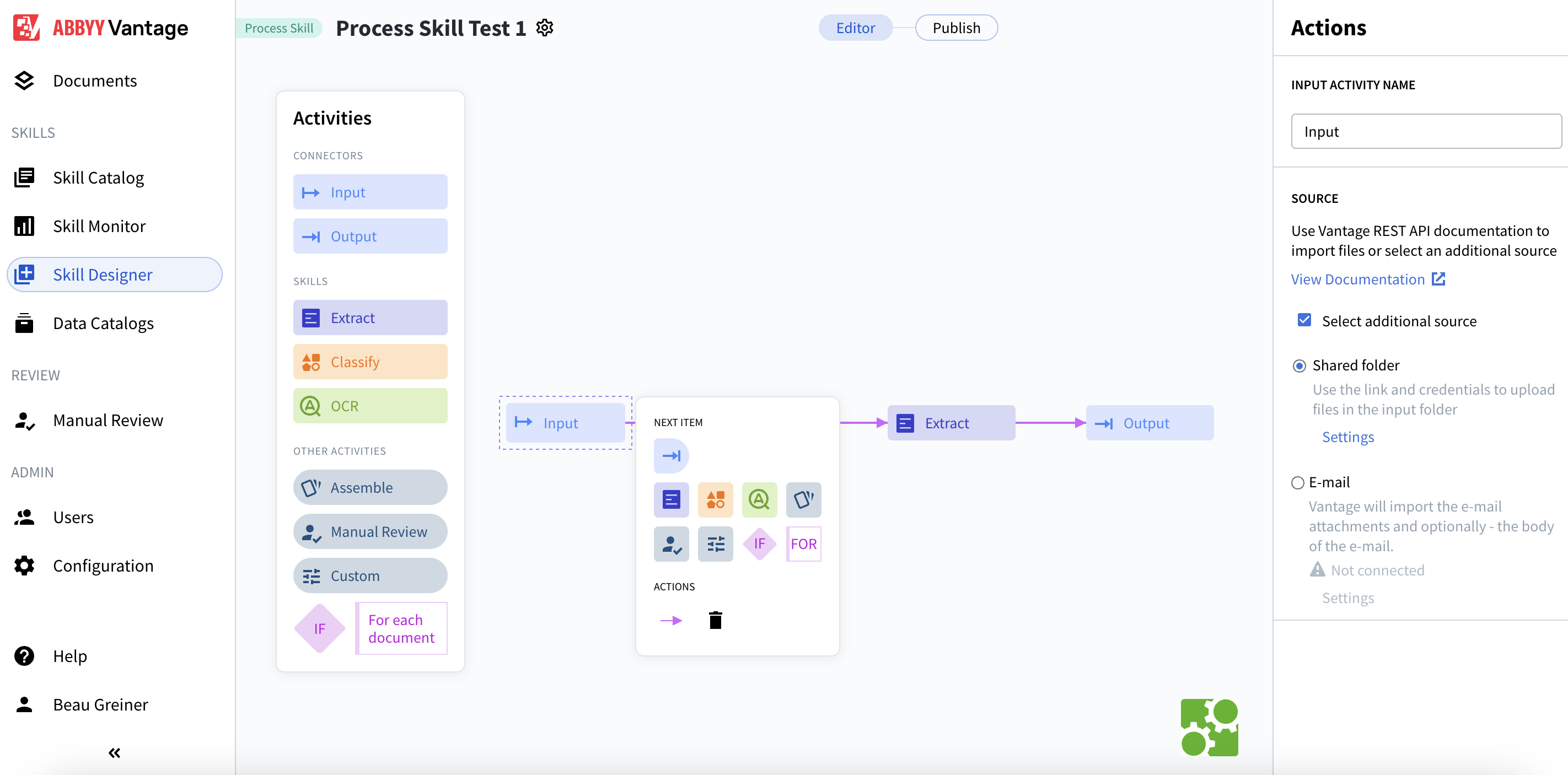
Eingabeeinstellungen konfigurieren

- Ordnername: Input (Standard)
- Importmethode: Single file
- Ordnerlink:
.../Input - Link zum Ausnahmeordner:
.../Input-exception - Benutzername: Eine generierte UUID (z. B.
685df03c-9e22-41cb-a96f-4c408ab52735) - Passwort: Wird mit einer Option zum Anzeigen/Ausblenden angezeigt
Kopieren Sie diese Zugangsdaten – Sie benötigen sie für die Verbindung über SFTP. Dateien, die nicht importiert werden können, werden in den Ausnahmeordner verschoben. Vantage sucht alle 20 Sekunden nach Dateien, nachdem der Skill veröffentlicht wurde.
- Klicken Sie auf Save.
Schritt 4: Ausgabe über SFTP einrichten
- Klicken Sie im Workflow auf die Aktivität Output.
- Aktivieren Sie im Bereich Actions die Option Select additional destination.
- Wählen Sie das Optionsfeld Shared folder.
- Klicken Sie auf Settings, um die Konfiguration vorzunehmen.
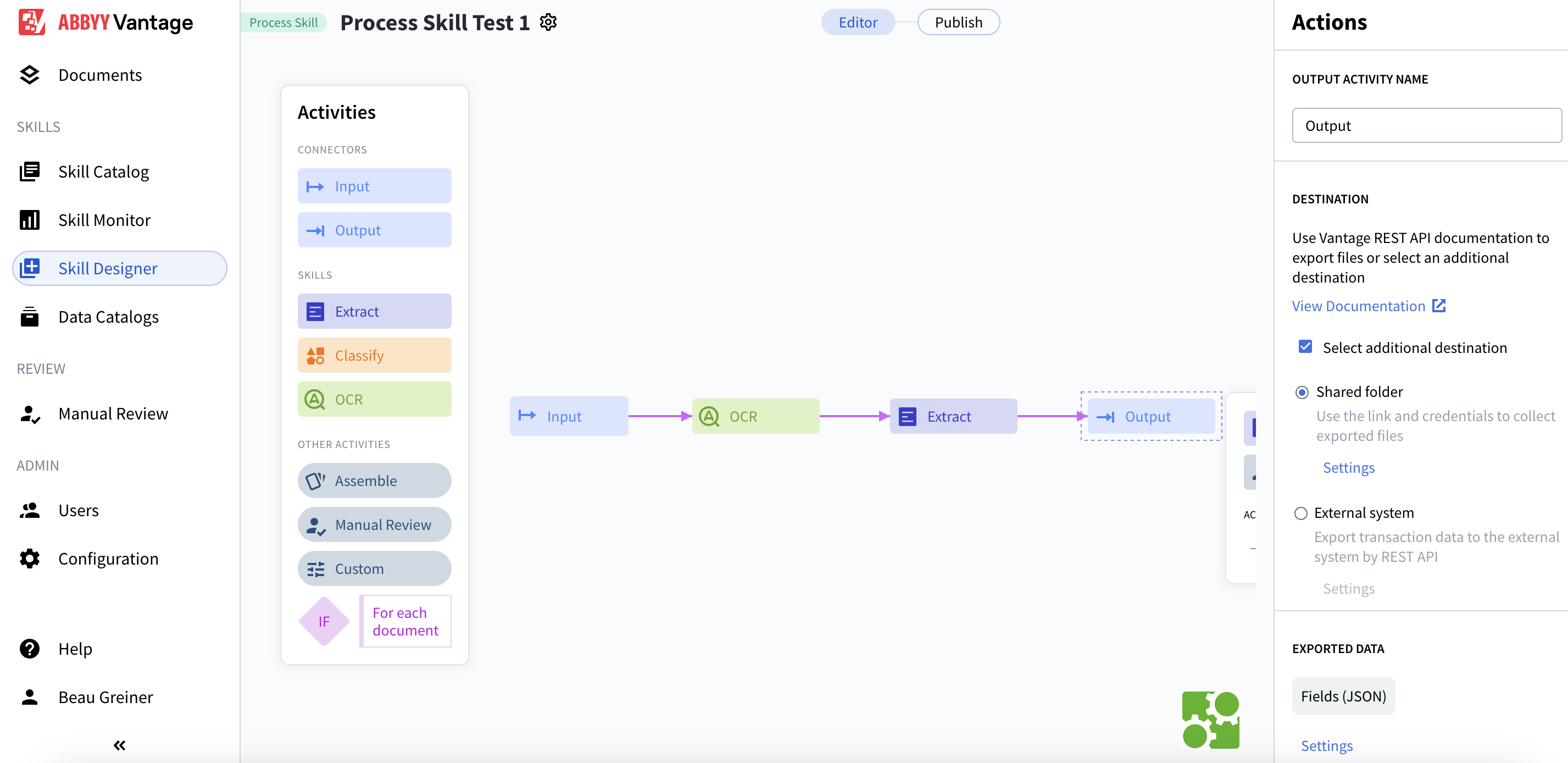
Ausgabe-Einstellungen konfigurieren
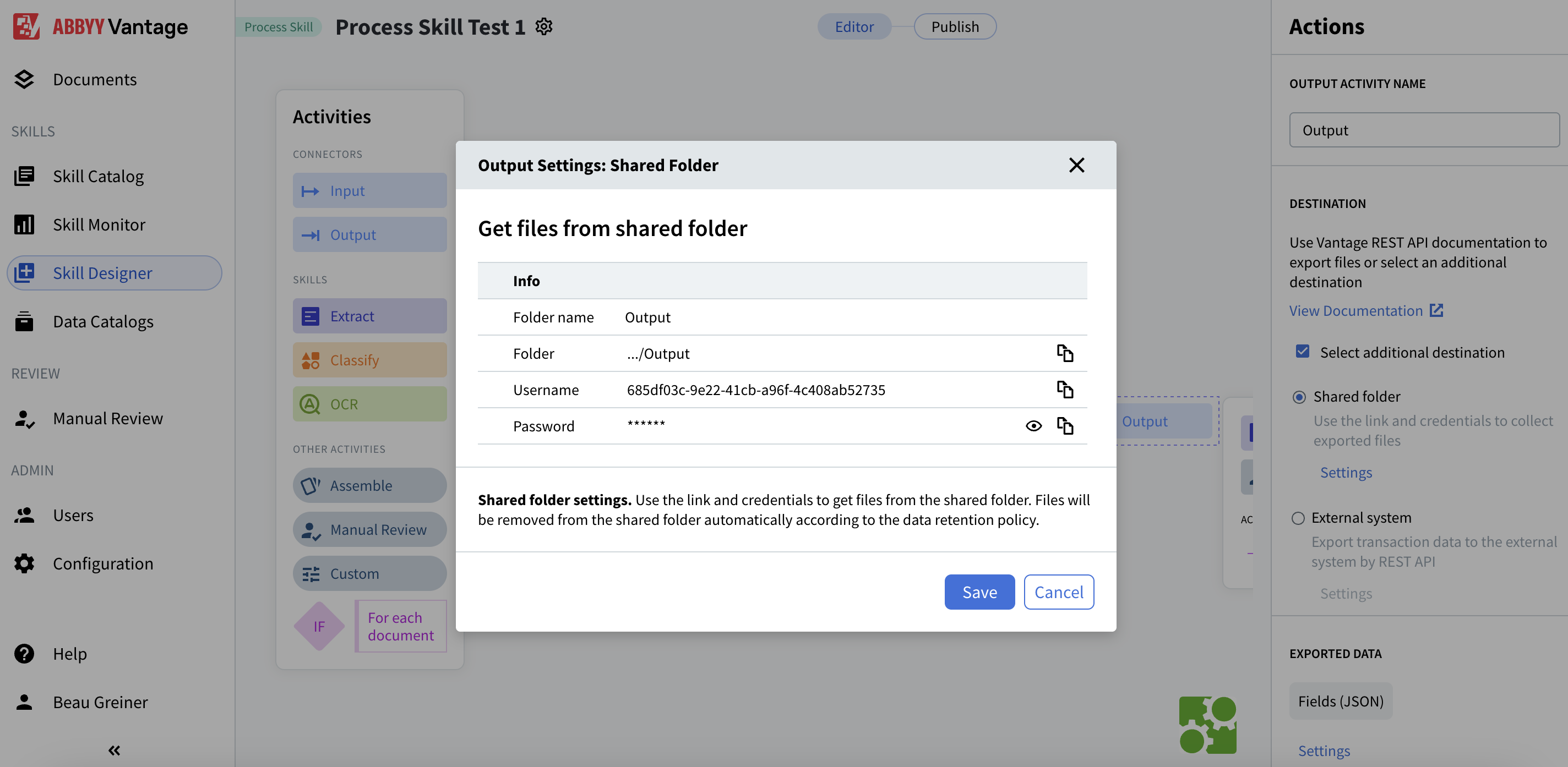
- Folder name: Output (Standardwert)
- Folder:
.../Output - Username: Eine generierte UUID (z. B.
685df03c-9e22-41cb-a96f-4c408ab52735) - Password: Wird mit einer Option zum Ein- bzw. Ausblenden angezeigt
- Fields (JSON): Standard-Exportformat
Ergebnisse werden in Unterordnern abgelegt, die nach der Quelldatei und der Transaction-ID benannt sind (z. B.
invoice_1.jpg-4ac2a31b-d1b6-4231-99b2-39f00bc5df82). Dateien werden automatisch gemäß der Datenaufbewahrungsrichtlinie gelöscht.- Klicken Sie auf Save.
Schritt 5: Extraktions-Skills konfigurieren
- Klicken Sie im Workflow auf die Aktivität Extract.
- Im Bereich Actions sehen Sie Document-Skills.
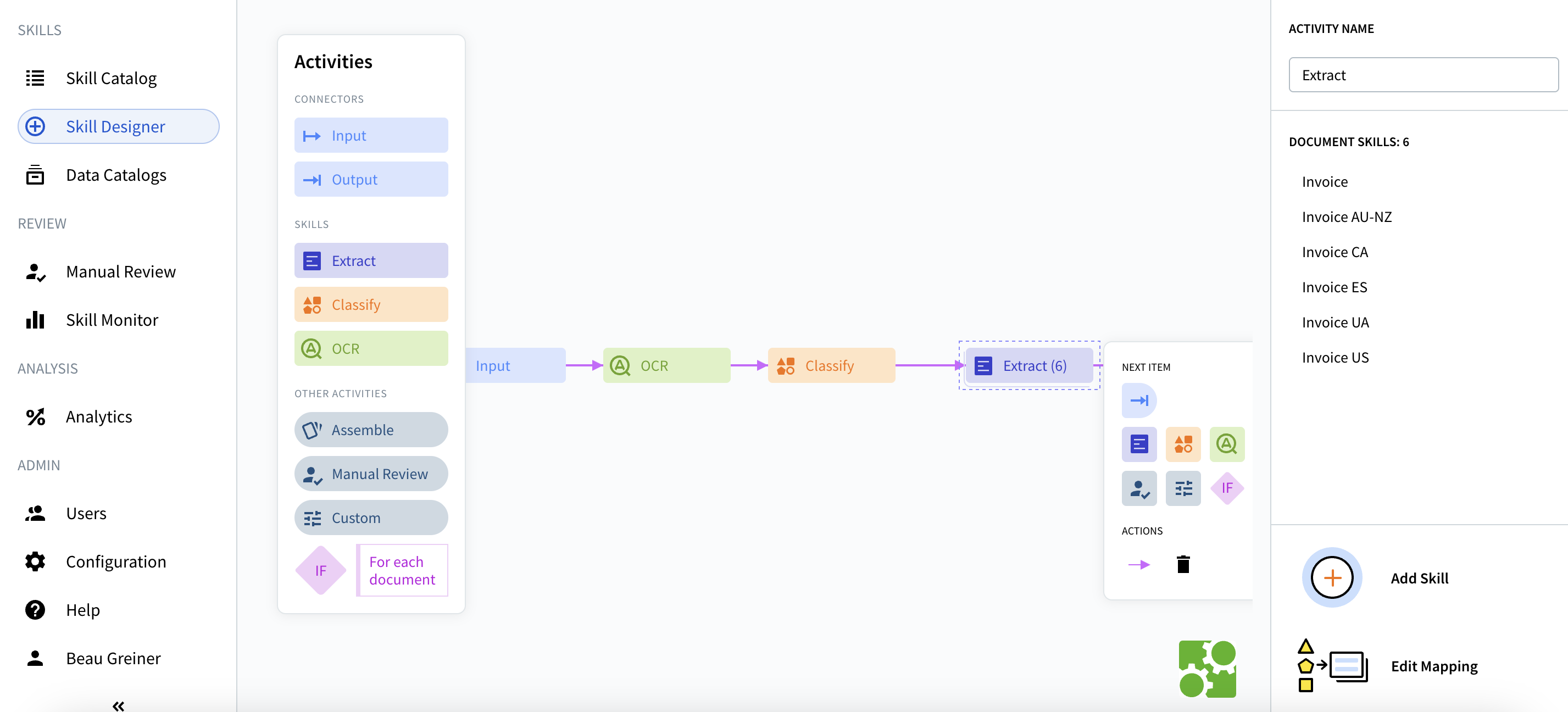
- Invoice
- Invoice AU-NZ
- Invoice CA
- Invoice ES
- Invoice UA
- Invoice US
- Wählen Sie die für Ihren Anwendungsfall relevanten Dokumenttypen aus.
- Klicken Sie auf Add Skill, wenn Sie zusätzliche Dokumenttypen benötigen.
- Verwenden Sie Edit Mapping, um die Feldextraktion bei Bedarf anzupassen.
Schritt 6: Veröffentlichen und Skill-ID abrufen
- Klicken Sie oben rechts im Skill Designer auf die Schaltfläche Publish.
- Nachdem die Skill veröffentlicht wurde, notieren Sie sich die Skill ID aus der Browser-URL.
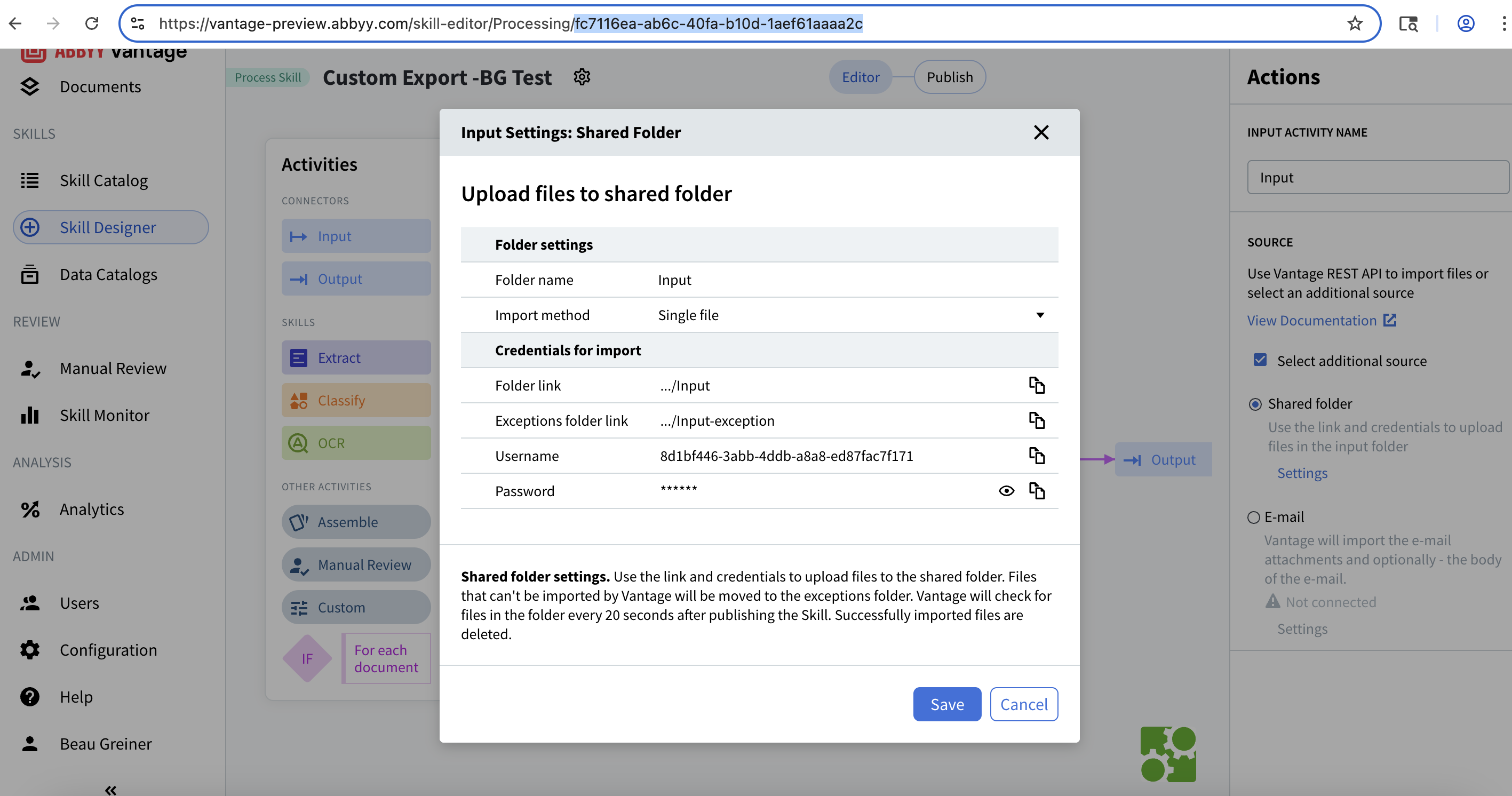
fc7116ea-ab6c-40fa-b10d-1aef61aaaa2c
Schritt 7: Verbindung mit SFTP herstellen
Verbindungsdetails
- Server:
172.172.228.138 - Port:
2022 - Benutzername: Ihre generierte UUID
- Passwort: Ihr generiertes Passwort
- Basispfad:
/{skill-id}/
Per Terminal verbinden
Verwenden Sie ein großes
-P für die Angabe des Ports bei SFTP (ein kleines -p wird für einen anderen Zweck verwendet).Sobald die Verbindung hergestellt ist, sehen Sie die SFTP-Eingabeaufforderung:
sftp>
Verfügbare Skills anzeigen
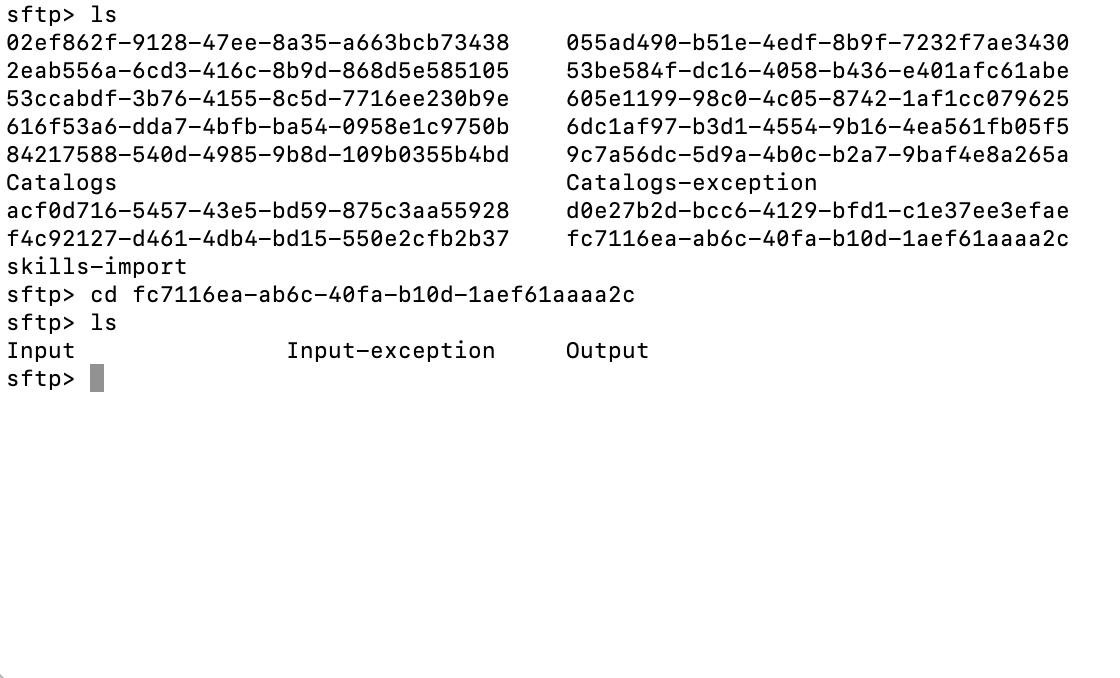
Catalogs- Document-Skill-KatalogeCatalogs-exception- Fehlgeschlagene Katalogimporteskills-import- Skill-Importverzeichnis
- Input - Hier laden Sie Dokumente zur Verarbeitung hoch
- Input-exception - Fehlgeschlagene Importe werden hierher verschoben
- Output - Hier erscheinen die verarbeiteten Ergebnisse
Schritt 9: Dokumente zur Verarbeitung hochladen
Eine einzelne Datei hochladen
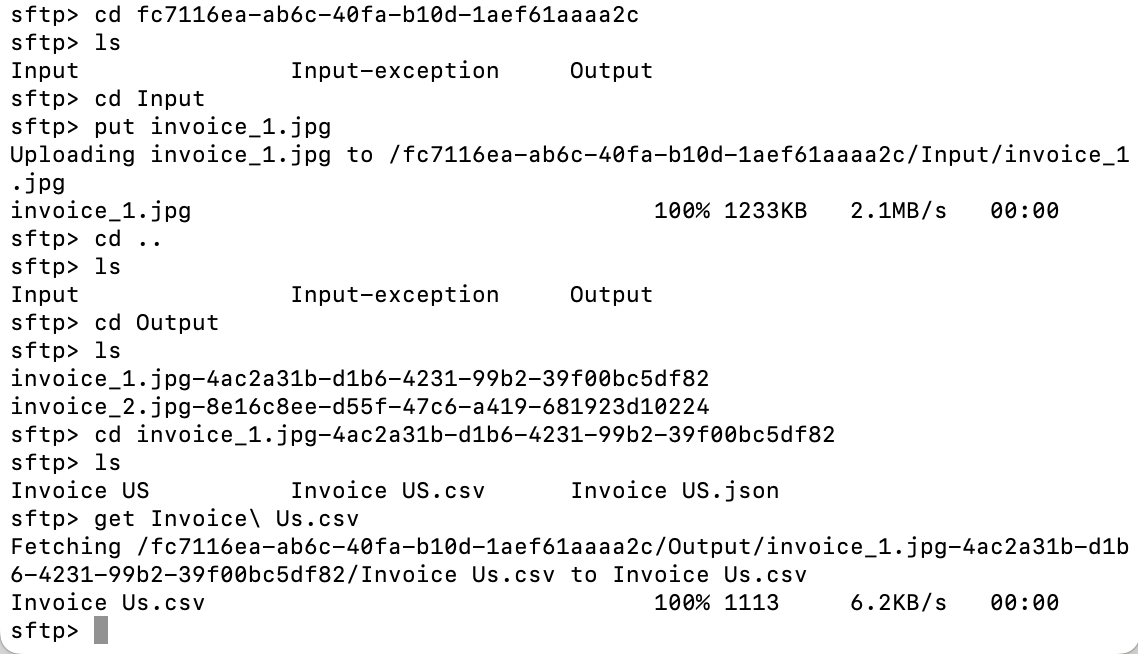
Mehrere Dateien hochladen
Dateien, die im Bereich Input hochgeladen werden, werden nach erfolgreicher Verarbeitung automatisch gelöscht (normalerweise innerhalb von 20 Sekunden). Wenn Sie Ihre Datei nach dem Hochladen nicht mehr sehen, bedeutet das, dass Vantage sie bereits zur Verarbeitung übernommen hat.
Upload prüfen
Schritt 10: Verarbeitungsstatus überprüfen
Ordner „Input-exception“ überwachen
Auf die Verarbeitung warten
- Dokumentkomplexität
- konfigurierten Extraktions-Skills
- aktueller Systemauslastung
Schritt 11: Verarbeitete Ergebnisse herunterladen
Ausgabestruktur verstehen
Inhalt eines Ergebnisordners anzeigen
- Invoice_US.json - Extrahierte Daten im JSON-Format
- Invoice_US.csv - Extrahierte Daten im CSV-Format (falls konfiguriert)
- Zusätzliche Dateien, je nach Ihren Ausgabeeinstellungen
Ergebnisse herunterladen
Die JSON-Ausgabe verstehen
- Dokumentstruktur – Layout und Aufbau
- Extrahierte Feldwerte – Aus dem Dokument ausgelesene Daten
- Konfidenzwerte – Zuverlässigkeit jeder Extraktion
- Regelfehler – Etwaige Validierungsprobleme
- Feldmetadaten – Zusätzliche Informationen zu jedem Feld
Nützliche SFTP-Befehle
Fehlerbehebung
Verbindungsprobleme
- Überprüfen Sie, ob Sie mit dem Unternehmens-VPN verbunden sind
- Prüfen Sie die Portnummer (sollte
2022mit großgeschriebenem-Psein) - Stellen Sie sicher, dass Ihr Benutzername und Ihr Passwort korrekt sind
- Testen Sie die grundlegende Netzwerkverbindung:
ping 172.172.228.138
Upload-Probleme
- Überprüfen Sie den Ordner
Input-exceptionauf fehlgeschlagene Importe - Prüfen Sie, ob das Dateiformat unterstützt wird (PDF, JPG, PNG, TIFF usw.)
- Stellen Sie sicher, dass der Process-Skill veröffentlicht ist
- Prüfen Sie die Beschränkungen für die Dateigröße (variieren je nach Konfiguration)
Keine Ausgabedateien
- Etwas länger warten – die Verarbeitung kann 30–60 Sekunden oder länger dauern
- Prüfen, ob Output mit dem Ziel „Shared folder“ konfiguriert ist
- Vorgangsprotokolle in der Vantage-Weboberfläche überprüfen
- Sicherstellen, dass die Extract-Aktivität mit entsprechenden Document-Skills konfiguriert ist
Berechtigungsfehler
- Überprüfen Sie, ob Sie die richtigen Zugangsdaten für Input bzw. Output verwenden
- Input-Zugangsdaten erlauben: Hochladen, Löschen
- Output-Zugangsdaten erlauben: Anzeigen, Herunterladen, Umbenennen, Löschen
- Stellen Sie sicher, dass der Skill veröffentlicht und aktiv ist
Bewährte Vorgehensweisen
Sicherheit
- SFTP-Zugangsdaten niemals im Klartext weitergeben
- Passwörter nur über sichere Kanäle übertragen
- Zugangsdaten regelmäßig ändern
- SFTP-Zugriff auf unbedingt benötigtes Personal beschränken
Dateiverwaltung
- Verwenden Sie aussagekräftige Dateinamen, die Datumsangaben oder IDs enthalten
- Verarbeiten Sie Dateien nach Möglichkeit stapelweise außerhalb der Spitzenzeiten
- Laden Sie Ergebnisse zeitnah herunter und archivieren Sie sie
- Bereinigen Sie alte Ergebnisordner regelmäßig
Überwachung
- Ordner „Input-exception“ regelmäßig auf fehlgeschlagene Importe prüfen
- Verarbeitungszeiten überwachen, um Engpässe zu identifizieren
- Konfidenzwerte der Extraktion in den Ergebnissen überprüfen
- Benachrichtigungen für kritische Fehler einrichten (falls verfügbar)
Workflow-Optimierung
- Gruppieren Sie ähnliche Dokumenttypen
- Konfigurieren Sie geeignete Document-Skills für Ihren Anwendungsfall
- Testen Sie mit Beispieldokumenten, bevor Sie in die Produktion gehen
- Dokumentieren Sie Ihren SFTP-Workflow als Referenz für Ihr Team
Nächste Schritte
- Mit verschiedenen Dokumenten testen – Laden Sie unterschiedliche Dateitypen und Dokumentvarianten hoch
- Extraktionsgenauigkeit überprüfen – Prüfen Sie die JSON-Ergebnisse und Konfidenzwerte
- Extraktion anpassen – Verwenden Sie Edit Mapping, um die Feldextraktion zu verfeinern
- Uploads automatisieren – Erstellen Sie Skripte, um Dateiuploads zu automatisieren
- In Systeme integrieren – Verbinden Sie Ihre Anwendungen über die Vantage REST API
- Workflow skalieren – Fügen Sie weitere Document-Skills hinzu oder erstellen Sie zusätzliche Process-Skills
Zusätzliche Ressourcen
- REST-API-Dokumentation: Für programmgesteuerte Datei-Uploads und das Abrufen von Ergebnissen
- Skill Catalog: Vorgefertigte Document-Skills durchsuchen
- Support: Wenden Sie sich für technische Unterstützung an den ABBYY Support
Zusammenfassung
- ✅ Einen Process-Skill in ABBYY Vantage erstellt
- ✅ SFTP-Zugriff für Eingabe und Ausgabe konfiguriert
- ✅ Dokumentenextraktions-Skills eingerichtet
- ✅ Über die SFTP-Kommandozeile eine Verbindung hergestellt
- ✅ Dokumente zur Verarbeitung hochgeladen
- ✅ Extraktionsergebnisse heruntergeladen