
.bprelease.
Instale el conector en cada equipo que ejecute un proceso de Blue Prism que lo utilice. Use el asistente de instalación para un solo equipo o el modo silencioso para automatizar la instalación en varios equipos.
Instalar mediante el asistente de instalación
1
Copiar el archivo de instalación
Copie el archivo de instalación
ABBYYVantageConnectorForBluePrism<version>.exe en la máquina donde está instalado Blue Prism.2
Ejecutar el instalador
Ejecute
ABBYYVantageConnectorForBluePrism<version>.exe y siga las instrucciones del Asistente de instalación.3
Importar la release en Blue Prism
En Blue Prism, abra la pestaña Studio y haga clic en File > Import > Release / Skill. Seleccione el archivo
ABBYY Vantage Skills <version>.bprelease en la carpeta donde se instaló el conector y, a continuación, siga las instrucciones de configuración.La ubicación predeterminada es C:\Program Files (x86)\ABBYY Vantage Connector for Blue Prism en sistemas de 64 bits, o C:\Program Files\ABBYY Vantage Connector for Blue Prism en sistemas de 32 bits.Si instala el conector en muchas máquinas, solo necesita importar la release una vez, en cualquier máquina donde esté instalado el cliente de Blue Prism.4
Confirmar la importación
Una vez completada la importación, aparece en la lista de procesos una sección ABBYY Vantage Processes (que contiene el proceso de ejemplo) y, en la lista de objetos, una sección ABBYY Vantage (que contiene el VBO ABBYY Vantage Skills).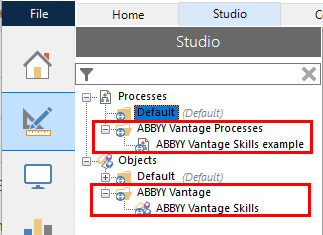
Instalar en modo silencioso
Utilice el modo silencioso para instalar el conector automáticamente en varios equipos.1
Abra la línea de comandos como administrador
En el equipo donde está instalado Blue Prism, ejecute la línea de comandos como administrador.
2
Vaya a la ubicación del archivo de instalación
Vaya al directorio donde se encuentra el archivo de instalación del conector.
3
Ejecute el comando de instalación
Ejecute el siguiente comando:Este comando extrae los archivos de distribución en la carpeta predeterminada (
C:\Program Files (x86)\ABBYY Vantage Connector for Blue Prism en sistemas de 64 bits, o C:\Program Files\ABBYY Vantage Connector for Blue Prism en sistemas de 32 bits) y copia la biblioteca Abbyy.Rpa.Vantage.BluePrism.dll en la carpeta de instalación de Blue Prism. Esta biblioteca es necesaria para el VBO ABBYY Vantage Skills.Actualizar el conector
Si tiene una versión anterior del conector, actualícela a la versión más reciente.1
Ejecutar la actualización
Según cómo se haya instalado el conector, haga una de las siguientes acciones:
- Si el conector se instaló con el asistente de instalación, ejecute
ABBYYVantageConnectorForBluePrism<version>.exede la versión más reciente y, a continuación, haga clic en Update. - Si el conector se instaló en modo silencioso, ejecute
ABBYYVantageConnectorForBluePrism.<version>.exe -install /q.
2
Importar la release más reciente y resolver conflictos
En Blue Prism, abra la pestaña Studio y haga clic en Archivo > Importar > Release / skill. Seleccione el archivo
ABBYY Vantage Skills <version>.bprelease correspondiente a la release más reciente y, a continuación, siga las instrucciones de configuración.Durante la configuración, en la sección Resolve Import Conflicts, seleccione estas opciones:- Para el componente ABBYY Vantage Skills example, seleccione Overwrite the existing process with the incoming process.
- Para el componente ABBYY Vantage Skills, seleccione Overwrite the existing business object with the incoming business object.
Reemplace la acción GetTransactionResult por SaveTransactionResult
Si usa Blue Prism versión 7.2, actualice el conector a la versión más reciente. Luego, en cada proceso de Blue Prism que contenga la acción GetTransactionResult, reemplácela por la acción SaveTransactionResult.1
Abra el proceso
Abra un proceso en Blue Prism Process Studio.
2
Cambie la acción a SaveTransactionResult
Haga doble clic en la acción GetTransactionResult para abrir sus propiedades. En la ventana Action Properties: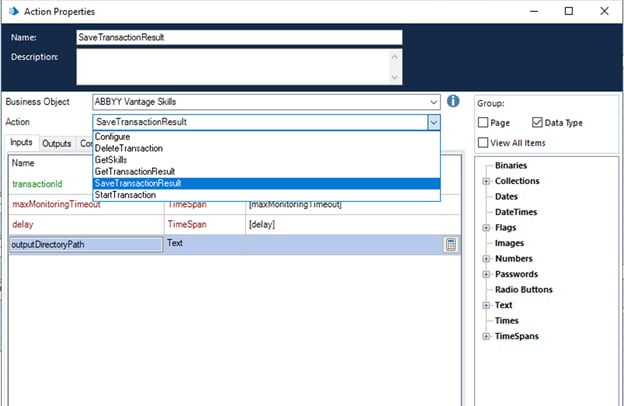
- En el campo Action, seleccione la acción SaveTransactionResult.
- En la pestaña Inputs, para el parámetro outputDirectoryPath, especifique la ruta de la carpeta que contiene los resultados de la transacción.
3
Vuelva a crear la colección de resultados
Cambie la estructura de los resultados del procesamiento de archivos: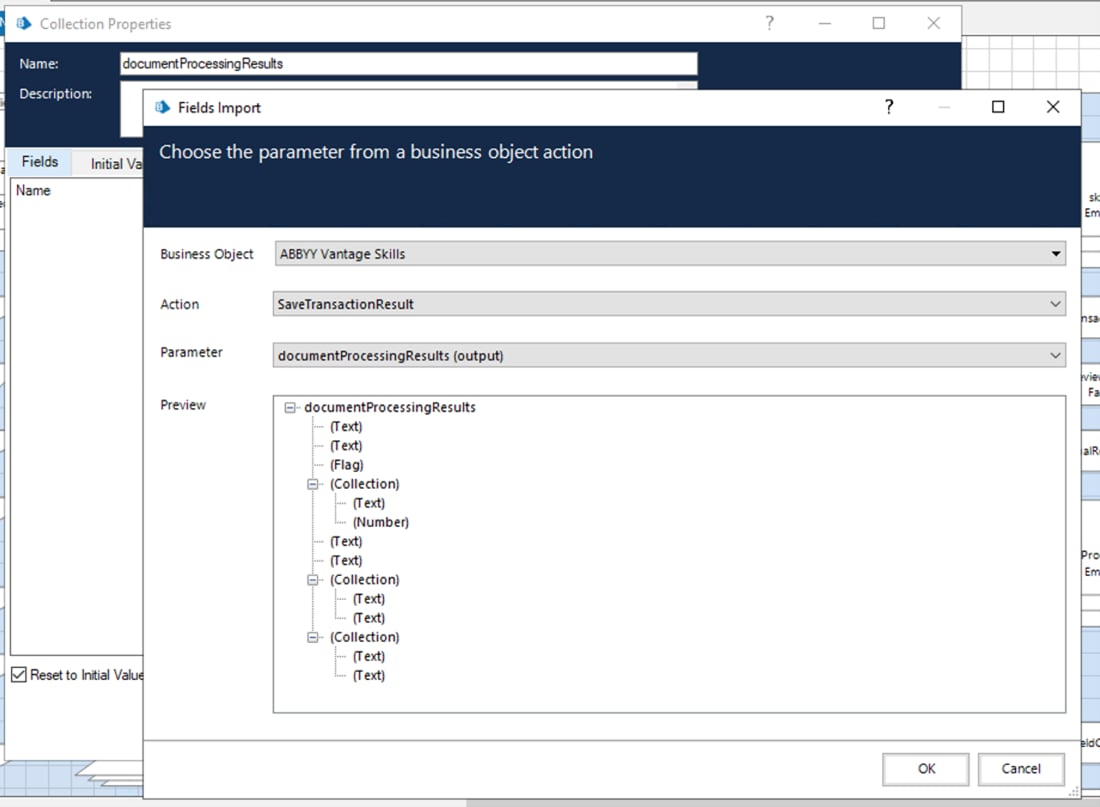
- En el área Output Data Items, abra la colección de documentos obtenida de la transacción.
- Abra Collection Properties y luego haga clic en Clear para restablecer los parámetros.
- Importe los campos de la colección para el parámetro documentProcessingResults de la acción SaveTransactionResult: haga clic en Import, seleccione Business Object: ABBYY Vantage Skills, seleccione Action: SaveTransactionResult y seleccione Parameter: documentProcessingResults (output).
4
Elimine las acciones de guardado de archivos
Abra el proceso y elimine del flujo de trabajo las acciones que guardaban archivos.