
Propiedades de la actividad
Asignar campos a variables de UiPath
Antes de asignar
En tiempo de ejecución, la propiedad Extracted Data debe recibir el valorExtractedData del DocumentResult que Get Results devolvió para el Skill de documento para el que está configurada esta actividad Map Fields.
Antes de pasar los datos a Map Fields, complete estas comprobaciones:
- Confirme que el Skill de documento del documento coincide con el configurado en Map Fields. Use la propiedad
ClassNamedelDocumentResultpara identificar el tipo de documento. - Para que se rellene
ClassName, configure la asignación de clase a skill en la Actividad Extract de la Habilidad de proceso. El nombre de la clase debe ser igual al nombre del Skill de documento.
Asigne los campos
1
Configure las credenciales
En la actividad Vantage Scope, configure la propiedad Password o Client Secret, según su flujo de autenticación. Esto permite al conector recuperar la lista de skills. Una vez configurado el workflow, cambie a la propiedad Secure Password o Secure Client Secret. Para obtener más información, consulte Vantage Scope activity.
2
Cargue los skills disponibles
Abra la actividad Map Fields en el panel Designer. Haga clic en el botón situado a la derecha de la lista desplegable Skill Name.
3
Seleccione un Skill de documento
Expanda la lista desplegable Skill Name y seleccione el Skill de documento cuyos valores de campo extraídos deben guardarse en variables de UiPath.
Solo puede elegir un Skill de documento.
4
Actualice el árbol de campos
Haga clic en el botón Refresh. Se mostrará un árbol de campos en la columna Vantage Extracted Field.
5
Asigne un campo a una variable de UiPath
Expanda el árbol y haga clic en el botón Plus junto al campo que desea asignar. En la columna UiPath Variable, aparecerán el nombre y el tipo de una variable de UiPath. De forma predeterminada, el nombre de la variable será el mismo que el nombre del campo de Vantage, pero puede cambiarlo si es necesario.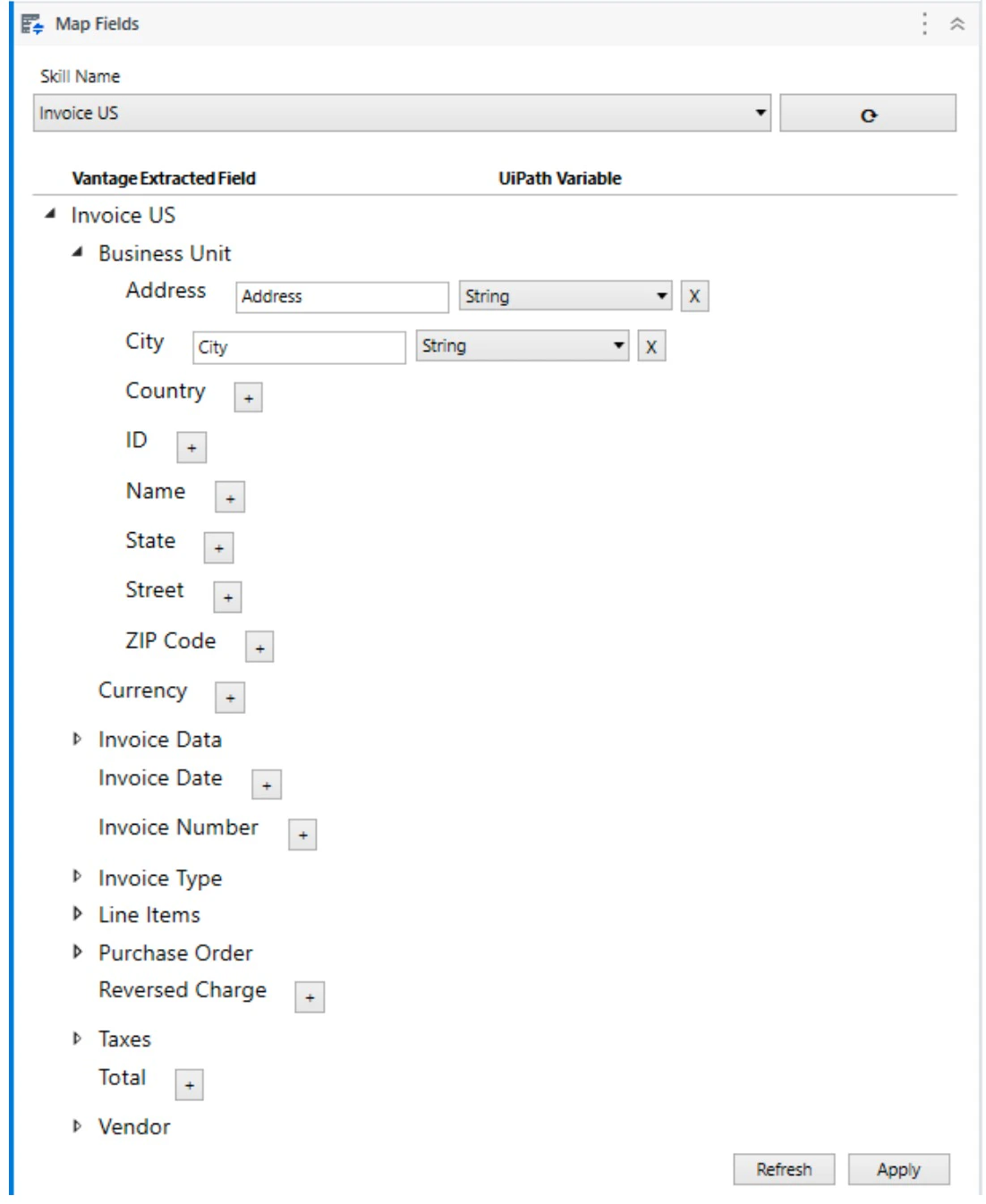
6
Asigne los campos restantes
Repita el paso anterior con los demás campos que necesite asignar. Puede especificar variables de UiPath ya existentes. En ese caso, asegúrese de que el tipo de la variable coincida con el recomendado en la tabla Field type mapping.
7
Aplique la asignación
Después de asignar los campos del documento a variables de UiPath, haga clic en Apply para guardar los cambios. Cuando la actividad Map Fields se invoque en tiempo de ejecución, los valores de las variables se completarán con los datos extraídos.
String de UiPath. Al seleccionar un Skill de documento de la lista desplegable, el nuevo valor se escribe en la variable. No se admiten expresiones ni referencias a otras variables.
Asignación de tipos de campo
La siguiente tabla muestra qué tipo de variable de UiPath corresponde a cada tipo de campo de ABBYY Vantage:Los campos hoja repetibles (como
Text) y las columnas de tabla se asignan a String[]. Los grupos repetibles, incluidos los anidados dentro de otros grupos repetibles, se asignan a FieldList[]. Dentro de un grupo repetible, también puede asignar campos secundarios individuales a tipos simples.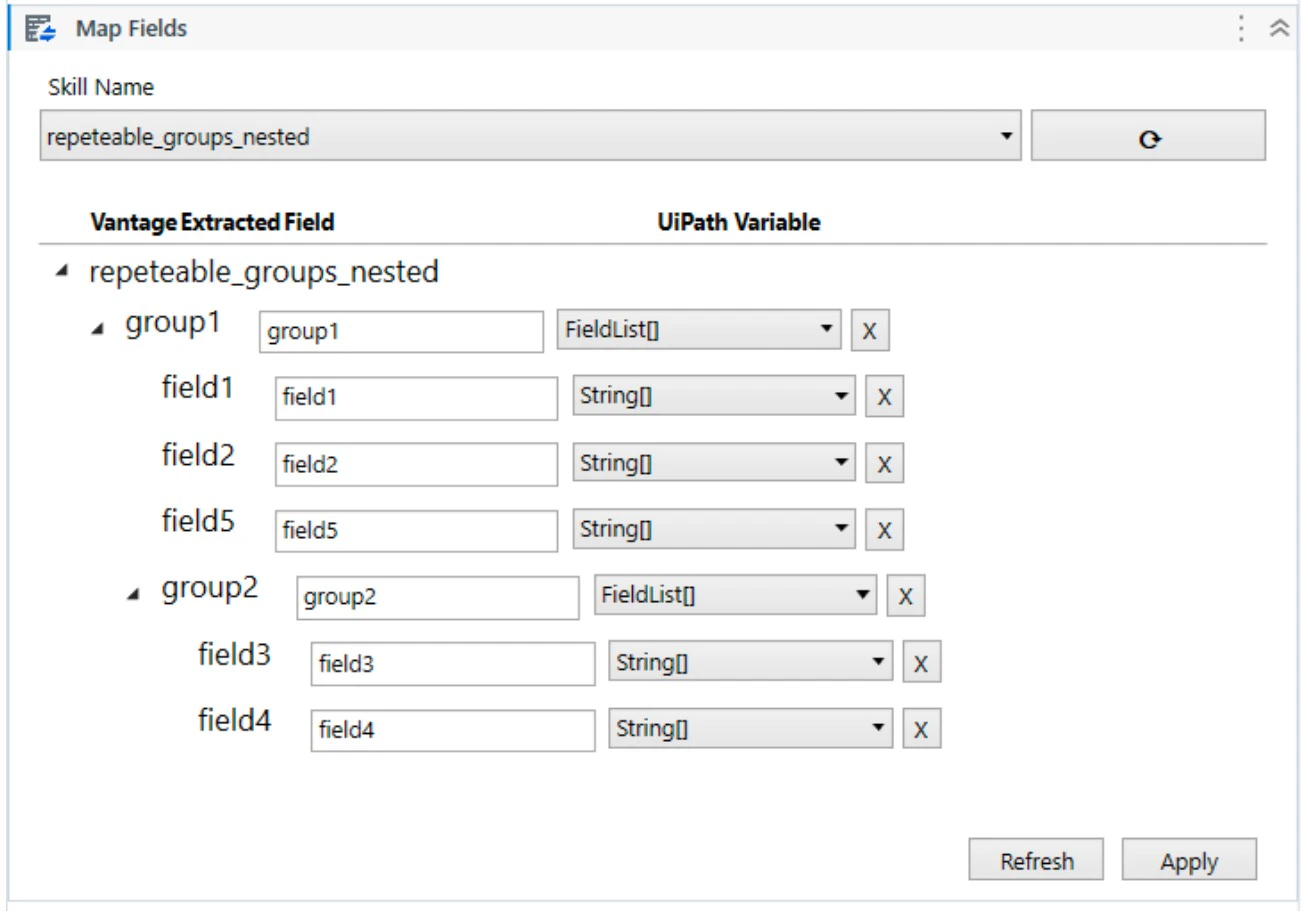
GroupItem
GroupItem es una estructura que contiene una instancia de un objeto repetible (campo o grupo de campos).
FieldList
FieldList es una estructura que corresponde a un campo o grupo de campos (campos repetibles o grupos repetidos con el mismo nombre). Contiene los valores de esos campos o grupos, y puede haber varias instancias.
Para obtener más información sobre el tipo de campo Group, consulte campo Group.