
.bprelease.
Installez le connecteur sur chaque machine exécutant un processus Blue Prism qui l’utilise. Utilisez l’assistant d’installation pour une seule machine, ou le mode silencieux pour automatiser l’installation sur plusieurs machines.
Installez à l’aide de l’assistant d’installation
1
Téléverser le fichier d’installation
Téléversez le fichier d’installation
ABBYYVantageConnectorForBluePrism<version>.exe sur la machine où Blue Prism est installé.2
Exécuter le programme d’installation
Exécutez
ABBYYVantageConnectorForBluePrism<version>.exe et suivez les instructions de l’assistant d’installation.3
Importer la release dans Blue Prism
Dans Blue Prism, ouvrez l’onglet Studio et cliquez sur File > Import > Release / Skill. Sélectionnez le fichier
ABBYY Vantage Skills <version>.bprelease dans le dossier où le connecteur a été installé, puis suivez les instructions d’installation.L’emplacement par défaut est C:\Program Files (x86)\ABBYY Vantage Connector for Blue Prism sur les systèmes 64 bits, ou C:\Program Files\ABBYY Vantage Connector for Blue Prism sur les systèmes 32 bits.Si vous installez le connecteur sur plusieurs machines, vous ne devez importer la release qu’une seule fois, sur n’importe quelle machine où le client Blue Prism est installé.4
Confirmer l’importation
Une fois l’importation terminée, une section ABBYY Vantage Processes (contenant le processus d’exemple) apparaît dans la liste des processus, et une section ABBYY Vantage (contenant le VBO ABBYY Vantage Skills) apparaît dans la liste des objets.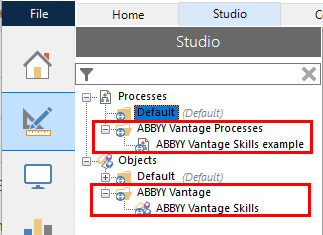
Installer en mode silencieux
Utilisez le mode silencieux pour installer automatiquement le connecteur sur un grand nombre de machines.1
Ouvrir l’invite de commandes en tant qu’administrateur
Sur la machine où Blue Prism est installé, exécutez l’invite de commandes en tant qu’administrateur.
2
Accéder à l’emplacement du fichier d’installation
Accédez au répertoire où se trouve le fichier d’installation du connecteur.
3
Exécuter la commande d’installation
Exécutez la commande suivante :Cette commande extrait les fichiers de distribution dans le dossier par défaut (
C:\Program Files (x86)\ABBYY Vantage Connector for Blue Prism sur les systèmes 64 bits, ou C:\Program Files\ABBYY Vantage Connector for Blue Prism sur les systèmes 32 bits) et copie la bibliothèque Abbyy.Rpa.Vantage.BluePrism.dll dans le dossier d’installation de Blue Prism. Cette bibliothèque est requise pour le VBO ABBYY Vantage Skills.Mettre à jour le connecteur
Si vous avez une ancienne version du connecteur, mettez-la à jour vers la version la plus récente.1
Exécuter la mise à jour
Selon la façon dont le connecteur a été installé, effectuez l’une des opérations suivantes :
- Si le connecteur a été installé avec l’assistant d’installation, exécutez
ABBYYVantageConnectorForBluePrism<version>.exede la version la plus récente, puis cliquez sur Update. - Si le connecteur a été installé en mode silencieux, exécutez
ABBYYVantageConnectorForBluePrism.<version>.exe -install /q.
2
Importer la dernière release et résoudre les conflits
Dans Blue Prism, ouvrez l’onglet Studio et cliquez sur File > Import > Release / Skill. Sélectionnez le fichier
ABBYY Vantage Skills <version>.bprelease à l’emplacement où se trouve la dernière version, puis suivez les instructions de configuration.Pendant la configuration, dans la section Resolve Import Conflicts, sélectionnez les options suivantes :- Pour le composant ABBYY Vantage Skills example, sélectionnez Overwrite the existing process with the incoming process.
- Pour le composant ABBYY Vantage Skills, sélectionnez Overwrite the existing business object with the incoming business object.
Remplacer l’action GetTransactionResult par SaveTransactionResult
Si vous utilisez la version 7.2 de Blue Prism, mettez le connecteur à jour vers sa dernière version. Ensuite, dans chaque processus Blue Prism contenant l’action GetTransactionResult, remplacez-la par l’action SaveTransactionResult.1
Ouvrir le processus
Ouvrez un processus dans Blue Prism Process Studio.
2
Remplacer l’action par SaveTransactionResult
Double-cliquez sur l’action GetTransactionResult pour ouvrir ses propriétés. Dans la fenêtre Action Properties :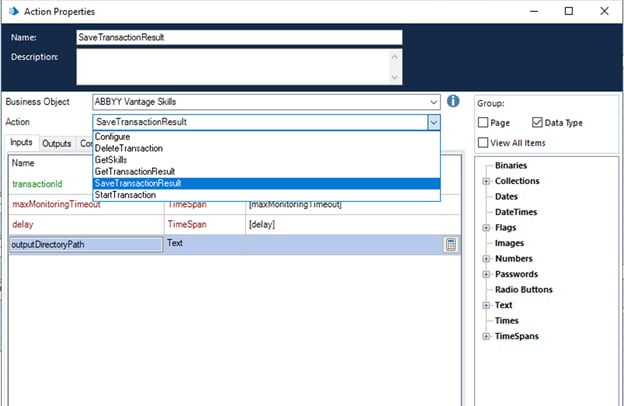
- Dans le champ Action, sélectionnez l’action SaveTransactionResult.
- Dans l’onglet Inputs, pour le paramètre outputDirectoryPath, indiquez le chemin du dossier qui contient les résultats de la transaction.
3
Reconstruire la collection de résultats
Modifiez la structure des résultats du traitement des fichiers :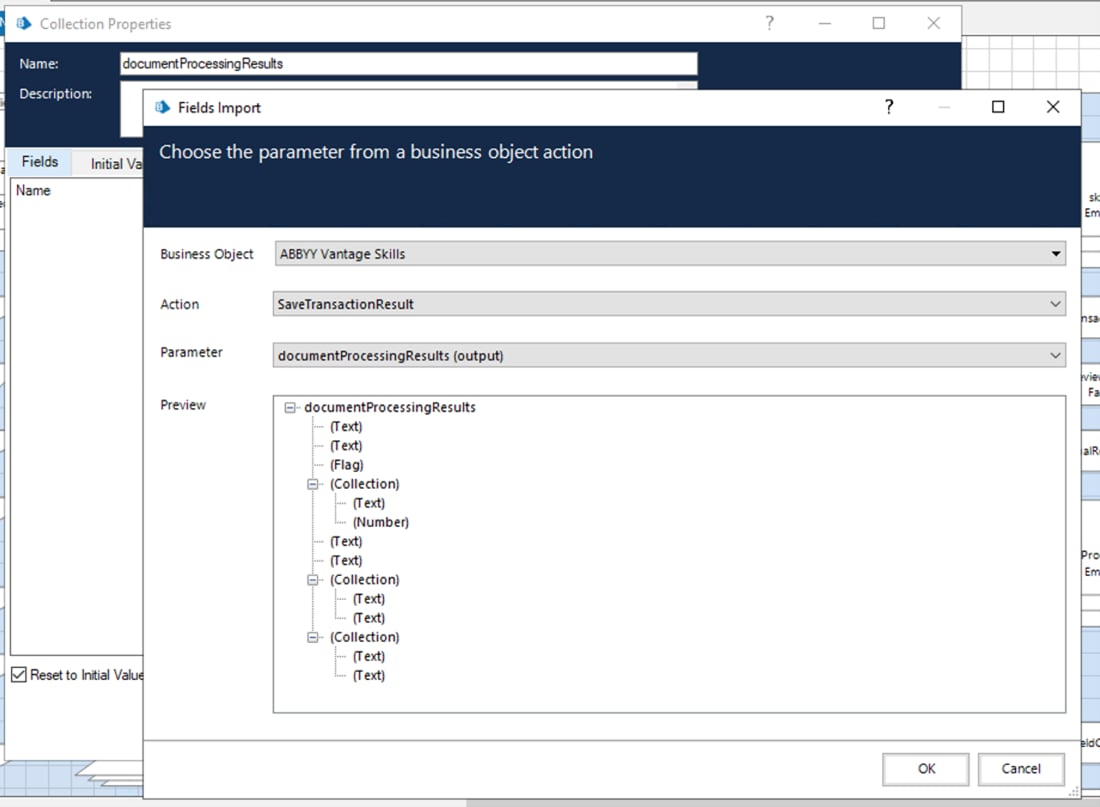
- Dans la zone Output Data Items, ouvrez la collection de documents issus de la transaction.
- Ouvrez Collection Properties, puis cliquez sur Clear pour réinitialiser les paramètres.
- Importez les champs de la collection pour le paramètre documentProcessingResults de l’action SaveTransactionResult : cliquez sur Import, sélectionnez Business Object: ABBYY Vantage Skills, sélectionnez Action: SaveTransactionResult, puis sélectionnez Parameter: documentProcessingResults (output).
4
Supprimer les actions d’enregistrement de fichiers
Ouvrez le processus et supprimez du workflow les actions qui enregistraient des fichiers.