
Prérequis
Une licence Power Automate Premium est requise pour utiliser ce connecteur.
- Authorized Redirect URL : obtenue dans Power Automate plus loin dans ce guide de configuration. Conservez l’URL de redirection
abbyy.com. - Client ID : l’ID de votre client d’API public.
- Client Secret : votre secret client.
- Désactivez Require PKCE for Authorization Code Flow.
- Activez Allow issuing refresh tokens to refresh access tokens.
- Activez Allow client credentials flow. Pour le ou les rôles, sélectionnez
Skill User.
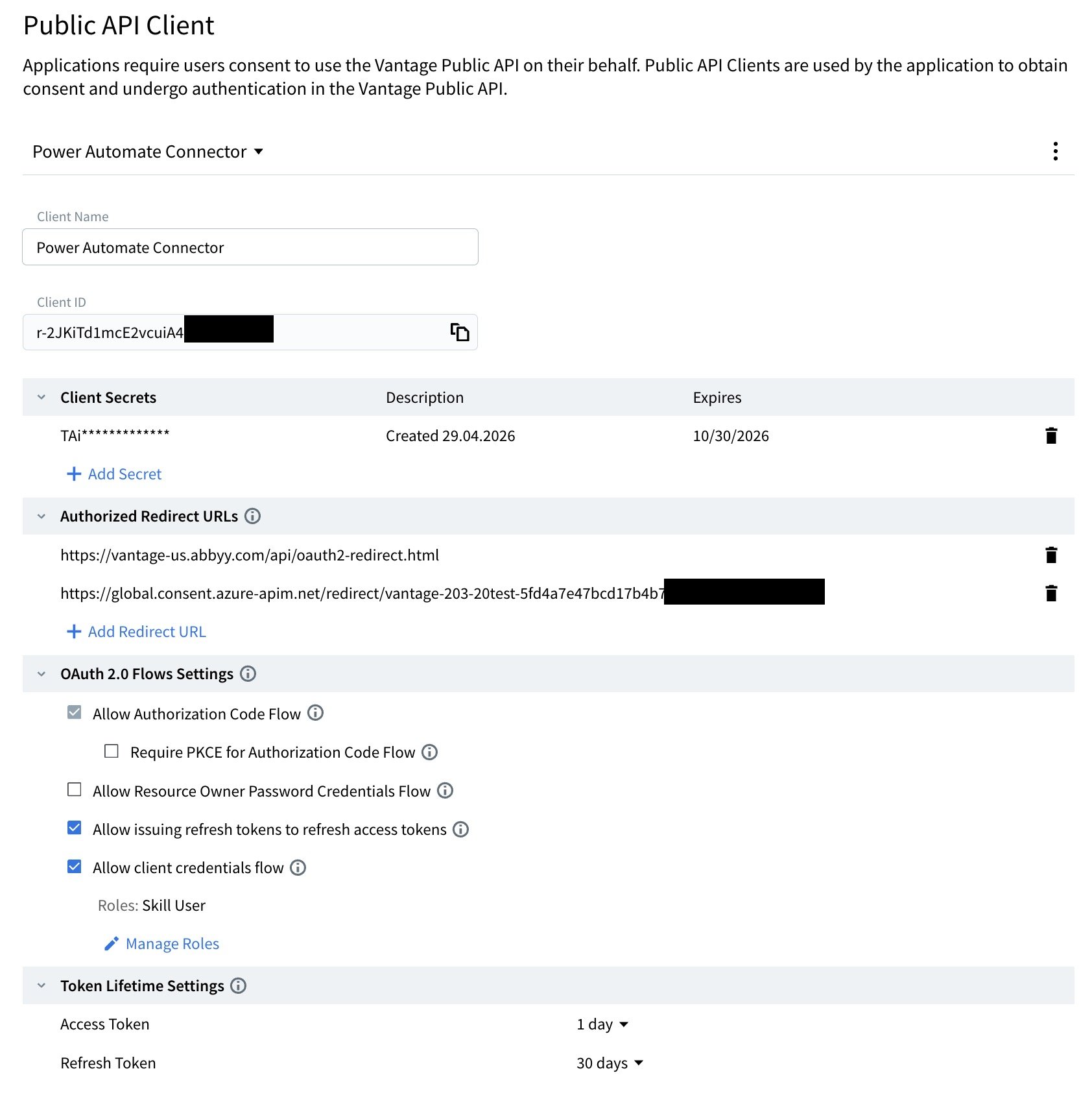
Exemple de client d’API configuré
Trouver l’ID du tenant
Vous aurez besoin de l’ID du tenant Vantage lors de l’étape de configuration de la sécurité.1
Ouvrir la configuration du tenant
Dans Vantage, cliquez sur Configuration dans le volet de gauche.
2
Copier l’ID du tenant
Cliquez sur General et recherchez le champ Tenant ID.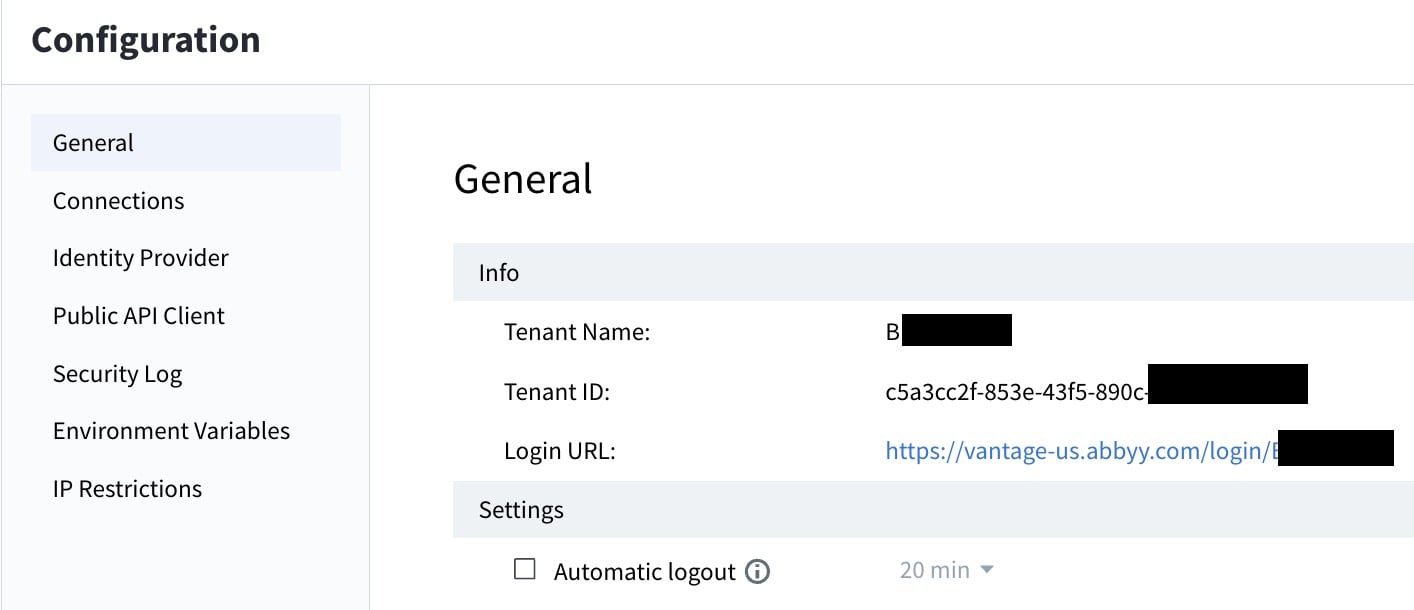
Installation du connecteur
Tout d’abord, téléchargez le connecteur depuis l’ABBYY Marketplace.1
Ouvrez Custom connectors
Dans Microsoft Power Automate, sélectionnez Data > Custom connectors dans le menu de gauche. Vous devrez peut-être sélectionner More pour trouver cette option.
2
Créez un connecteur personnalisé
Cliquez sur + New custom connector, puis sélectionnez Import an OpenAPI file.
3
Nommez le connecteur
Saisissez un nom pour le connecteur, par exemple
ABBYY Vantage.4
Importez le fichier OpenAPI
Recherchez le fichier
ABBYY-Vantage-ProcessingAPI.swagger.json, puis ouvrez-le.Configurer les informations générales
1
Téléverser une icône de connecteur (facultatif)
Téléversez une icône de connecteur à l’aide du logo ABBYY Vantage (
Vantage-Square-icon.png) inclus dans le téléchargement du connecteur.2
Définir l’URL Host
Remplacez l’URL Host par l’adresse de votre serveur Vantage. Utilisez la même adresse d’hôte dans les champs URL d’autorisation et URL du jeton.
Configurer la sécurité
Définissez Type d’authentification sur OAuth 2.0 et renseignez les champs suivants à l’aide des valeurs de votre Vantage client d’API public. Sélectionnez la région de votre tenant dans les champs d’URL ci-dessous et remplacez[tenant-id] par l’identifiant de votre tenant :
- Client ID : l’ID de votre client d’API public.
- Secret client : le secret de votre client d’API public.
-
URL d’autorisation :
-
URL du jeton :
-
URL d’actualisation :
-
Portée :
openid permissions global.wildcard offline_access
1
Créer le connecteur
Cliquez sur Create Connector en haut de la page pour créer le connecteur et générer l’URL de redirection.
2
Ajouter l’URL de redirection à Vantage
Copiez l’URL de redirection. Dans votre Vantage client d’API public, sous URL de redirection autorisées, cliquez sur Add Redirect URL et collez l’URL.
3
Mettre à jour les paramètres du flow OAuth 2.0
Dans votre Vantage client d’API public, sous Paramètres des flows OAuth 2.0 :
- Désactivez Exiger PKCE pour l’Authorization Code Flow.
- Activez Autoriser l’émission de refresh tokens pour renouveler les access tokens.
Créer une connexion
Dans l’onglet Test, choisissez Nouvelle connexion. Une fenêtre contextuelle de connexion s’ouvre. Saisissez votre nom d’utilisateur et votre mot de passe ABBYY Vantage. Veillez à sélectionner le même compte que celui qui contient le client d’API public pour Microsoft Power Automate.Tester la connexion
Après vous être connecté avec succès à votre compte Vantage, la nouvelle connexion apparaît dans la liste Connections. Vérifiez que le connecteur fonctionne correctement en testant une opération. SélectionnezListAllAvailableSkills dans la liste Operations, puis cliquez sur Test operation. Si cela ne fonctionne pas, revoyez les étapes précédentes pour vous assurer que tous les champs ont été correctement configurés.