
- Transmet des fichiers d’entrée à ABBYY Vantage.
- Crée une transaction multi-fichiers avec des paramètres d’enregistrement au niveau de la transaction et du fichier.
- Traite les résultats de plusieurs documents dans une seule transaction.
Le processus d’exemple est compatible avec Windows.
C:\Users\Public\ABBYY Vantage Connector for UiPath\SampleWorkflow\Vantage.
Le workflow récupère les images d’entrée à partir de l’emplacement d’entrée prédéfini (\SampleWorkflow\Vantage\Input images) et les envoie à ABBYY Vantage pour traitement. Une fois le traitement terminé, une partie des résultats sera enregistrée dans \SampleWorkflow\Vantage\Results, tandis que l’autre s’affichera dans le journal du workflow, dans le panneau Output.
Sorties du workflow
Fichiers enregistrés sur le disque
Les résultats de traitement suivants sont enregistrés dans\SampleWorkflow\Vantage\Results :
- Un sous-dossier portant le nom de l’ID de transaction est créé.
- Dans le dossier de transaction, un sous-dossier ResultFiles est créé pour tous les fichiers d’export de tous les documents de la transaction. Chaque nom de fichier comporte un préfixe contenant l’identifiant du document.
- À côté du dossier ResultFiles, des fichiers texte sont créés pour les valeurs de confiance de classification et le résultat de la reconnaissance en texte intégral (paramètres
ClassificationConfidencesetDocumentFullText) de chaque document. Chaque nom de fichier comporte un préfixe contenant l’identifiant du document.
DocumentFullText renvoie l’espace réservé par défaut au lieu des résultats de la reconnaissance en texte intégral, car la compétence de processus par défaut utilisée par l’exemple n’est pas configurée pour exporter au format TXT.
Pour obtenir de vrais résultats de texte intégral, dupliquez la compétence de processus par défaut, activez l’export TXT dans son activité Output, publiez la copie, puis référencez-la depuis l’activité Use Skill.
Le fichier TXT contenant les valeurs de confiance de classification n’est qu’un exemple de la façon dont la valeur Classification Confidences reçue par l’activité Get Results peut être traitée. Il n’est pas nécessaire
d’enregistrer les résultats dans des fichiers TXT.
Sortie du journal du workflow
L’activité Get Results affiche les résultats de traitement suivants dans le journal du workflow, dans le panneau Output :- Classe du document
- La classification est-elle fiable ?
- Valeurs des variables UiPath (valeurs individuelles des champs du document, mises en correspondance dans les activités Map Fields et renseignées lors de l’exécution du processus)
- Bank Statement – Nom de la banque, Nom du titulaire du compte et Solde de clôture de la période
- Utility Bill – Nom du client, Nom de l’émetteur, Date de la facture, Frais actuels et la colonne Description du tableau LineItems
Exécuter le processus d’exemple
1
Copier le dossier de l’exemple
Copiez le dossier contenant le processus d’exemple (
C:\Users\Public\ABBYY Vantage Connector for UiPath\SampleWorkflow) dans un dossier accessible à l’utilisateur qui exécute UiPath Studio.2
Ouvrir Main.xaml
Dans UiPath Studio, ouvrez le fichier
Main.xaml.3
Configurer les variables Vantage
Dans l’onglet Design, double-cliquez sur la séquence Send Files to ABBYY Vantage, puis ouvrez le panneau Variables. Indiquez l’adresse du serveur ABBYY Vantage ainsi que les identifiants utilisés lors de l’enregistrement de votre compte ABBYY Vantage :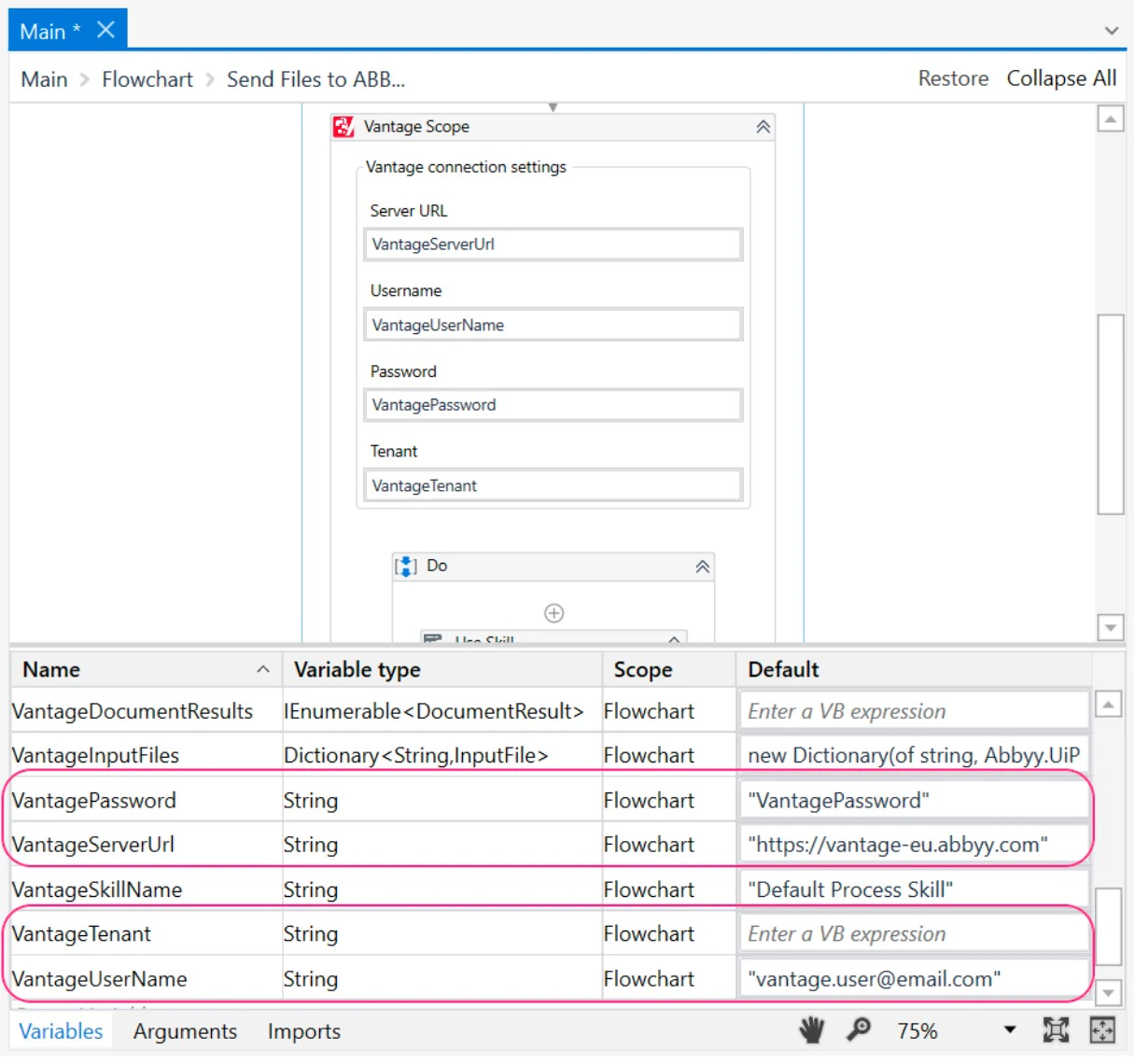
VantageServerUrlVantageUserNameVantagePasswordVantageTenant(si votre utilisateur appartient à plusieurs tenants)
4
Exécuter le workflow
Cliquez sur Debug File > Run File ou appuyez sur Ctrl+F5. Le workflow envoie les documents à ABBYY Vantage pour traitement.