
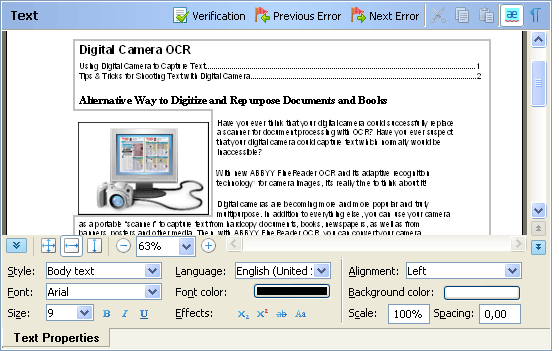
Proprietà
Specifica se il riquadro inferiore di Text Editor è abilitato. Se questa proprietà è FALSE, il riquadro inferiore non viene visualizzato. Per impostazione predefinita, il valore è TRUE. | ||
Specifica se il riquadro del titolo di Text Editor è abilitato. Se questa proprietà è FALSE, il riquadro del titolo non viene visualizzato. Per impostazione predefinita, il valore è TRUE. | ||
Specifica se il menu contestuale di Text Editor è abilitato. Se questa proprietà è FALSE, il menu contestuale non viene mai visualizzato. Per impostazione predefinita, il valore è TRUE. | ||
Fornisce accesso ai comandi disponibili in Text Editor. Vederel’elenco dei comandi disponibili in Text Editor. | ||
Specifica la posizione del cursore nella pagina. | ||
Rappresenta la pagina del documento collegata a Text Editor. | ||
Specifica se i colori del testo e dello sfondo devono essere mantenuti in Text Editor. Per impostazione predefinita, il valore di questa proprietà è TRUE. | ||
Specifica se Text Editor è bloccato. Questa proprietà è utile nelle seguenti situazioni:
In questo caso, si consiglia di impostare questa proprietà su TRUE prima di eseguire analisi, riconoscimento, sintesi o esportazione, e di impostarla su FALSE al termine dell’operazione. In questo modo, il documento non potrà essere modificato da Text Editor. Per impostazione predefinita, il valore è FALSE. | ||
Specifica una delle modalità di visualizzazione del documento. Per impostazione predefinita, il valore è TEM_ExactCopy. | ||
Fornisce accesso alle impostazioni del menu contestuale. | ||
Specifica il percorso della cartella contenente i file con le impostazioni di Text Editor. Gli altri Visual Component dispongono della stessa proprietà. Ogni Visual Component deve utilizzare la propria cartella delle impostazioni. Il valore di questa proprietà è composto dal percorso della cartella in cui ABBYY FineReader Engine archivia i dati specifici dell’utente e dal nome della relativa sottocartella. Per impostazione predefinita, la cartella con i dati specifici dell’utente è lacartella dati di FineReader Engine. Può essere modificata durante l’inizializzazione di FineReader Engine (tramite la funzioneo tramite il metodo). Il nome predefinito della sottocartella è un GUID arbitrario. Per modificare il nome della sottocartella, è necessario specificare il nuovo nome nelle proprietà del componente in Visual Studio in fase di progettazione. Se si tenta di specificare il valore della proprietà in fase di esecuzione, tale valore viene ignorato. Se si aggiunge il componente a un form in Visual Studio durante la progettazione, il valore della proprietà viene definito automaticamente con il valore predefinito oppure manualmente con un valore personalizzato. In entrambi i casi il valore viene definito in fase di progettazione. Se per qualsiasi motivo il valore della proprietà non è definito in fase di progettazione (ad esempio, se il componente viene generato dinamicamente in fase di esecuzione), il componente crea una nuova cartella delle impostazioni ogni volta che viene inizializzato. Per evitare la proliferazione delle cartelle, è necessario eliminare la cartella delle impostazioni creata dopo la deinizializzazione del componente. In questo caso, è possibile utilizzare solo le impostazioni predefinite del componente e non è possibile salvare le impostazioni tra una sessione e l’altra. | ||
Specifica se le immagini devono essere visualizzate in Text Editor. Per impostazione predefinita, il valore di questa proprietà è TRUE. | ||
Specifica se i titoli correnti devono essere visualizzati in Text Editor. Per impostazione predefinita, il valore di questa proprietà è TRUE. | ||
Specifica i parametri di sintesi predefiniti per un documento. Questi parametri vengono utilizzati quando Text Editor deve eseguire la sintesi del documento (ciò può verificarsi se la struttura logica di un documento risulta non corretta a causa di alcune operazioni di modifica). Se Text Editor è connesso a Component Synchronizer, utilizzare la
proprietàIComponentSynchronizer::ProcessingParamsper modificare i parametri utilizzati per la sintesi del documento. Se
si modificano questi parametri tramite la proprietà di Text Editor,
potrebbero verificarsi errori. | ||
Memorizza le coordinate del rettangolo del carattere corrente in pixel. Le coordinate sono relative all’immagine del documento. | ||
Specifica il titolo del componente Text Editor. Per impostazione predefinita, è “Text”. | ||
Fornisce accesso alle impostazioni della barra degli strumenti. | ||
Specifica la scala della pagina di testo in punti percentuali. Questa proprietà può essere impostata anche su una delle costanti. Per impostazione predefinita, il valore è ST_BestFit, il che significa che la soluzione ottimale viene selezionata automaticamente. | ||
Memorizza le coordinate dell’area del documento visibile in pixel. Le coordinate sono relative all’immagine del documento. | ||
, di sola lettura | Restituisce l’handle della finestra dell’area client. |
Metodi
| Nome | Descrizione |
|---|---|
| ActivateOn | Attiva una posizione nel Block specificato e la rende visibile. |
| CenterOnDocumentPoint | Fa scorrere la vista del testo in modo che il punto del documento specificato sia posizionato al centro della vista. |
| DocumentToScreen | Converte le coordinate del punto specificato sull’immagine del documento in coordinate dello schermo. |
| GetSelection | Restituisce la posizione iniziale e finale del cursore della selezione. |
| Stampa il testo riconosciuto. | |
| SetSelection | Imposta la selezione del testo in una pagina. |
| ScreenToDocument | Converte le coordinate dello schermo del punto specificato in coordinate sull’immagine del documento. |
| ShowBlock | Rende visibile il Block specificato (per quanto possibile). Questo metodo ha senso solo se Text Editor viene utilizzato nella modalità TEM_ExactCopy. |
| ShowDocumentArea | Fa scorrere la vista del testo in modo che l’area del documento con le coordinate specificate diventi visibile (per quanto possibile). |
| UpdateOptions | Aggiorna le impostazioni specificate nella finestra di dialogo Opzioni di Text Editor. Potrebbe essere necessario chiamare questo metodo se le opzioni sono state modificate in un altro Visual Component, per aggiornare le opzioni di Text Editor allo stato corrente. |