
Panoramica
- Accedere alla configurazione di Connections
- Aggiungere una nuova connessione LLM
- Configurare le credenziali e le impostazioni della connessione
- Testare la connessione
- OpenAI ChatGPT
- Microsoft Foundry
Prerequisiti
- Accesso come amministratore alla configurazione di ABBYY Vantage.
- Credenziali API del provider LLM selezionato:
- OpenAI: chiave API dal tuo account OpenAI
- Microsoft Foundry: chiave API, URL completo dell’endpoint (incluso il percorso
/chat/completionse la versione dell’API) e nome del modello da Microsoft Foundry in Azure.
- Una sottoscrizione attiva con il tuo provider LLM.
Passaggio 1: accedere alle impostazioni di configurazione
- Nell’interfaccia di ABBYY Vantage, individua la sezione ADMIN nella barra laterale sinistra.
- Fai clic su Configuration (icona a forma di ingranaggio).
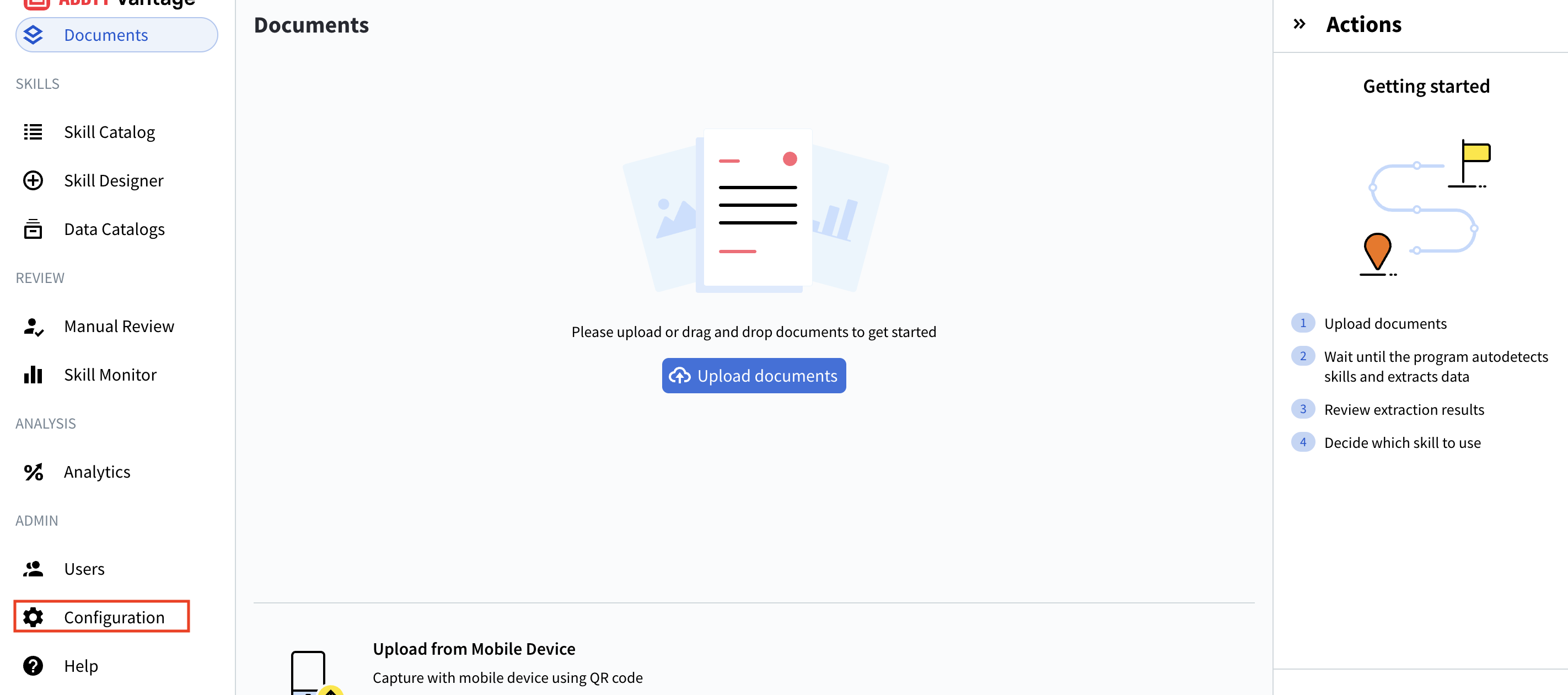
- General
- Connections (è qui che lavoreremo)
- Identity Provider
- Public API Client
- Security Log
- Environment Variables
- IP Restrictions
Accedi all’interfaccia di gestione di Connections.
- Nel menu Configuration a sinistra, fai clic su Connections.
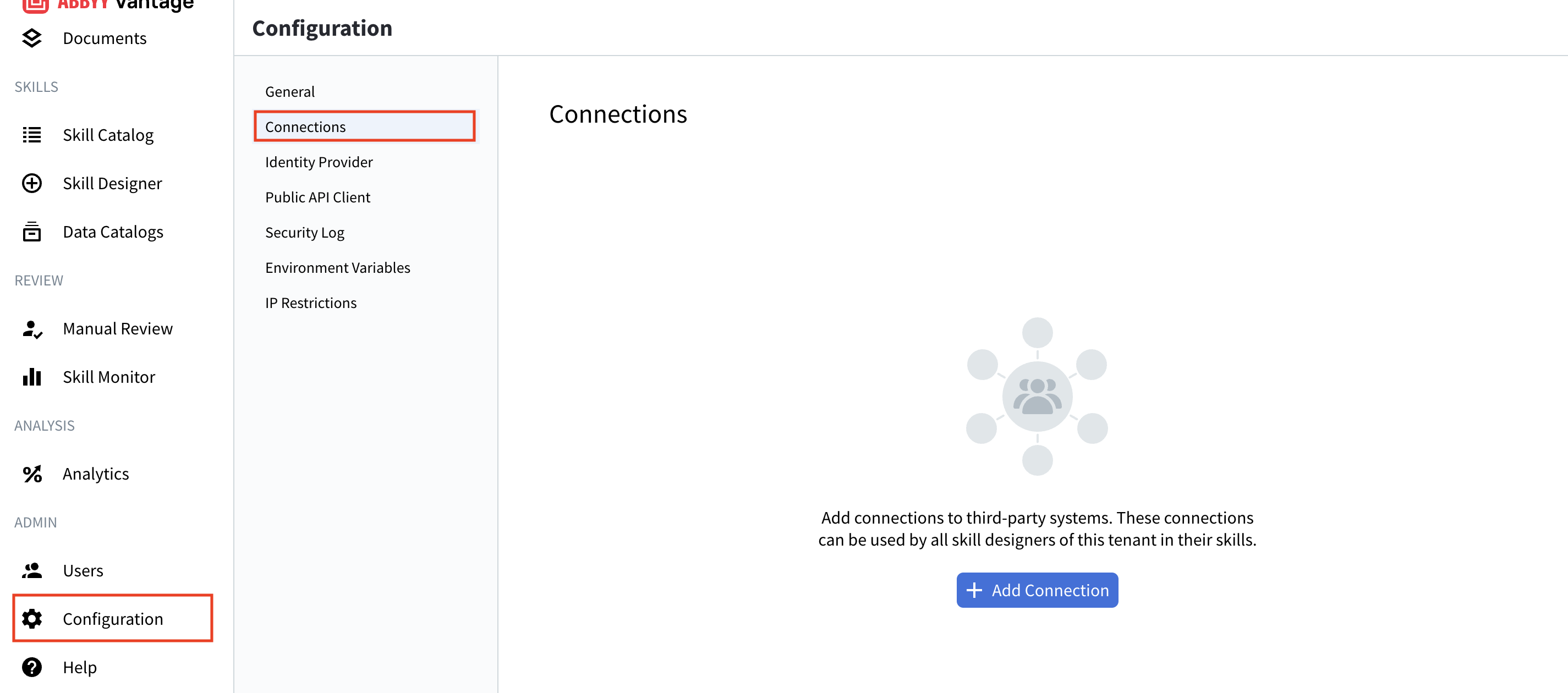
- Elenco delle connessioni esistenti (se presenti)
- Dettagli della connessione: Name, Description, Used in Skills, Last Updated
- Pulsanti di gestione: Add Connection, Test, Edit, Delete
- Funzionalità di ricerca per trovare connessioni specifiche
Passaggio 3: Aggiungere una nuova connessione LLM
- Fai clic sul pulsante + Add Connection nella parte superiore della pagina Connections.
- Viene visualizzata la finestra di dialogo Add Connection, che mostra i provider LLM disponibili:
- OpenAI ChatGPT - Connessione diretta alle API di OpenAI
- Microsoft Foundry - OpenAI e altri modelli di intelligenza artificiale ospitati sull’infrastruttura Azure di Microsoft
- Seleziona il provider desiderato (in questo esempio useremo Microsoft Foundry).
- Fai clic su Next.
Passaggio 4: Configura i dettagli della connessione
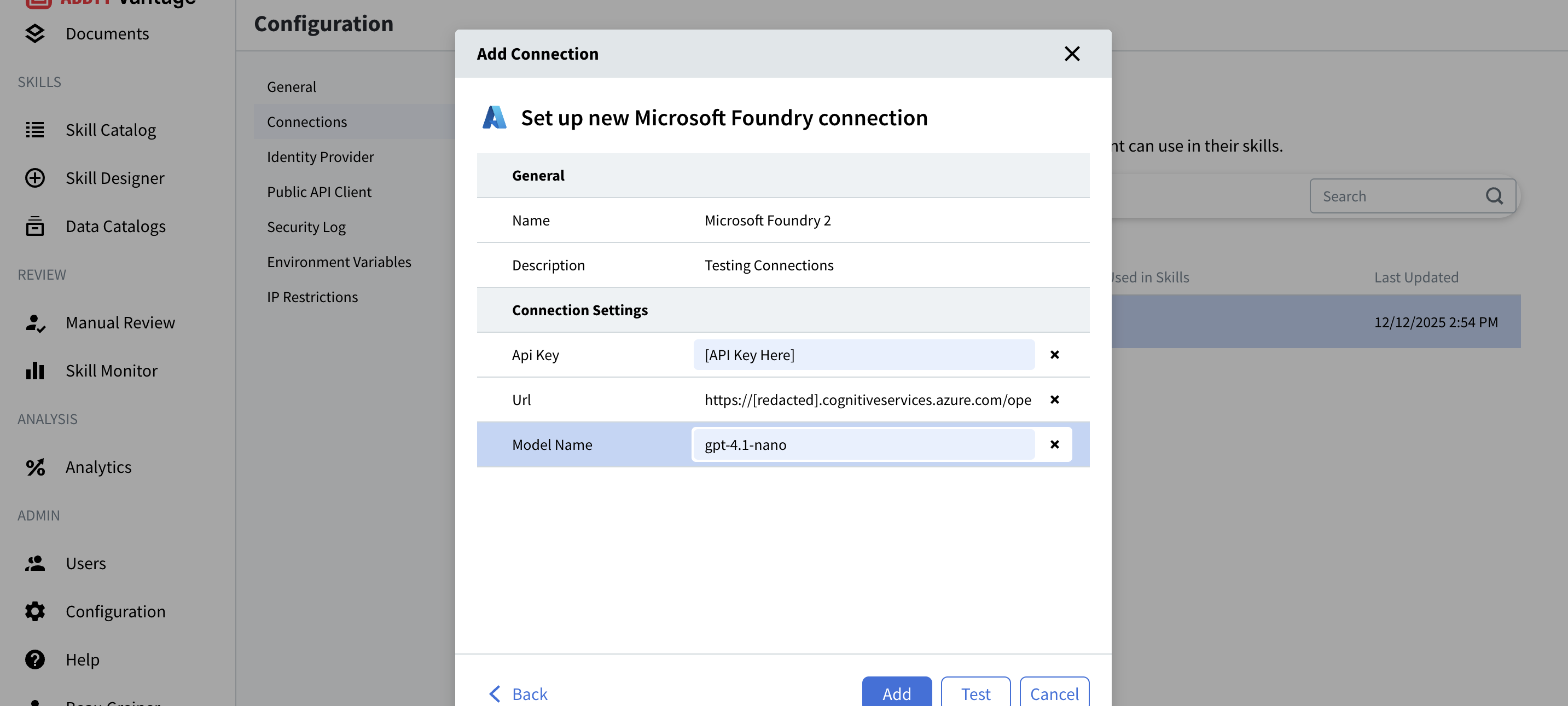
Impostazioni generali
- Un identificatore univoco per questa connessione
- Esempio:
Microsoft FoundryoppureProduction GPT-4 - Questo nome verrà visualizzato quando si selezionano le connessioni nei Document skill.
- Facoltativa ma consigliata.
- Fornisci un contesto utile sulla connessione.
- Esempio: “Connessione Microsoft Foundry 1” oppure “API di produzione GPT-4”.
- Importante: non includere credenziali sensibili nella descrizione.
Impostazioni di connessione
Per Microsoft Foundry:
- La chiave API di Microsoft Foundry dal portale Azure.
- Puoi trovarla in: Azure Portal → La tua risorsa Microsoft Foundry → Keys and Endpoint.
- Formato: una lunga stringa alfanumerica.
- Segnaposto di esempio:
[API Key Here]
- L’endpoint URL di Microsoft Foundry.
- Puoi trovarlo in: Azure Portal → La tua risorsa Microsoft Foundry → Keys and Endpoint.
- Formato:
https://[resource].cognitiveservices.azure.com/openai/deployments/[model-name]/chat/completions?api-version=2025-01-01-preview - Esempio:
https://[redacted]resource.cognitiveservices.azure.com/openai/deployments/gpt-4.1-nano/chat/completions?api-version=2025-01-01-preview
- Il nome del modello distribuito in Microsoft Foundry.
- Puoi trovarlo in: Azure Portal → La tua risorsa Microsoft Foundry → Deployments.
- Esempio:
gpt-4.1-nano,gpt-35-turbo,gpt-4 - Questo deve corrispondere esattamente al nome del deployment.
Per OpenAI ChatGPT:
- La tua API key di OpenAI da platform.openai.com.
- Puoi trovarla in: OpenAI Platform → API Keys.
- Formato: inizia con
sk-
- Il modello specifico da utilizzare (ad es.
gpt-4,gpt-3.5-turbo)
Passaggio 5: Verificare la connessione
- Dopo aver inserito tutte le informazioni richieste, fare clic sul pulsante Test.
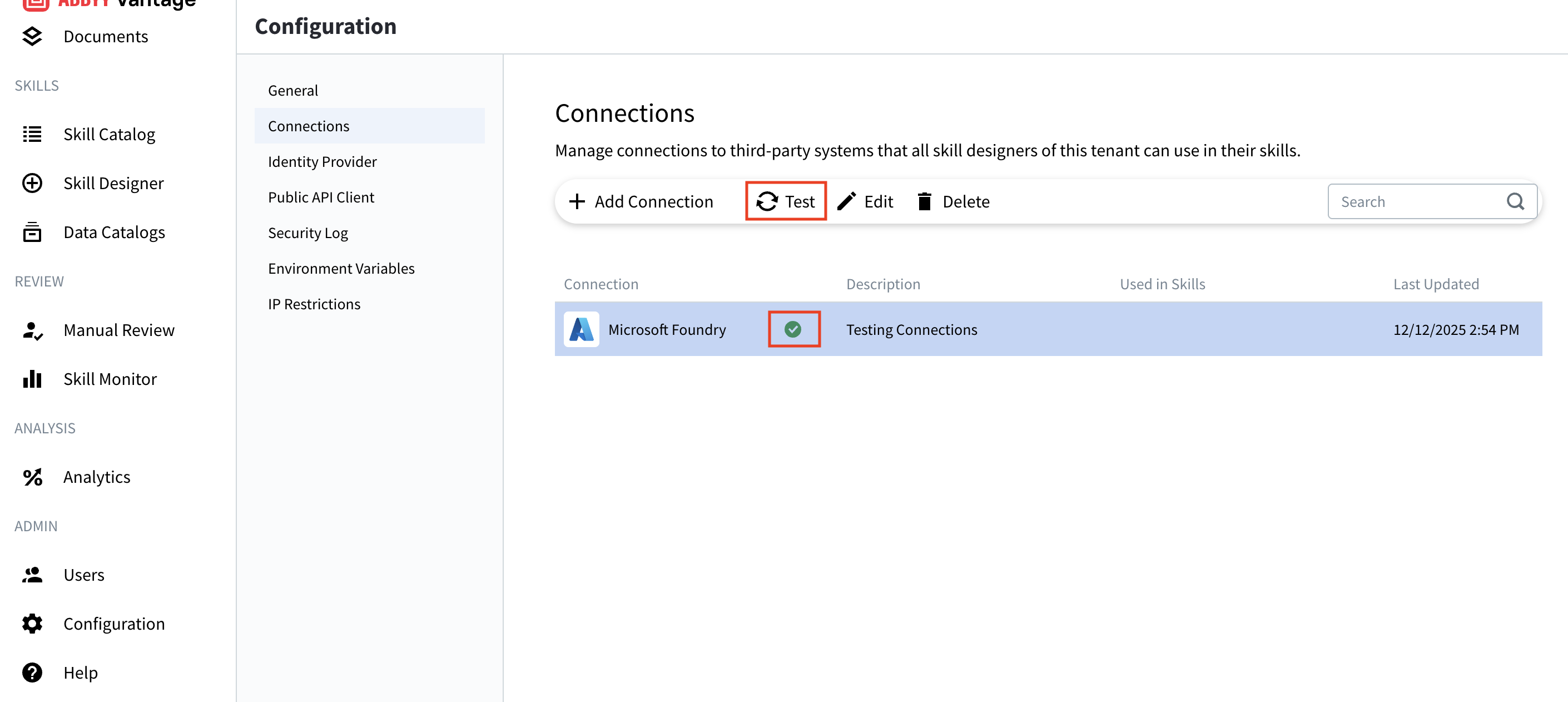
- Vantage tenterà di connettersi al provider LLM utilizzando le credenziali fornite.
- Controllare il risultato del test:
- Esito positivo (segno di spunta verde): La connessione funziona correttamente.
- Esito negativo (X rossa o messaggio di errore): Verificare le credenziali e riprovare.
Risultati del test
- Viene visualizzato un segno di spunta verde accanto alla connessione.
- Ora puoi salvare la connessione.
- La connessione è pronta per essere utilizzata nelle Document Skills.
- Controlla il messaggio di errore per individuare i problemi specifici.
- Problemi comuni:
- API key errata
- URL dell’endpoint non valido
- Nome del modello errato
- Problemi di connettività di rete
- Autorizzazioni insufficienti o superamento della quota
Passaggio 6: Salva la connessione
- Una volta che il test ha esito positivo, fai clic sul pulsante Add.
- La connessione ora compare nell’elenco Connections.
- La connessione è immediatamente disponibile per tutti gli Skill Designer nel tuo tenant.
- Connection name: Come specificato
- Description: La tua descrizione esplicativa
- Used in Skills: Mostrerà quali skill utilizzano questa connessione
- Last Updated: Data e ora correnti
Gestione delle connessioni esistenti
Modificare una connessione
- Selezionare la connessione dall’elenco.
- Fare clic sul pulsante Edit (icona a forma di matita).
- Aggiornare i campi necessari.
- Testare nuovamente la connessione.
- Fare clic su Save.
Testare una connessione
- Selezionare la connessione dall’elenco.
- Fare clic sul pulsante Test (icona di aggiornamento).
- Verificare che la connessione sia ancora attiva.
- Questa operazione è utile per la risoluzione dei problemi o per verificare le credenziali.
Eliminare una connessione
- Selezionare la connessione dall’elenco.
- Fare clic sul pulsante Delete (icona del cestino).
- Confermare l’eliminazione.
Risoluzione dei problemi
Test di connessione non riuscito
- API key non valida:
- Verifica di aver copiato correttamente l’intera chiave.
- Controlla che non ci siano spazi o caratteri aggiuntivi.
- Se necessario, rigenera la chiave nel portale del tuo provider.
- Endpoint URL non valido:
- Assicurati che l’URL sia completo e formattato correttamente.
- Verifica che l’URL corrisponda alla tua risorsa Azure.
- Controlla eventuali errori di battitura nel percorso di deployment.
- Nome del modello errato:
- Conferma che il deployment esista nel tuo portale Azure.
- Controlla l’ortografia e l’uso di maiuscole e minuscole (il nome è case-sensitive).
- Verifica che il deployment sia attivo e disponibile.
- Problemi di rete:
- Controlla la tua connettività a Internet.
- Verifica che le impostazioni del firewall consentano connessioni HTTPS in uscita.
- Conferma che la tua istanza Vantage possa raggiungere il provider LLM.
- Quota o autorizzazioni:
- Verifica che il tuo abbonamento sia attivo.
- Controlla di non aver superato i limiti di frequenza delle richieste (rate limit).
- Assicurati che la tua API key disponga delle autorizzazioni necessarie.
La connessione funziona nel test ma non nelle Skill
- Aggiorna la pagina di Skill Designer.
- Seleziona di nuovo la connessione nella configurazione della skill.
- Controlla i log degli errori della skill per messaggi specifici.
- Verifica che la skill sia pubblicata e non in modalità bozza.
Costi API più alti del previsto
- Esaminare quali skill utilizzano la connessione.
- Controllare i volumi e la frequenza di elaborazione.
- Valutare l’implementazione di un meccanismo di limitazione della frequenza delle richieste (rate limiting).
- Monitorare l’utilizzo tramite il dashboard del fornitore.
- Usare modelli più convenienti dal punto di vista dei costi per i test.
Buone pratiche
Sicurezza
- Non condividere mai le chiavi API in email o chat in chiaro.
- Ruota regolarmente le credenziali (consigliato ogni 90 giorni).
- Usa connessioni separate per l’ambiente di sviluppo e quello di produzione.
- Monitora i log di accesso nella dashboard del provider LLM.
- Applica il principio del minimo privilegio: concedi solo le autorizzazioni necessarie.
- Conserva le credenziali di backup in modo sicuro per le situazioni di emergenza.
Gestione delle connessioni
- Usa nomi descrittivi che indichino lo scopo o l’ambiente.
- Esempi validi: “Production GPT-4”, “Development Microsoft Foundry”
- Evita: “Connection 1”, “Test”
- Documenta nelle descrizioni a cosa serve ciascuna connessione
- Includi: ambiente, caso d’uso, contatto del referente
- Escludi: credenziali, informazioni sensibili
- Verifica regolarmente le connessioni per individuare i problemi in anticipo
- Imposta una revisione mensile.
- Effettua un test dopo ogni modifica alle credenziali.
- Monitora l’utilizzo per capire quali connessioni sono attive
- Controlla la colonna “Used in Skills”.
- Archivia o elimina le connessioni non utilizzate.
Gestione dei costi
- Scegli i modelli appropriati per ogni caso d’uso.
- Usa modelli più piccoli e veloci per attività semplici.
- Riserva i modelli avanzati alle estrazioni complesse.
- Implementa il rate limiting se il tuo provider lo supporta.
- Previene picchi di costo imprevisti.
- Protegge da elaborazioni fuori controllo.
- Monitora i pattern di utilizzo
- Configura avvisi di fatturazione nella dashboard del tuo provider.
- Esamina costi e utilizzo mensili.
- Ottimizza i prompt nelle tue Document Skills.
- Prompt efficienti riducono il consumo di token.
- Testa e perfeziona per ottenere i risultati migliori al costo più basso.
Ottimizzazione del flusso di lavoro
- Raggruppa i tipi di documento simili
- Configura Document skill appropriate per il tuo caso d’uso
- Esegui test con documenti di esempio prima dell’uso in produzione
- Documenta il tuo flusso di lavoro come riferimento per il team
Informazioni sui tipi di connessione
OpenAI ChatGPT
- Accesso diretto ai modelli OpenAI più recenti
- Configurazione semplice con una sola chiave API
- Organizzazioni che già utilizzano la piattaforma OpenAI
- I dati vengono elaborati dall’infrastruttura di OpenAI
- Soggetto ai termini e alle policy sui dati di OpenAI
- Richiede un account OpenAI e l’accesso alle API
Microsoft Foundry
- Implementazioni aziendali con infrastruttura Azure
- Organizzazioni che richiedono controlli sulla residenza dei dati
- Integrazione con altri servizi Azure
- Funzionalità avanzate di sicurezza e conformità
- Accesso a OpenAI e ad altri modelli di AI tramite Azure
- Organizzazioni con sottoscrizioni Azure già esistenti
- Richiede una sottoscrizione Azure e la configurazione di Microsoft Foundry
- Richiede una configurazione più articolata (endpoint URL con percorso completo, nome del modello, versione dell’API)
- I modelli disponibili possono differire da quelli accessibili direttamente tramite OpenAI
- L’URL deve includere il percorso completo:
/openai/deployments/[model-name]/chat/completions?api-version=... - Può offrire funzionalità specializzate e hosting di modelli personalizzati
Risorse aggiuntive
- Documentazione API OpenAI: https://platform.openai.com/docs
- Microsoft Foundry: https://azure.microsoft.com/products/ai-foundry
- Documentazione Azure AI Services: https://learn.microsoft.com/azure/ai-services/
- Supporto: Contattare il supporto ABBYY per assistenza tecnica
Riepilogo
- ✅ Aperto le impostazioni di Configuration
- ✅ Navigato alla sezione Connections management
- ✅ Aggiunto una nuova connessione LLM
- ✅ Configurato credenziali e impostazioni della connessione
- ✅ Verificato la connessione
- ✅ Imparato a gestire le connessioni