
Panoramica
- Creare e configurare una Process Skill
- Configurare l’accesso SFTP per input e output
- Caricare documenti tramite la riga di comando
- Scaricare i risultati dell’estrazione
Passaggio 1: Creare una Process Skill
- Vai alla sezione Documents in ABBYY Vantage.
- Fai clic su Skill Designer nella barra laterale sinistra.
- Seleziona Process Skill dai tipi di skill disponibili.

- Nella finestra di dialogo Create Process skill, inserisci:
- Skill Name: Un nome descrittivo per il processo (ad es. “Process Skill Test 1”)
- Description: Descrizione facoltativa delle funzionalità di questa skill
- Technology Core Version: 3.0 (consigliata)
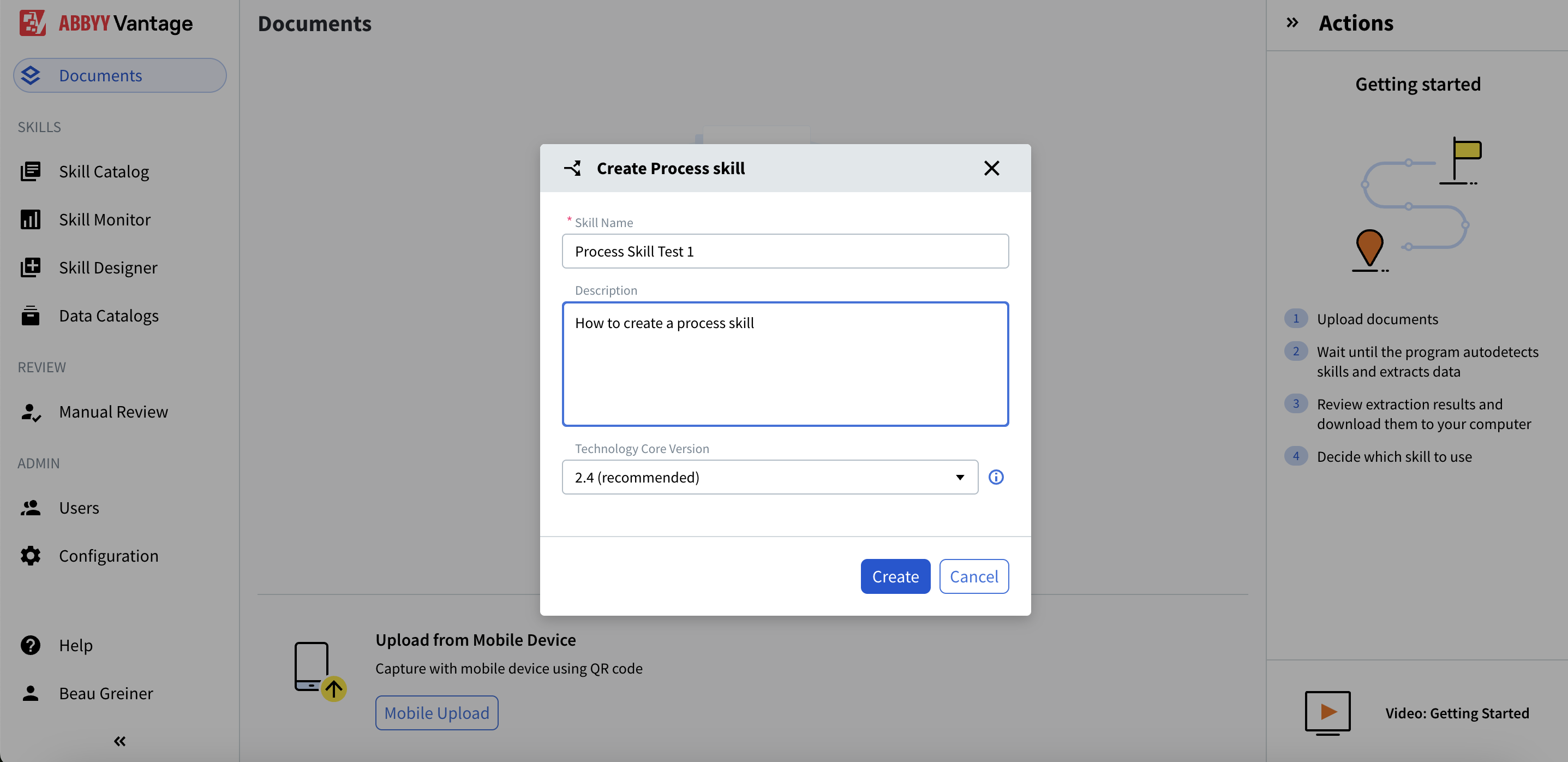
- Fai clic su Create
Passaggio 2: Configurare il workflow della Process Skill
- In Skill Designer, vedrai il pannello Select Process Skill sulla destra
- Scegli Simple Document skill workflow per elaborare singoli tipi di documento
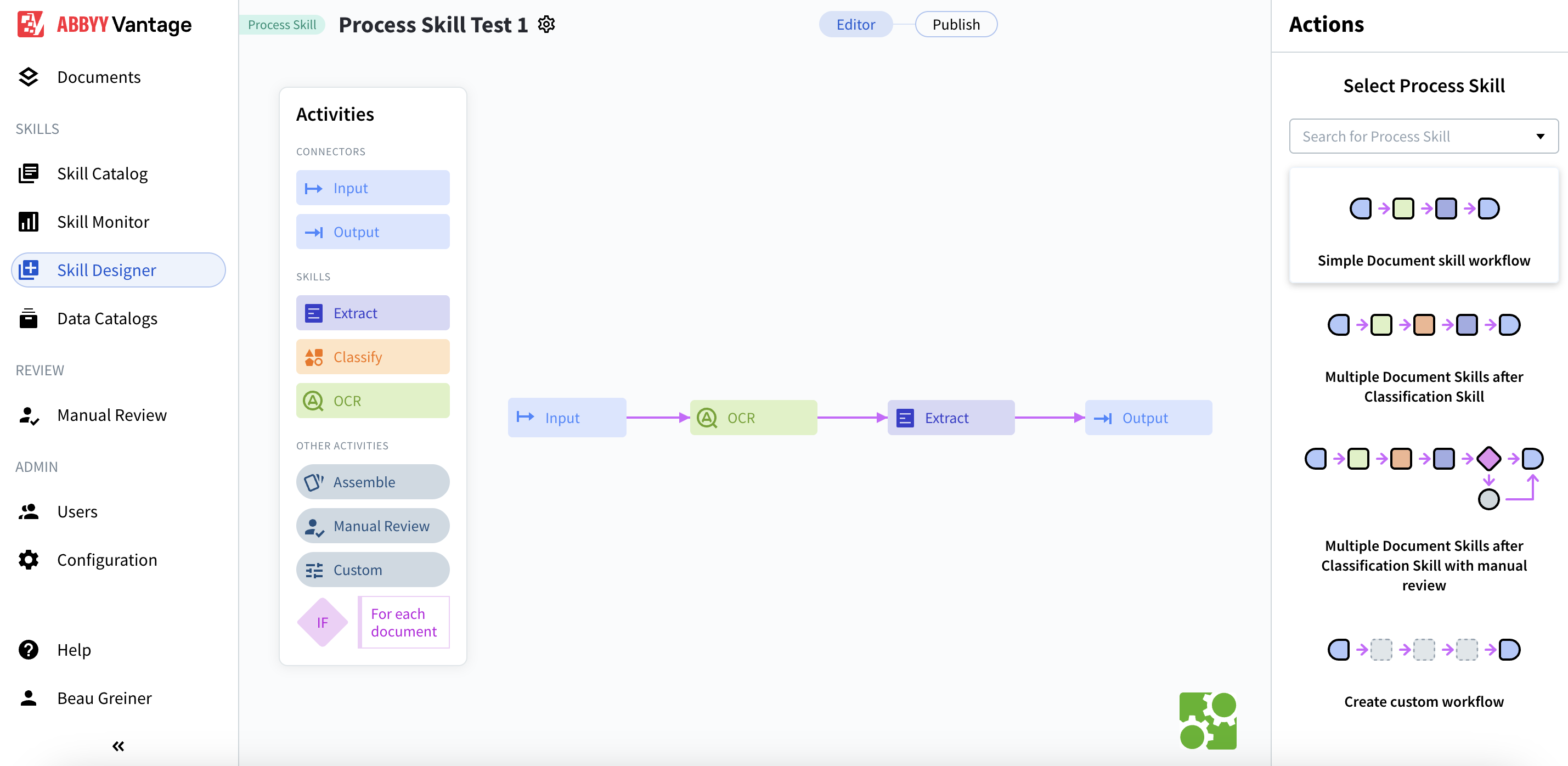
- connettore Input: punto in cui i documenti entrano nel sistema
- skill OCR: Optical Character Recognition (OCR)
- skill Extract: estrazione dei dati
- connettore Output: punto in cui i risultati vengono consegnati
Input → OCR → Extract → Output
Passaggio 3: Configurare l’Input tramite SFTP
- Fai clic sull’attività Input nel workflow.
- Nel pannello Actions a destra, seleziona Select additional source.
- Seleziona l’opzione Shared folder.
- Fai clic su Settings per configurare.
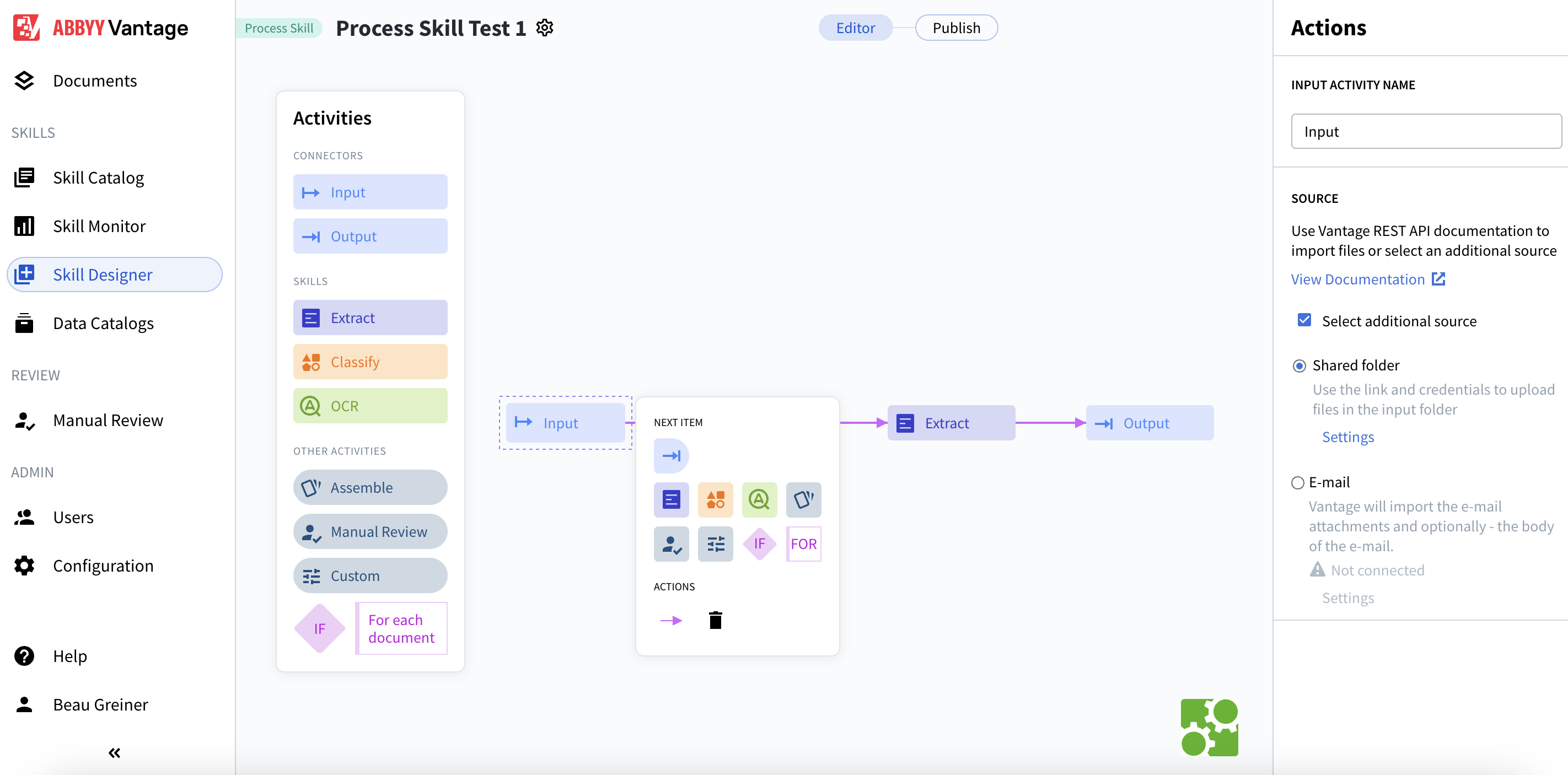
Configurare le impostazioni di input

- Folder name: Input (predefinito)
- Import method: Single file
- Folder link:
.../Input - Exceptions folder link:
.../Input-exception - Username: Un UUID generato (ad esempio,
685df03c-9e22-41cb-a96f-4c408ab52735) - Password: Visualizzata con un’opzione mostra/nascondi
- Fai clic su Save.
Passaggio 4: Configurare l’output tramite SFTP
- Fai clic sull’attività Output nel flusso di lavoro.
- Nel pannello Actions, seleziona Select additional destination.
- Seleziona l’opzione Shared folder.
- Fai clic su Settings per configurare.
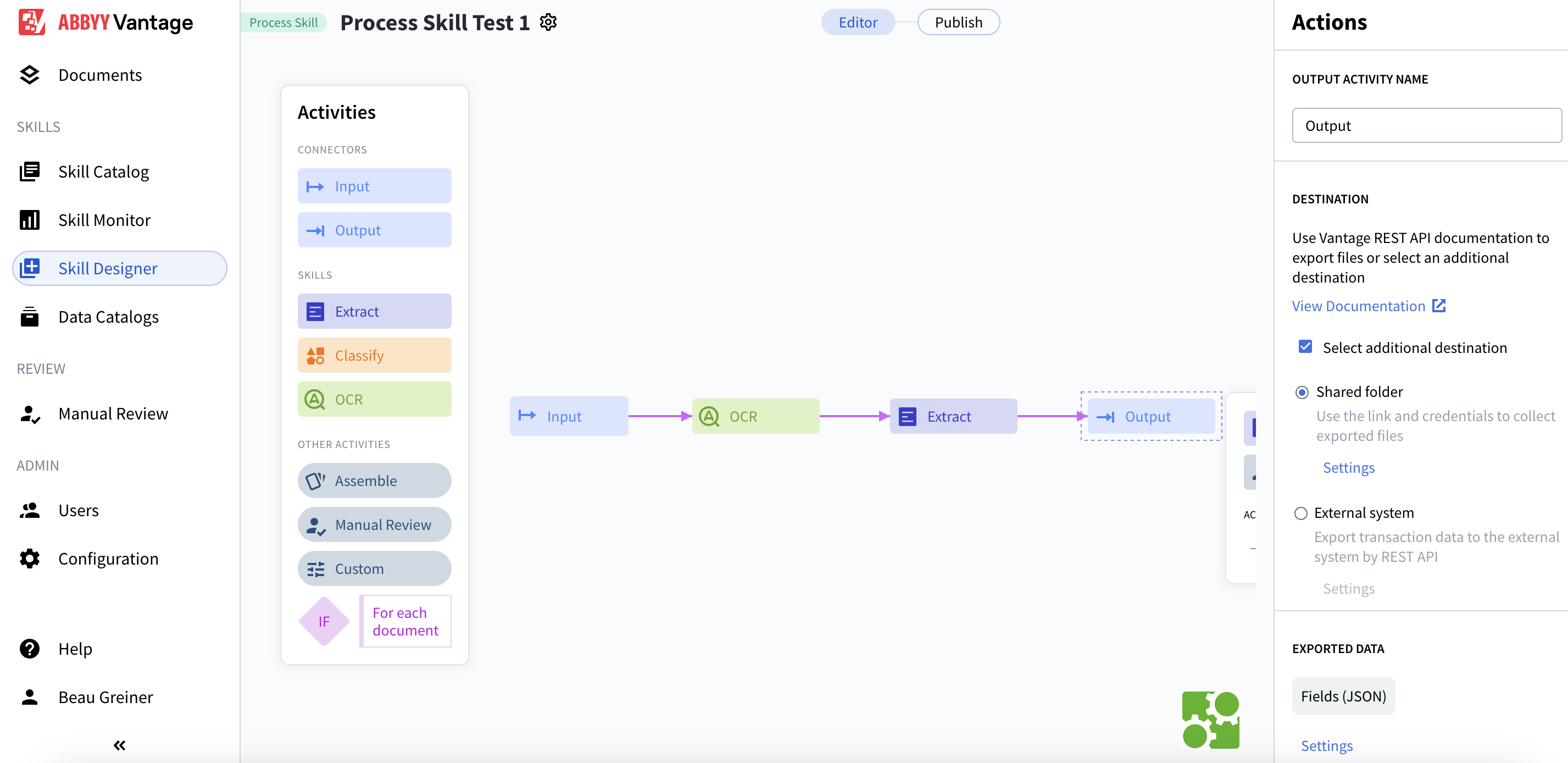
Configurare le impostazioni di output
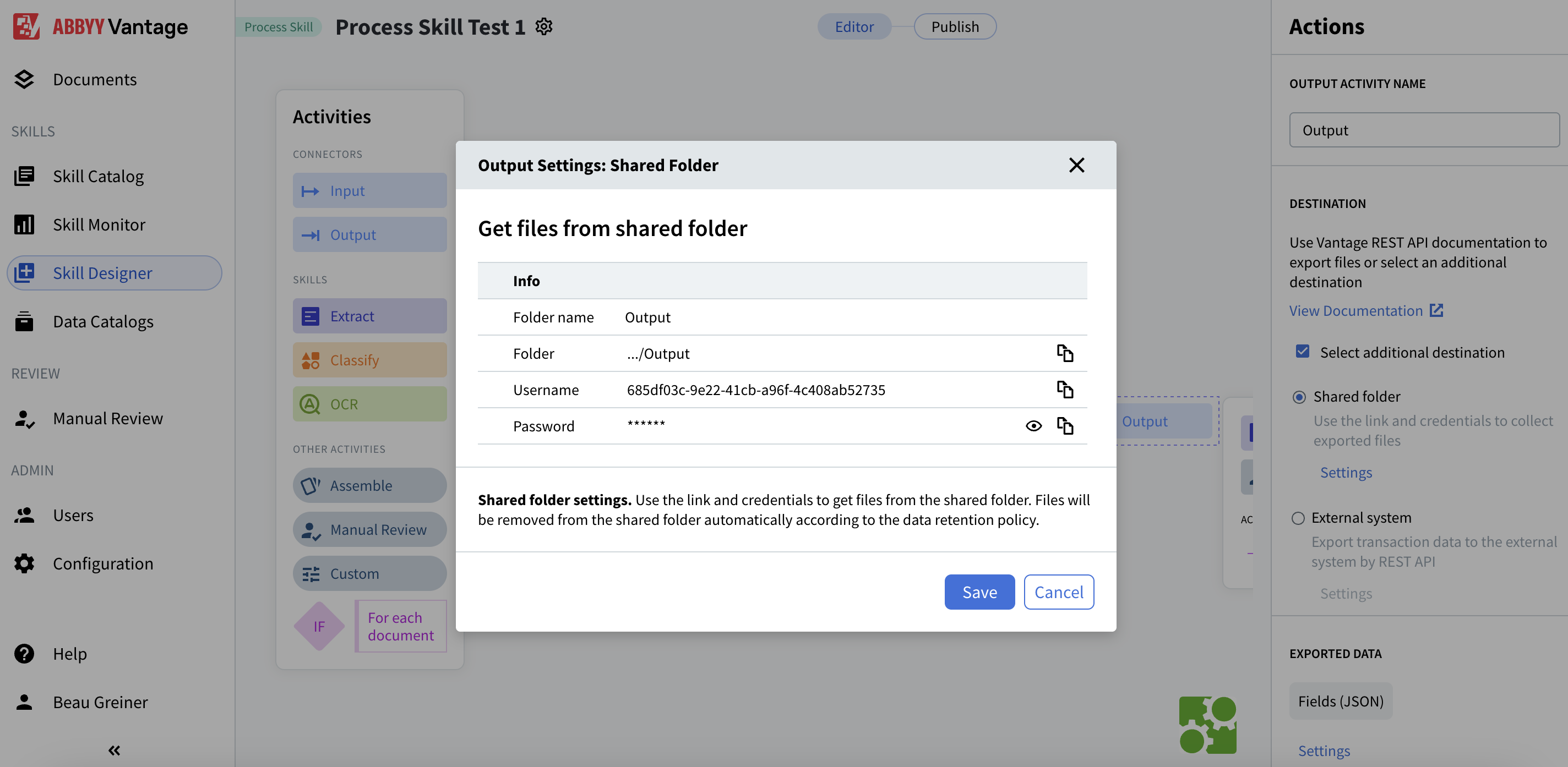
- Folder name: Output (predefinito)
- Folder:
.../Output - Username: Un UUID generato (ad es.
685df03c-9e22-41cb-a96f-4c408ab52735) - Password: Visualizzata con un’opzione mostra/nascondi
- Fields (JSON): Formato di esportazione predefinito
invoice_1.jpg-4ac2a31b-d1b6-4231-99b2-39f00bc5df82). I file vengono rimossi automaticamente in base ai criteri di conservazione dei dati.
- Fare clic su Save.
Step 5: Configurare le skill di estrazione
- Fai clic sull’attività Extract nel flusso di lavoro.
- Nel pannello Actions, vedrai Document Skills.
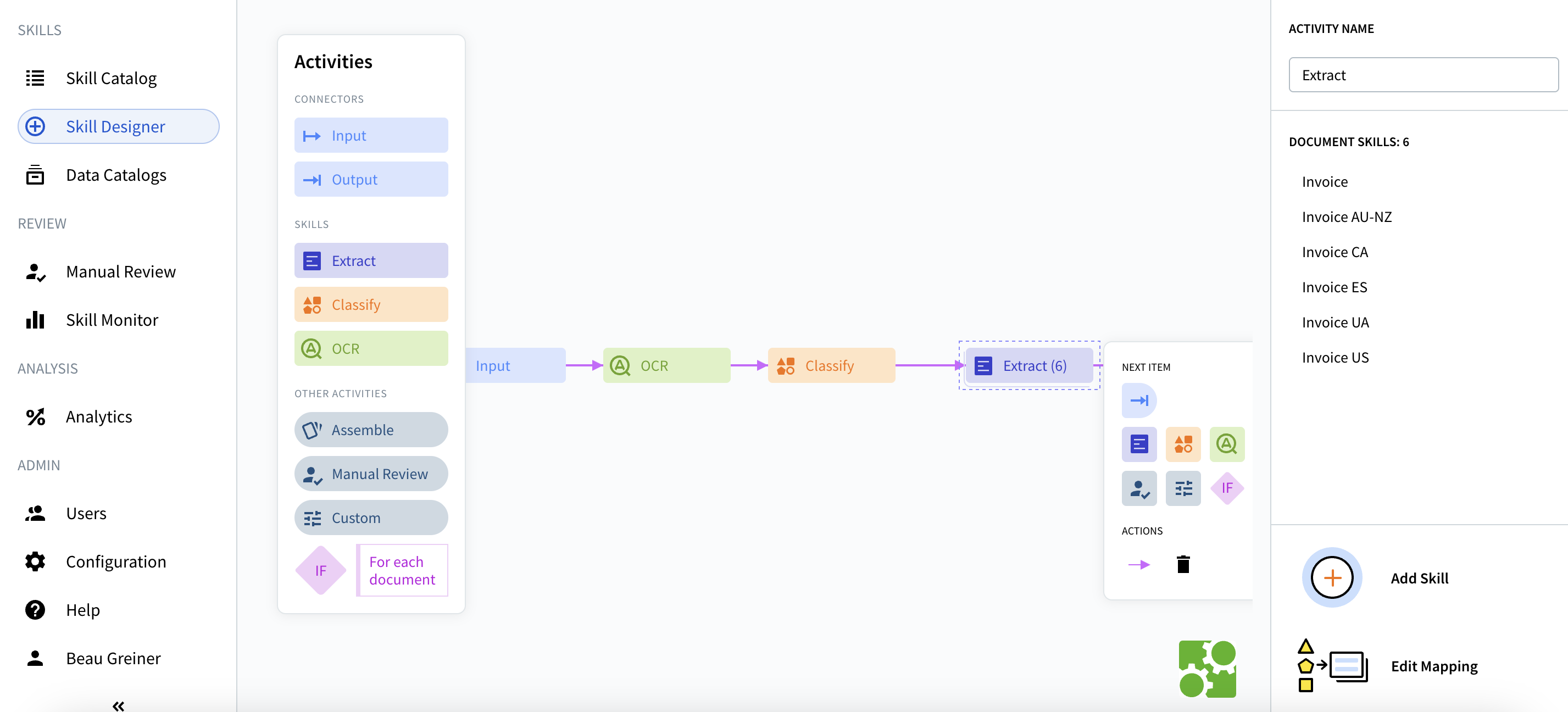
- Invoice
- Invoice AU-NZ
- Invoice CA
- Invoice ES
- Invoice UA
- Invoice US
- Seleziona i tipi di documento pertinenti al tuo caso d’uso.
- Fai clic su Add Skill se hai bisogno di tipi di documento aggiuntivi.
- Usa Edit Mapping per personalizzare l’estrazione dei field, se necessario.
Step 6: Pubblica e ottieni l’ID dello Skill
- Fai clic sul pulsante Publish in alto a destra in Skill Designer.
- Dopo la pubblicazione, annota lo Skill ID dall’URL del browser.
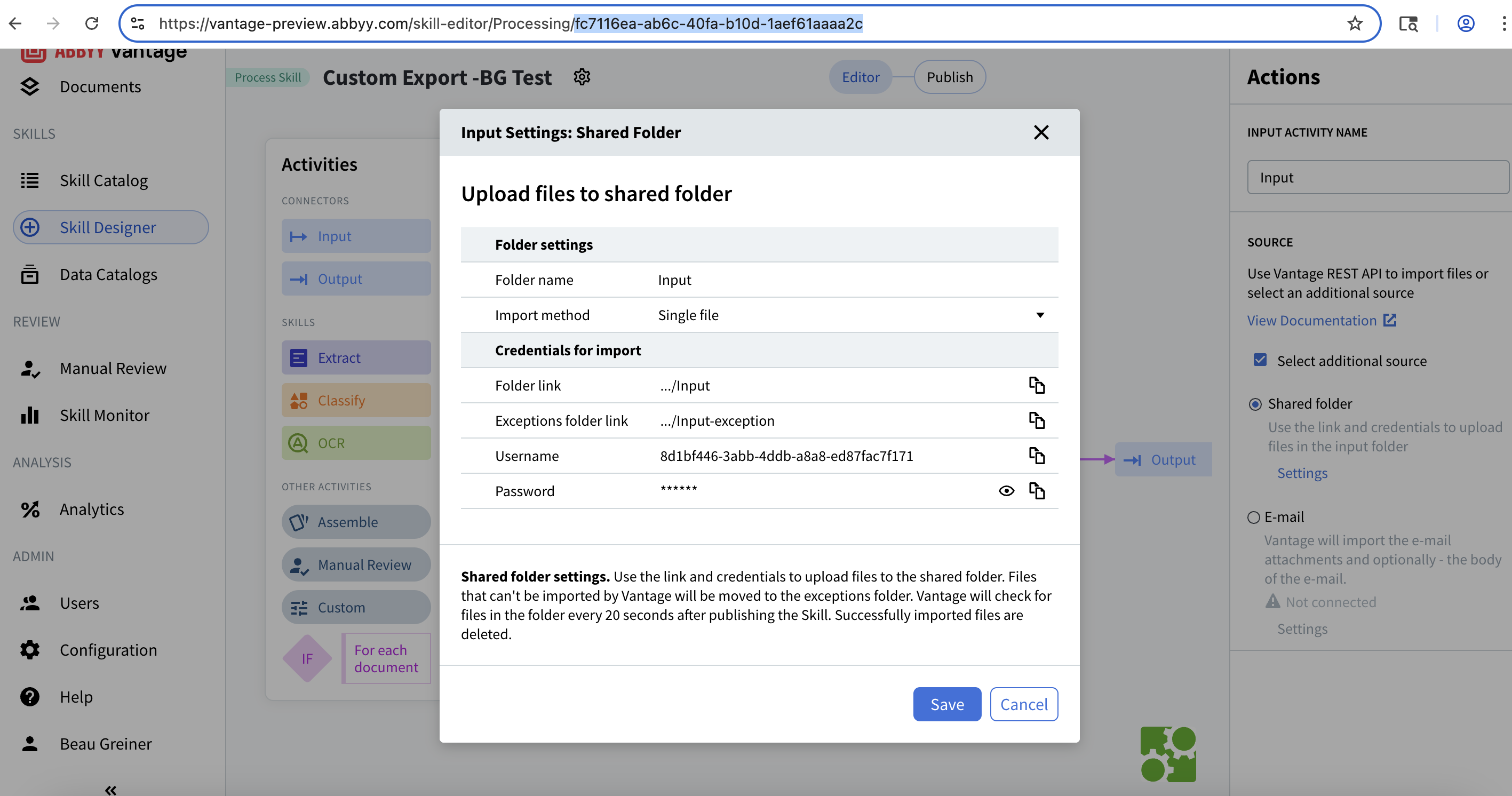
fc7116ea-ab6c-40fa-b10d-1aef61aaaa2c
Attenzione: Tieni a portata di mano il tuo Skill ID: ti servirà per accedere alle cartelle Input e Output corrette in SFTP.
Passaggio 7: Connessione a SFTP
Dettagli di connessione
- Server:
172.172.228.138 - Porta:
2022 - Nome utente: UUID generato
- Password: password generata
- Percorso base:
/{skill-id}/
Collegarsi dal terminale
-P maiuscola per il numero di porta in SFTP (l’opzione -p minuscola viene usata per uno scopo diverso).
Quando richiesto, inserire la password.
Una volta effettuata la connessione, vedrai il prompt SFTP:
sftp>
Visualizzare le Skill disponibili
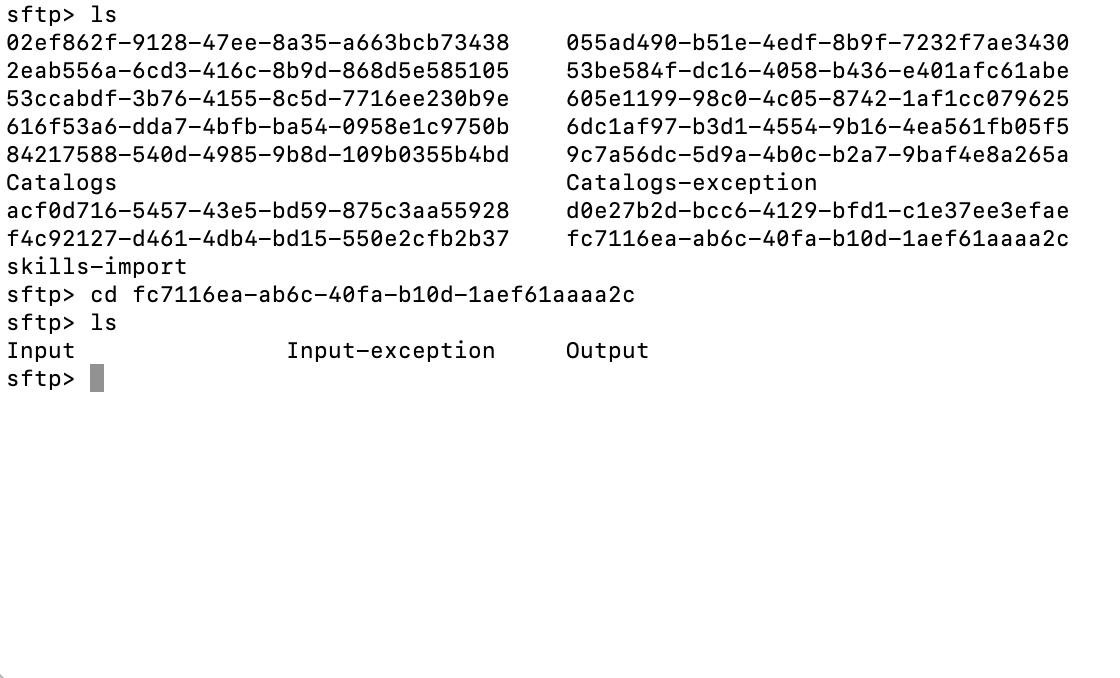
Catalogs- Cataloghi di Document skillCatalogs-exception- Importazioni di cataloghi non riusciteskills-import- Directory di importazione delle skill
- Input - Dove carichi i documenti da elaborare
- Input-exception - Qui vengono spostate le importazioni non riuscite
- Output - Dove appaiono i risultati elaborati
Passaggio 9: Carica i documenti per l’elaborazione
Carica un singolo file
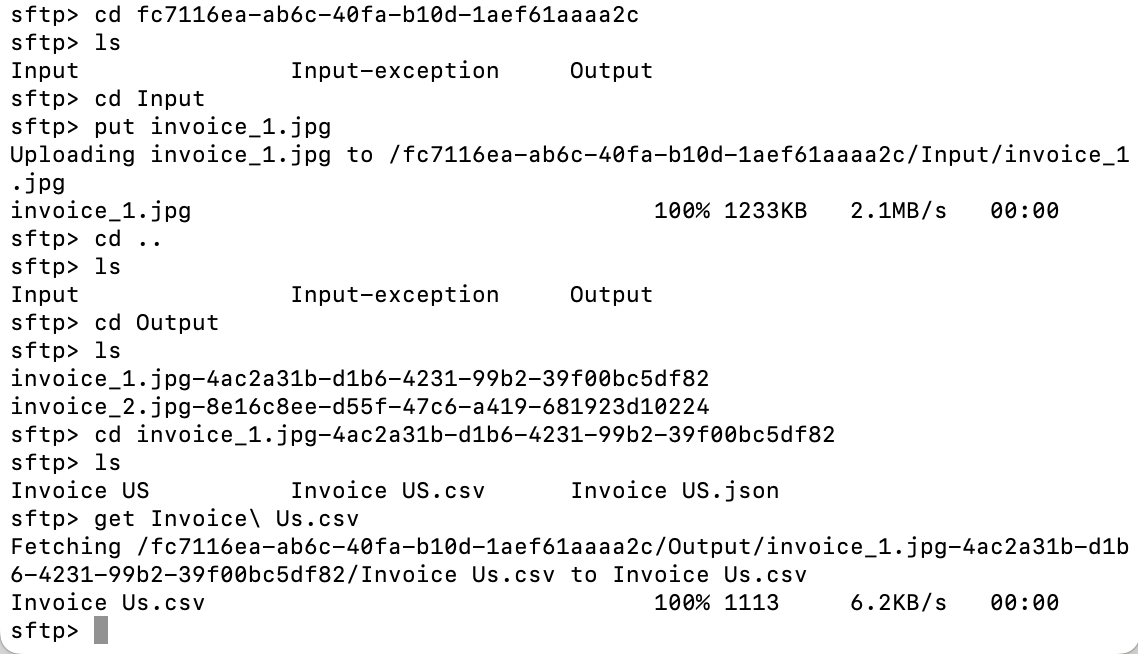
Carica più documenti
Verifica il caricamento
Passaggio 10: Controllare lo stato dell’elaborazione
Monitorare la cartella Input-exception
Attendere l’elaborazione
- Complessità del documento
- Skill di estrazione configurate
- Carico attuale del sistema
Passaggio 11: scaricare i risultati elaborati
Comprendere la struttura dell’output
Visualizzare il contenuto della cartella dei risultati
- Invoice_US.json - Dati estratti in formato JSON
- Invoice_US.csv - Dati estratti in formato CSV (se previsto)
- File aggiuntivi a seconda delle impostazioni di output
Scarica i risultati
Comprendere l’output JSON
- Struttura del documento - Layout e organizzazione
- Valori dei field estratti - Dati estratti dal documento
- Punteggi di confidenza - Affidabilità di ciascuna estrazione
- Errori delle regole - Eventuali problemi di validazione
- Metadati dei field - Informazioni aggiuntive su ciascun field
Comandi SFTP utili
| Command | Description | Example |
|---|---|---|
ls | Elenca i file remoti | ls |
lls | Elenca i file locali | lls |
pwd | Mostra la directory remota | pwd |
lpwd | Mostra la directory locale | lpwd |
cd folder | Cambia la directory remota | cd Output |
lcd folder | Cambia la directory locale | lcd ~/Downloads |
put file | Carica un singolo file | put invoice.pdf |
mput files | Carica più file | mput *.jpg |
get file | Scarica un singolo file | get result.json |
mget files | Scarica più file | mget * |
get -r folder | Scarica una cartella in modo ricorsivo | get -r results/ |
exit | Termina la connessione | exit |
Risoluzione dei problemi
Problemi di connessione
- Verifica di essere connesso alla VPN aziendale
- Controlla il numero di porta (deve essere
2022con-Pmaiuscola) - Conferma che nome utente e password siano corretti
- Verifica la connettività di rete di base:
ping 172.172.228.138
Problemi di caricamento
- Controllare nella cartella
Input-exceptionle importazioni non riuscite - Verificare che il formato del file sia supportato (PDF, JPG, PNG, TIFF, ecc.)
- Assicurarsi che la Process Skill sia pubblicata
- Verificare i limiti di dimensione dei file (variano in base alla configurazione)
Nessun file di output
- Attendere più a lungo: l’elaborazione può richiedere 30-60 secondi o più
- Verificare che Output sia configurato con destinazione “Shared folder”
- Controllare i log della transazione nell’interfaccia web di Vantage
- Verificare che l’attività Extract abbia configurate le Document skill appropriate
Errori di autorizzazione
- Verifica di utilizzare le credenziali corrette per Input e Output
- Le credenziali di Input consentono: caricamento, eliminazione
- Le credenziali di Output consentono: visualizzazione, download, rinomina, eliminazione
- Verifica che la skill sia pubblicata e attiva
Buone pratiche
Sicurezza
- Non condividere mai le credenziali SFTP in chiaro
- Usa canali sicuri per trasmettere le password
- Ruota periodicamente le credenziali
- Limita l’accesso SFTP al solo personale necessario
Gestione dei file
- Utilizza nomi di file descrittivi che includano date o ID
- Elabora i file in batch durante le ore di minor carico, se possibile
- Scarica e archivia tempestivamente i risultati
- Pulisci regolarmente le vecchie cartelle dei risultati
Monitoraggio
- Controlla regolarmente la cartella Input-exception per individuare le importazioni non riuscite
- Monitora i tempi di elaborazione per identificare eventuali colli di bottiglia
- Esamina i punteggi di attendibilità dell’estrazione nei risultati
- Configura avvisi per gli errori critici (se disponibili)
Ottimizzazione del workflow
- Raggruppa i tipi di documento simili
- Configura le Document skill appropriate per il tuo caso d’uso
- Esegui test con documenti di esempio prima di passare alla produzione
- Documenta il tuo workflow SFTP come riferimento per il team
Prossimi passaggi
- Esegui test con vari documenti - Carica diversi tipi di file e varianti di documenti
- Verifica la precisione di estrazione - Controlla i risultati JSON e i punteggi di confidenza
- Personalizza l’estrazione - Usa Edit Mapping per perfezionare l’estrazione dei field
- Automatizza i caricamenti - Crea script per automatizzare il caricamento dei file
- Integra con i sistemi - Collega le tue applicazioni tramite la Vantage REST API
- Scala il tuo flusso di lavoro - Aggiungi altri Document skill o crea ulteriori Process skill
Risorse aggiuntive
- Documentazione REST API: Per il caricamento dei file tramite API e il recupero dei risultati
- Skill Catalog: Esplora le Document skill predefinite
- Supporto: Contatta il supporto ABBYY per assistenza tecnica
Riepilogo
- ✅ Creato una Process skill in ABBYY Vantage
- ✅ Configurato l’accesso SFTP per input e output
- ✅ Impostato le skill per l’estrazione dei documenti
- ✅ Effettuato la connessione tramite la riga di comando SFTP
- ✅ Caricato i documenti per l’elaborazione
- ✅ Scaricato i risultati dell’estrazione