
Linux용 라이선스 관리
Linux용 라이선스 관리
열 | 설명 |
|---|---|
일련 번호 | ABBYY FineReader Engine 12 일련 번호입니다. |
기능 하위 집합 | 라이선스의 기능 하위 집합입니다(Developer 또는 Runtime, 그리고 Trial과 같은 라이선스 제한 사항 포함). |
보호 유형 | 보호 유형입니다.
|
설치 유형 | 설치 유형입니다.
|
만료일 | 만료일입니다. |
라이선스 활성화, 업데이트 또는 비활성화
새 라이선스를 활성화하려면 첫 화면에서 Activate license를 선택하고 안내에 따라 진행하세요.사용 가능한 라이선스 중 하나를 업데이트하거나 비활성화하려면 전체 라이선스 목록에서 해당 라이선스를 선택한 다음 Update license 또는 Deactivate license를 선택하세요. 라이선스 업데이트는 이메일 또는 인터넷 연결을 통해 수행할 수 있습니다. 비활성화는 인터넷을 통해서만 가능합니다.Runtime 라이선스 에뮬레이션
Developer 라이선스를 Runtime 에뮬레이션 모드로 사용할 수 있습니다. 이를 통해 ABBYY FineReader Engine 12 라이브러리를 사용하는 애플리케이션을 테스트할 수 있습니다.에뮬레이션을 사용해 보려면 목록에서 Developer License를 선택하고 License emulation method: Developer를 선택하세요. 그러면 License emulation method: Emulate runtime으로 변경됩니다. 이제 License parameters emulation settings를 선택하고 사용 가능한 모듈 목록을 확인한 다음, Runtime License에서 사용할 수 없는 모듈을 비활성화할 수 있습니다. 단, 선택할 수 있는 모듈은 여전히 Developer License에서 지원하는 모듈로만 제한됩니다.macOS용 License Manager
macOS용 License Manager
| Column | Description |
|---|---|
| Serial number | ABBYY FineReader Engine 12 일련 번호입니다. |
| Functionality subset | 라이선스의 기능 하위 집합입니다(Developer 또는 Runtime, 그리고 Trial과 같은 라이선스 제한 사항 포함). |
| Expiration date | 만료일입니다. |
라이선스 활성화, 업데이트 또는 비활성화
새 라이선스를 활성화하려면 첫 화면에서 Activate license를 선택하고 안내를 따릅니다.사용 가능한 라이선스 중 하나를 업데이트하거나 비활성화하려면 전체 라이선스 목록에서 해당 라이선스를 선택한 다음 Update license 또는 Deactivate license를 선택합니다. 라이선스 업데이트는 이메일 또는 인터넷 연결을 통해 수행할 수 있습니다. 비활성화는 인터넷을 통해서만 가능합니다.Runtime 라이선스 에뮬레이션
Developer 라이선스를 Runtime 에뮬레이션 모드로 사용할 수 있습니다. 이를 통해 ABBYY FineReader Engine 12 라이브러리를 사용하는 애플리케이션을 테스트할 수 있습니다.에뮬레이션을 사용해 보려면 목록에서 Developer License를 선택하고 License emulation method: Developer를 선택합니다. 그러면 License emulation method: Emulate runtime으로 변경됩니다. 이제 License parameters emulation settings를 선택하고 사용 가능한 모듈 목록을 검토한 다음 Runtime License에서 사용할 수 없는 모듈을 비활성화할 수 있습니다. 단, Developer License에서 지원되는 모듈만 선택할 수 있습니다.Windows용 라이선스 관리자
Windows용 라이선스 관리자
ABBYY SDK 12 License Manager 대화 상자
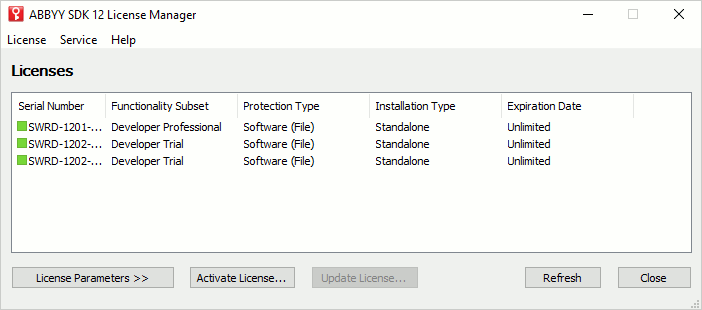
ABBYY FineReader Engine 12 일련 번호입니다. 일련 번호 앞의 아이콘은 라이선스가 현재 사용 중인지 여부를 나타냅니다:
자세한 라이선스 사용 통계는 서비스 > 라이선스 사용 통계 메뉴에서 확인할 수 있습니다. | |||||||
라이선스의 기능 하위 집합(Developer 또는 Runtime, Trial 등의 라이선스 제한 사항 포함)입니다. | |||||||
보호 유형:
| |||||||
설치 유형:
| |||||||
만료일입니다. |


라이선스 활성화, 업데이트 또는 비활성화
라이선스를 활성화, 업데이트 또는 비활성화하려면 해당 버튼을 누르거나 메뉴에서 해당 항목을 선택한 후 열리는 대화 상자의 안내에 따르십시오. 라이선스 활성화, 비활성화 및 업데이트에 대한 자세한 내용은 활성화 섹션을 참조하십시오.버튼
- 라이선스 매개변수 표시/라이선스 매개변수 숨기기
라이선스 매개변수를 표시하거나 숨깁니다. - 라이선스 활성화…
라이선스 활성화 마법사를 엽니다. - 라이선스 업데이트…
선택한 라이선스의 라이선스 업데이트 마법사를 실행합니다. - 새로 고침
라이선스 목록을 새로 고칩니다. - 닫기
License Manager를 종료합니다.
메뉴 항목
라이선스 활성화 마법사를 시작합니다. | ||
선택한 라이선스의 라이선스 업데이트 마법사를 시작합니다. | ||
선택한 라이선스의 라이선스 비활성화 마법사를 시작합니다. | ||
선택한 라이선스를 복사합니다. | ||
라이선스 관리자를 닫습니다. | ||
워크스테이션의 라이선스 사용 통계를 표시합니다. CPU 코어 수 제한이 있는 네트워크 라이선스에서만 사용할 수 있습니다. | ||
라이선스 목록을 새로 고칩니다. | ||
온라인 라이선스 및 관련 정보를 비활성화하고 제거합니다. | ||
이 도움말 파일을 엽니다. | ||