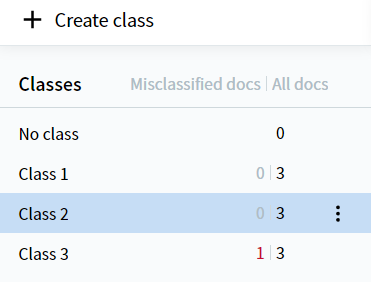
화면 왼쪽의 클래스 목록 위에 있는 Create class를 클릭하거나 Actions 창에서 Create Class 명령을 사용하여 적절한 클래스를 만듭니다.
Tip: 기존 클래스의 이름을 바꾸려면 클래스 이름 옆의 아이콘을 클릭한 후 Rename class를 선택합니다.
화면 왼쪽의 클래스 목록에서 클래스를 하나 선택한 다음, Classification Skill 화면 중앙의 Upload documents, 도구 모음의 Upload 버튼, 또는 Actions 창의 Upload Documents를 클릭하여 해당 클래스에 문서를 업로드합니다.문서가 업로드되는 동안에는 Skill Designer 상단의 북마크 오른쪽에 진행률 표시기가 표시됩니다. 표시기 툴팁에는 아직 업로드 및 처리해야 하는 문서 수가 표시됩니다.
No class 그룹에 업로드된 문서는 분류기 학습 및 테스트에 사용되지 않습니다.
각 클래스에 대해 해당 클래스에 속한 문서 수가 표시됩니다. 문서 집합에 클래스가 매우 적거나 클래스 간 차이가 상당히 큰 경우에는 각 클래스에 적은 수의 문서만 있어도 됩니다. 반대로 클래스가 너무 많거나 클래스 간 차이가 충분히 크지 않은 경우에는 각 클래스마다 10~100개의 문서를 업로드할 것을 권장합니다. 이 경우 문서 수가 너무 적으면 분류 오류가 발생할 수 있습니다. 어떤 경우든 하나의 클래스에 1,000개가 넘는 문서를 업로드하는 것은 권장하지 않습니다. 분류 정확도를 극대화하려면 각 클래스에서 가장 일반적인 문서 변형 유형에 대한 샘플 문서를 포함하십시오(변형당 대략 한 개의 문서).기본적으로 업로드된 문서는 모두 목록으로 표시됩니다. 파일 이름이 충분히 설명적인 경우 탐색이 쉬워집니다. 문서가 시각적으로 서로 다른 경우에는 축소판 보기로 전환하는 것이 더 나을 수 있습니다. 이 두 보기 모드 간 전환은 다음 도구 모음 버튼을 사용합니다.
목록 보기
축소판 보기
문서가 50개를 초과하여 업로드되면 여러 페이지에 걸쳐 표시됩니다.두 보기 모두에서, 문서 이름 왼쪽에 있는 버튼을 클릭하면 문서 미리 보기 창을 열 수 있습니다.이 창의 기본 너비는 브라우저 창 너비의 35%입니다. 필요한 경우 미리 보기 창의 왼쪽 경계를 끌어 브라우저 창 너비의 최대 80%까지 너비를 늘릴 수 있습니다. 사용자가 지정한 너비는 브라우저 캐시가 지워질 때까지 유지됩니다.필요하다면 도구 모음에서 Rotate를 클릭하여 각 클래스의 문서 페이지 방향을 수동으로 변경할 수 있으며, 페이지는 90° 반시계 방향으로 회전합니다. 또는 드롭다운 목록에서 Rotate Left, Rotate Right, Rotate 180° 중 하나를 선택할 수 있습니다. 또한 문서 미리 보기 창에서 버튼을 클릭하고 적절한 회전 옵션을 선택하여 특정 문서의 페이지 방향을 변경할 수 있습니다.어떤 이유로든 파일이 업로드되지 않은 경우(예: 파일 형식이 지원되지 않는 경우), 해당 파일 이름은 빨간색으로 표시됩니다.
이름 왼쪽의 체크박스를 선택하여 제거할 하나 이상의 문서를 선택합니다. 문서 목록 위에 있는 클래스 이름 왼쪽의 체크박스를 선택하면 특정 클래스에 속한 모든 문서를 선택할 수 있습니다(클래스의 문서가 여러 페이지에 걸쳐 표시되는 경우에는 현재 페이지에 표시된 문서만 선택됩니다). 선택한 문서 중 하나 옆의 아이콘을 클릭한 다음 Delete를 클릭합니다. 나타나는 대화 상자에서 선택을 확인하면 선택된 문서가 삭제됩니다. Tip: 문서가 삭제 대상으로 선택되어 있지 않더라도, 이름 옆의 아이콘을 클릭하여 삭제할 수 있습니다.
클래스 목록에서 클래스 이름 옆의 아이콘을 클릭한 다음 Delete All Documents를 클릭합니다. 나타나는 대화 상자에서 선택을 확인합니다. 선택한 클래스에 속한 모든 문서가 삭제됩니다. 또는 Delete Class with All Documents를 클릭하여 해당 클래스 자체와 그 안의 모든 문서를 함께 삭제할 수 있습니다.
별도로 준비한 학습 세트를 사용하여 분류기를 학습하려면 Actions 패널에서 Train 버튼을 클릭합니다. Train 버튼은 학습 세트에 비어 있지 않은 서로 다른 클래스가 최소 두 개 이상 있을 때에만 활성화됩니다.학습이 완료되면 Train 버튼 옆에 Completed 아이콘이 표시됩니다. 또한 Documents 탭에서 클래스 목록이 표시되는 방식도 변경됩니다. 각 클래스에 업로드된 문서 수뿐 아니라, 기준 클래스와 예측 클래스가 서로 다른 문서의 수도 함께 표시됩니다.Actions 패널에서 Train 버튼 아래에 있는 Cancel을 클릭하면 분류기 학습을 중지할 수 있습니다.