Condition activity를 사용하여 사용자 정의 조건에 따라 문서 처리 워크플로를 분기합니다.
Condition activity를 사용하면 단일 스킬로 문서 처리 워크플로를 분기할 수 있습니다. Condition 블록에는 하나 이상의 조건을 확인하는 검사 단계가 포함됩니다. 조건 충족 여부에 따라 트랜잭션의 문서들은 후속 처리를 위해 적절한 워크플로 분기로 전달됩니다.예를 들어, Condition activity는 인식 또는 검증 규칙 오류가 포함된 문서를 별도로 처리하는 데 사용할 수 있습니다.
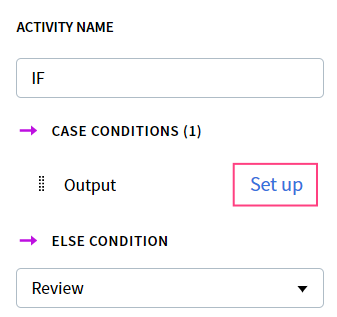
Condition 활동에 대한 검사를 설정하려면 먼저 방향 화살표를 사용해, 플로우가 전환될 수 있는 모든 다른 활동에 해당 활동을 연결합니다.조건은 워크플로 브랜치가 조건 블록에 연결된 순서대로 검사됩니다. 순서를 변경하려면 모든 연결을 제거한 다음 다시 연결해야 합니다.Case conditions 및 ELSE condition 목록이 Actions 창에 표시됩니다. ELSE condition 아래의 드롭다운 목록에서 다른 모든 조건이 충족되지 않았을 때 사용될 블록을 선택합니다.
Case conditions 목록에서 각 조건에 대해 Set up 하이퍼링크를 클릭합니다.해당 조건을 확인하는 데 사용될 JavaScript 코드를 입력할 수 있는 편집기 창이 열립니다.코드에서는 모든 Condition Activity 입력 데이터를 참조할 수 있으며, 검사 결과를 나타내는 불리언 값을 반환해야 합니다. 스크립트는 마지막으로 계산된 값을 반환합니다. 더 복잡한 검사를 설정해야 하는 경우, 사용자 정의 검사 함수를 만들고 스크립트의 마지막 줄에서 해당 함수를 호출하십시오.스크립트에서 사용할 수 있는 객체에 대한 자세한 설명은 Object Model을 참조하십시오. Vantage에서 사용할 수 있는 샘플 스크립트는 Sample scripts를 참조하십시오.입력 트랜잭션의 문서들이 Condition Activity에 도달하면, 설정한 조건들이 순차적으로 검사됩니다. 조건 중 하나가 만족되는 즉시, 트랜잭션은 후속 처리를 위해 해당 워크플로우 분기로 전송됩니다. 나머지 조건들은 검사되지 않습니다.Case conditions 목록에 어떤 조건도 설정하지 않은 경우, 트랜잭션은 Else 브랜치를 따라 전송됩니다.