프로세스 스킬은 문서 및 분류 활동과, 문서를 가져오고(import) 내보내며(export), 규칙을 검사하고 문서를 수동 검토로 보내는 추가 활동으로 구성된 방향이 정의된 흐름입니다.
프로세스 스킬에서 사용하는 모든 Document skill은 반드시 동일한 Technology Core 버전을 사용해야 합니다.
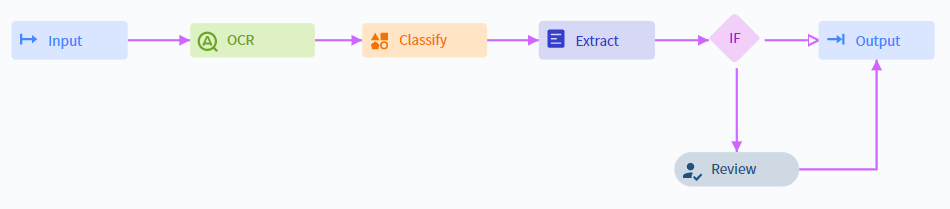 프로세스 스킬을 설정하려면 다음 단계를 따르십시오.
- 문서 처리 워크플로를 설정합니다. 사용자 지정 워크플로를 직접 구성하거나 ABBYY Vantage의 사전 설정 워크플로 중 하나를 선택할 수 있습니다.
- 워크플로의 각 활동에 필요한 매개변수를 설정합니다.
- 스킬을 게시하여 사용할 수 있도록 합니다.
트랜잭션을 실행하기 위한 Try 옵션은 프로세스 스킬에서는 사용할 수 없습니다.
단일 문서용 Document Skill 워크플로
Classification Skill 이후 다수의 Document Skills
수동 검토가 포함된 분류 스킬 이후의 Multiple Document Skills
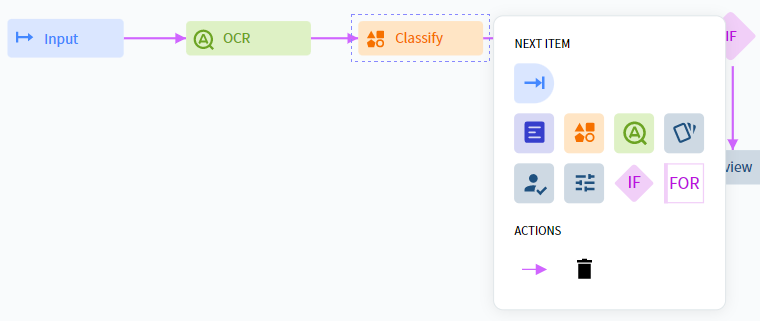 처리 워크플로에서 블록을 제거하려면 해당 블록을 마우스 왼쪽 버튼으로 클릭하여 선택합니다. 오른쪽에 나타나는 메뉴에서 Delete 버튼을 클릭합니다. 그런 다음 필요에 따라 새 방향 화살표를 추가하여 남은 블록들을 다시 연결합니다.
사용자 지정 워크플로를 수동으로 만들려면 다음 단계를 수행합니다.
처리 워크플로에서 블록을 제거하려면 해당 블록을 마우스 왼쪽 버튼으로 클릭하여 선택합니다. 오른쪽에 나타나는 메뉴에서 Delete 버튼을 클릭합니다. 그런 다음 필요에 따라 새 방향 화살표를 추가하여 남은 블록들을 다시 연결합니다.
사용자 지정 워크플로를 수동으로 만들려면 다음 단계를 수행합니다.
- Activities 창에서 활동을 선택한 후 Skill Designer 창으로 끌어다 놓습니다.
- 추가할 블록에 대해, 블록을 왼쪽 클릭했을 때 블록 옆에 나타나는 메뉴에서 필요한 활동을 선택합니다. 메뉴를 닫으려면 블록을 다시 왼쪽 클릭합니다.
- 스킬에 필요한 처리 단계를 모두 추가했으면, 스킬에서 사용할 활동을 설정합니다. 활동을 왼쪽 클릭하여 선택한 다음 화면 오른쪽의 Actions 창을 사용하여 해당 활동을 설정합니다.
사용자 지정 프로세스 스킬 워크플로를 설정할 때 다음 액티비티를 사용할 수 있습니다.
대부분의 액티비티는 한 번에 트랜잭션 내의 모든 문서에 접근할 수 있습니다. 스킬과 연결된 액티비티(분류, 추출, OCR)는 트랜잭션의 각 문서를 개별적으로 처리합니다. Extract 액티비티에서 여러 Document skill 집합을 Classify 액티비티에서 할당된 클래스에 매핑하여 프로세스를 암묵적으로 분기할 수 있습니다. 또한 For Each Document 액티비티를 사용해 Custom 및 Condition 액티비티를 한 번에 하나의 문서에만 적용할 수도 있습니다. 