
- 시스템 관리자 범위: 시스템 관리 작업을 담당합니다. 사용자는 시스템 관리자 역할을 가지며 테넌트와 사용자를 관리할 수 있습니다.
- 테넌트 범위: 특정 테넌트에 대한 작업을 담당합니다.
- 테넌트를 조회, 생성 및 삭제하고 테넌트 구독을 관리할 수 있습니다.
- 사용자를 조회, 생성 및 삭제할 수 있습니다.
서로 다른 클라이언트가 논리적으로 분리되도록 하기 위해, 한 범위에 대한 권한이 있는 사용자는 다른 범위에 액세스할 수 없습니다. 마찬가지로, 테넌트는 다른 테넌트의 데이터에 액세스할 수 없습니다.
테넌트 생성
- 왼쪽 패널에서 Tenants 탭으로 이동합니다.
- New Tenant를 클릭합니다.
- 대화 상자에서 다음을 지정합니다:
- 테넌트 이름
- 설명
- 테넌트 관리자 이메일 주소
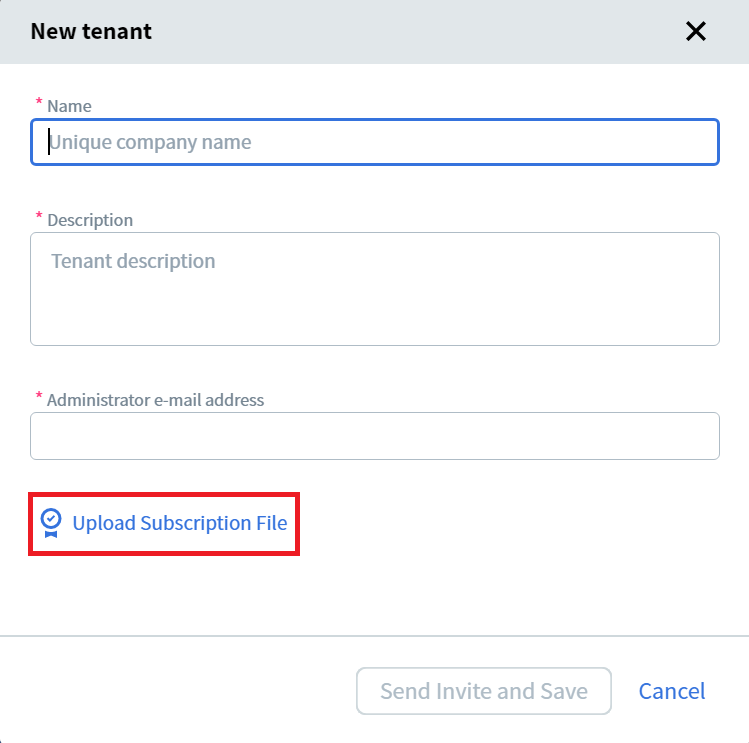
- Upload Subscription File을 클릭하여 제공된 구독 파일을 업로드합니다. 구독에 대한 자세한 내용은 Subscriptions을(를) 참조하십시오.
초대의 유효 기간은 14일입니다. 사용자가 이 기간 내에 등록하지 않으면 테넌트는 시스템에서 삭제됩니다.
초대 다시 보내기
- 테넌트 목록에서 원하는 테넌트를 선택합니다.
- Resend Invite를 클릭합니다.
- 필요한 경우 이메일 주소를 수정한 후 Send를 클릭합니다.
REST API를 통한 테넌트 생성
- Tenants 탭으로 이동하여 대상 테넌트를 클릭합니다.
- General 탭으로 이동한 후 Allow Tenant Users to Create New Tenants를 클릭합니다.
테넌트 삭제
- 테넌트 목록에서 원하는 테넌트를 선택합니다.
- Delete를 클릭한 다음 삭제를 확인합니다.
사용자 생성
- 왼쪽 패널에서 Users 탭으로 이동합니다.
- New User를 클릭합니다.
- 사용자용 이메일 주소와 비밀번호를 입력합니다.
- 비밀번호를 다시 입력해 확인합니다.
System Administrator Scope에서 새 사용자를 추가하면 자동으로 System Administrator 역할이 부여됩니다.
사용자 삭제
- 사용자 목록에서 삭제할 사용자를 선택합니다.
- Delete를 클릭하고 삭제를 확인합니다.
비밀번호 재설정
계속 진행하기 전에 kubectl이 설치되어 있고 Kubernetes 클러스터에 연결되어 있는지 확인하세요.
- 시스템 관리자 API에 접근합니다:
http://localhost:8080/index.html로 이동합니다.
- Users 섹션으로 이동합니다.
- GET 요청을 사용해 사용자 상세 정보를 조회합니다:
email 또는 name Parameter를 사용하세요. 응답에는 사용자 식별자가 포함됩니다.
- 비밀번호를 재설정하려면 PUT 요청을 보냅니다:
IP 제한
- Tenants 탭에서 테넌트 이름을 클릭합니다.
- IP Restrictions 탭으로 이동합니다.
- Disable을 클릭합니다.