Como administrador de sistemas, você é responsável por monitorar o ABBYY Vantage de forma contínua, gerenciá‑lo, identificar quaisquer erros que possam ocorrer durante o processamento de documentos, bem como as causas desses erros.
Você pode monitorar o ABBYY Vantage das seguintes maneiras:
- Arquivos de log do Vantage
- O serviço Skill Monitor integrado, que coleta estatísticas para as skills existentes do Vantage e fornece informações detalhadas sobre transações concluídas e em andamento. Esse serviço também permite obter informações sobre eventos de transação necessárias para o suporte técnico.
- Serviços de terceiros que permitem monitorar processos internos do Vantage, monitorar fluxos de trabalho específicos, analisar os dados coletados para ajustar e otimizar ainda mais o processamento de documentos, além de coletar e analisar logs.
Ao entrar em contato com o suporte técnico, além das informações sobre erros, você também pode fornecer a versão do produto e de seus componentes fazendo o seguinte:
- Clique em Help no painel à esquerda, depois em About e selecione Version details.
- Copie esses detalhes.
Como acessar os logs de diagnóstico
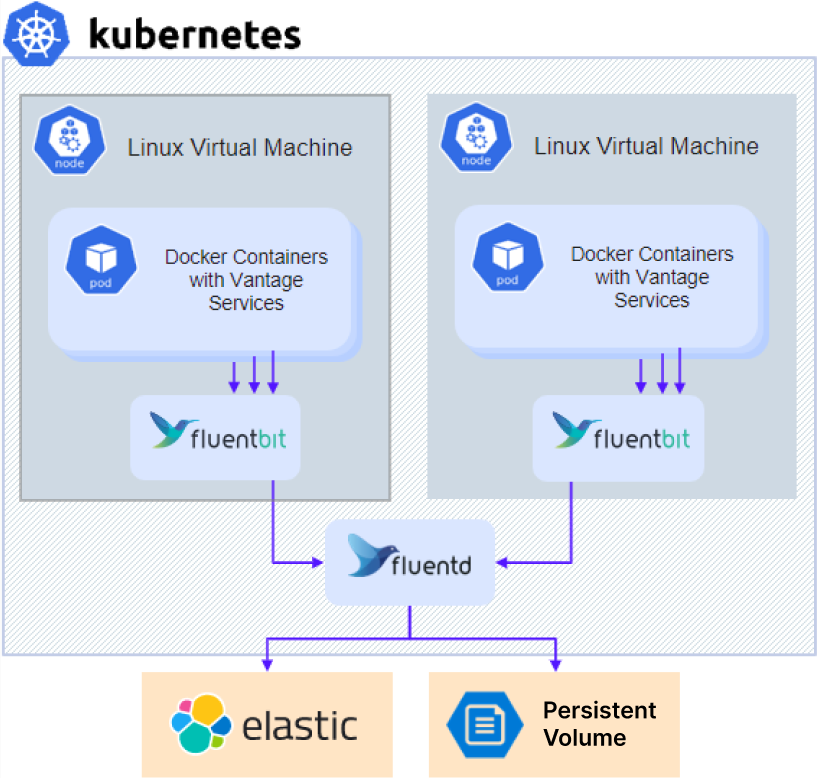 Para acessar os logs de diagnóstico:
- Se você estiver usando um servidor NFS externo ou outro armazenamento externo, vá diretamente para a etapa 3.
- Para instalação com um servidor NFS em cluster (padrão para a configuração Sem alta disponibilidade), obtenha o endereço IP do servidor NFS:
kubectl -n nfs get po -lapp.kubernetes.io/name=nfs-kernel-server -o jsonpath='{ .items[*].status.hostIP }'
- Acesse o compartilhamento:
- Para NFS:
- Linux:
mount –t nfs <nfs server ip>:/ /opt/mount
- Windows: Instale o ClientForNFS, abra o Explorador de Arquivos e vá para
\\<nfs server ip>
- Para outros tipos de armazenamento externo: Entre em contato com o seu administrador de sistema para obter instruções de acesso.
- Navegue até o diretório
\\<nfs server ip>\<sharename>\<env>\abbyy-monitoring\fluentd-pvc.
Fornecendo logs para o Suporte Técnico
- Acesse a pasta de logs. Os logs são armazenados em subpastas que têm os mesmos nomes que os namespaces do cluster Kubernetes. Os logs do Vantage estão localizados na pasta
abbyy-vantage.
- Copie os arquivos correspondentes ao período em que o problema ocorreu. Os logs são compactados em arquivos gzip com nomes no formato
Y-M-DD-H (por exemplo, 2022-12-09-0800.log.gz).
- Envie os arquivos para o Suporte Técnico da ABBYY.
Elasticsearch e Kibana são ferramentas para busca, análise e visualização de logs. Elasticsearch e Kibana não são instalados juntamente com o ABBYY Vantage e precisam ser instalados e configurados separadamente. Isso pode ser feito independentemente de o produto já estar instalado ou não. Você pode usar qualquer instalação existente.
O procedimento de configuração de exemplo abaixo foi simplificado e é fornecido apenas como ilustração.
- Clone o repositório:
git clone https://github.com/elastic/cloud-on-k8s.git
cd cloud-on-k8s
git checkout 2.5
cd deploy/eck-operator
- Instale o operador que fará a implantação dos recursos:
helm -n elastic upgrade -i eck-operator . --create-namespace
- Crie um arquivo chamado
elastic.yaml com o seguinte conteúdo:
apiVersion: elasticsearch.k8s.elastic.co/v1
kind: Elasticsearch
metadata:
name: elasticsearch
namespace: elastic
spec:
version: 8.5.1
nodeSets:
- config:
indices.fielddata.cache.size: 38%
xpack.ml.enabled: false
xpack.security.enabled: true
count: 1
name: default
podTemplate:
spec:
containers:
- name: elasticsearch
resources:
limits:
memory: 1Gi
cpu: '1'
requests:
cpu: '1'
memory: 1Gi
initContainers:
- command:
- sh
- '-c'
- sysctl -w vm.max_map_count=262144
name: sysctl
securityContext:
privileged: true
runAsUser: 0
nodeSelector:
kubernetes.io/os: linux
volumeClaimTemplates:
- metadata:
name: elasticsearch-data
spec:
accessModes:
- ReadWriteOnce
resources:
requests:
storage: 128Gi
- Crie um arquivo chamado
kibana.yaml com o seguinte conteúdo:
apiVersion: kibana.k8s.elastic.co/v1
kind: Kibana
metadata:
name: kibana
namespace: elastic
spec:
version: 8.5.1
count: 1
elasticsearchRef:
name: elasticsearch
podTemplate:
spec:
containers:
- name: kibana
env:
- name: NODE_OPTIONS
value: "--max-old-space-size=2048"
resources:
requests:
memory: 512Mi
cpu: 0.5
limits:
memory: 1Gi
cpu: 1
nodeSelector:
kubernetes.io/os: linux
- Execute o comando a seguir para instalar o Elasticsearch:
kubectl -n elastic apply -f elastic.yaml
kubectl -n elastic get statefulset
- Execute o comando a seguir para instalar o Kibana:
kubectl -n elastic apply -f kibana.yaml
kubectl -n elastic get deployment
- Obtenha a senha de um usuário do Elasticsearch:
kubectl -n elastic get secret elasticsearch-es-elastic-user -o go-template='{{.data.elastic | base64decode }}'
- Adicione os seguintes parâmetros ao seu arquivo
env_specific.yaml:
logging:
enabled: true
elasticsearch:
enabled: true
host: elasticsearch-es-http.elastic.svc.cluster.local
username: elastic
password: elastic_user_password
scheme: https
- Se você estiver instalando o Kibana após o produto já ter sido instalado, atualize o arquivo
env_specific.yaml e execute o seguinte comando:
ansible-playbook -i inventories/k8s playbooks/6-DeployMonitoring-k8s.yml
Grafana deve ser instalado no cluster, pois o Prometheus está disponível apenas dentro de um cluster.
O procedimento de configuração de exemplo abaixo foi simplificado e é fornecido apenas como ilustração.
- Crie um arquivo chamado
grafana.yaml.
- Copie e cole o seguinte código no arquivo e salve-o:
persistence:
enabled: false
rbac:
create: true
namespaced: false
serviceAccount:
create: true
podLabels:
app.kubernetes.io/component: grafana
nodeSelector:
kubernetes.io/os: linux
adminUser: admin
adminPassword: password
plugins:
- grafana-piechart-panel
- flant-statusmap-panel
grafana.ini:
server:
root_url: "%(protocol)s://%(domain)s:%(http_port)s/grafana/"
enable_gzip: "true"
ingress:
enabled: true
annotations:
kubernetes.io/ingress.class: abbyy-nginx
nginx.ingress.kubernetes.io/rewrite-target: /$2
tls:
- secretName: platform-wildcard
hosts:
- {{ env }}.{{ domain }}
hosts:
- {{ env }}.{{ domain }}
path: "/grafana(/|$)(.*)"
sidecar:
dashboards:
enabled: true
label: grafana_dashboard
datasources:
datasources.yaml:
apiVersion: 1
datasources:
- name: Prometheus
editable: true
isDefault: true
jsonData:
timeInterval: 5s
tlsSkipVerify: true
type: prometheus
url: 'http://prometheus-scaling.abbyy-monitoring.svc.cluster.local:9090'
- editable: true
isDefault: true
jsonData:
timeInterval: 5s
tlsSkipVerify: true
name: Victoria
type: prometheus
url: 'http://victoria-metrics-abbyy.abbyy-monitoring.svc.cluster.local:8428'
Substitua o valor do parâmetro host pelo nome de domínio do seu cluster do Vantage e altere a senha inicial do administrador.
- Execute os seguintes comandos:
helm repo add grafana https://grafana.github.io/helm-charts
helm -n abbyy-monitoring upgrade -i grafana grafana/grafana -f grafana.yaml
